Inserción de textos, imágeLibreOffice Impress es una alternativa gratuita y versátil a Microsoft PowerPoint. Permite crear presentaciones multimedia, desde simples diapositivas informativas hasta presentaciones animadas con gráficos, diagramas y vídeos.
En esta parte aprenderás cómo crear diapositivas, aplicar temas, añadir animaciones y preparar una presentación para su visualización o exportación. Gracias a ello, tus presentaciones serán más estéticas y funcionales.
Creación de diapositivas, temas y animaciones
Añadir diapositivas
Al iniciar Impress aparece una diapositiva de título predeterminada. Para añadir otra:
selecciona Insertar → Diapositiva o presiona Ctrl + M,
luego utiliza los diseños disponibles, como: texto, imagen, gráfico.
Esto hace que crear presentaciones sea mucho más rápido.
Temas y diseños
Selecciona un tema prediseñado en Ver → Tema de diapositiva. También puedes cambiar el diseño de una diapositiva concreta haciendo clic con el botón derecho del ratón y eligiendo Diseño.
Conviene recordar que los temas coherentes mejoran la legibilidad y el aspecto de la presentación.
Animaciones
Para añadir una animación, ve a Presentación → Animación personalizada. Luego:
selecciona un objeto (por ejemplo, texto o gráfico),
elige el tipo de animación: aparición, desplazamiento, rotación, etc.,
define los efectos de entrada, salida o énfasis y su orden.
Además, las animaciones aumentan el dinamismo de la presentación y ayudan a captar la atención del público.
Inserción de textos, imágenes y gráficos
Texto:
Haz clic en un cuadro de texto o selecciona Insertar → Cuadro de texto para añadir un nuevo elemento. Puedes modificar la fuente, el tamaño, los colores, la alineación y las viñetas.
Imágenes:
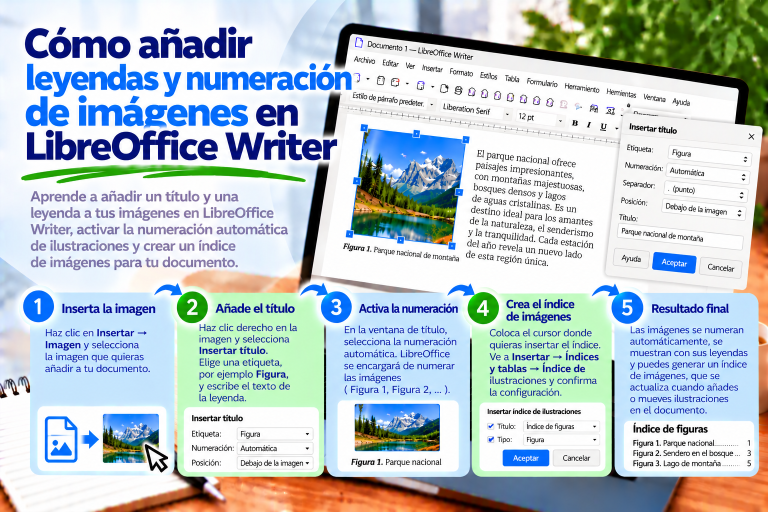
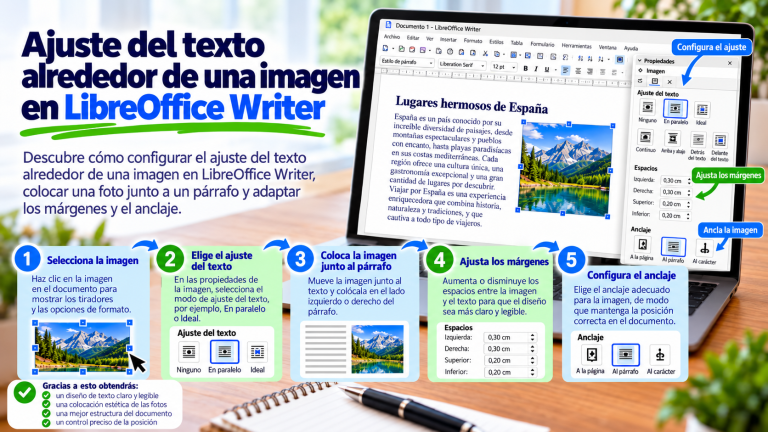
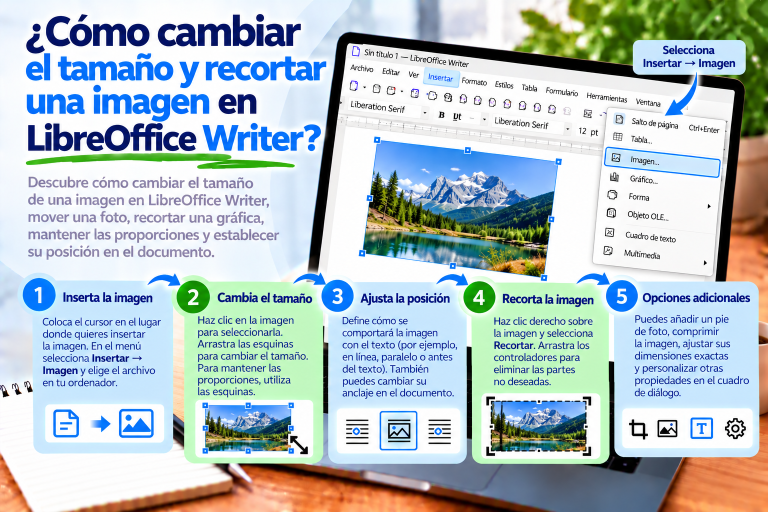
Inserta gráficos desde el disco mediante Insertar → Imagen → Desde archivo. Los objetos pueden escalarse, rotarse y colocarse en cualquier lugar de la diapositiva.
Gráficos:
Utiliza Insertar → Gráfico para añadir un gráfico de barras, líneas o circular. Impress abre un editor de datos basado en Calc, lo que permite introducir los datos directamente. Gracias a ello, tus gráficos serán claros y actualizados.
Exportación y reproducción de la presentación
Iniciar la presentación:
Presentación a pantalla completa: F5 o Presentación → Iniciar desde el principio.
Presentación desde la diapositiva actual: Shift + F5.
Exportación a PDF:
Selecciona Archivo → Exportar como PDF para guardar la presentación en un formato cómodo para compartir. Puedes elegir opciones como: una diapositiva por página, protección con contraseña, transiciones y otras opciones.
Exportación a otros formatos:
Haz clic en Archivo → Exportar y selecciona PNG, HTML, Flash u otros formatos. Como resultado, puedes insertar fácilmente la presentación en un sitio web o enviarla para su visualización sin necesidad de software adicional.
En esta parte has aprendido a:
crear y organizar diapositivas,
insertar textos, imágenes y gráficos,
aplicar animaciones,
y exportar presentaciones a PDF y otros formatos.
Gracias a estas habilidades, podrás crear presentaciones adaptadas a cualquier propósito, ya sea escolar, profesional o personal.
En la siguiente parte pasaremos a LibreOffice Draw, una herramienta para crear diagramas, folletos y gráficos vectoriales sencillos.