想象一下,你正在制定一份培训计划。起初只有三个主要主题,但很快每个主题下面又增加了更多内容。其下还会出现练习、示例和补充信息。这时,普通列表就不够用了,因为所有项目看起来似乎处于同一层级。
这正是 LibreOffice Writer 中多级列表发挥作用的场景。它们可以创建主项目、子项目以及更多嵌套层级。这样,文档的结构一眼就能看清。
重要的是,不需要在每个子项目之前手动添加空格。Writer 提供了专门的列表级别调整机制,因此之后可以轻松修改整个结构。
什么是多级列表?
多级列表包含在层级结构中具有不同级别的项目。
最简单的示例如下:
1. LibreOffice Writer
1.1 文本格式设置
1.2 表格
1.3 列表
2. LibreOffice Calc
2.1 公式
2.2 图表
2.3 数据排序
这里,Writer 和 Calc 是主要主题,而文本格式设置、表格或公式则属于下一级项目。
这样,读者无需猜测各个项目之间的关系。
什么时候适合使用嵌套列表?
多级列表适合所有具有上下级结构的信息。
你可以在项目计划、操作说明、培训课程、功能列表、教学材料或技术文档中使用它们。
例如,你正在创建一个软件功能列表:
• Writer
○ 文本格式设置
○ 创建表格
○ 插入图像
• Calc
○ 公式
○ 图表
○ 数据筛选
这种情况下不需要编号,但仍然需要清楚地显示哪些功能属于 Writer,哪些属于 Calc。
如何在 LibreOffice Writer 中创建多级列表?
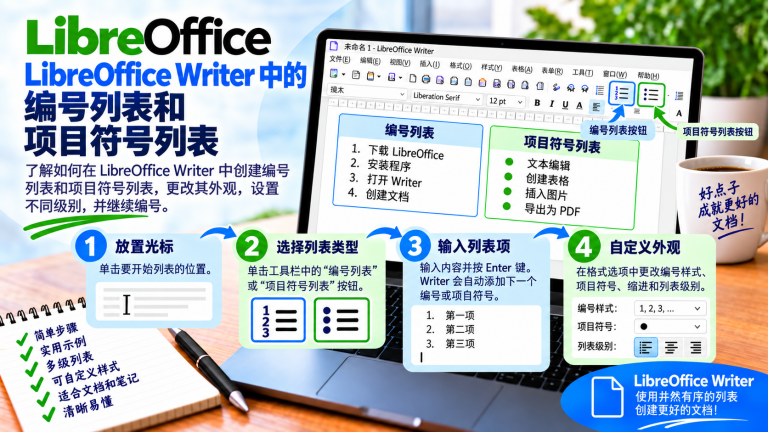
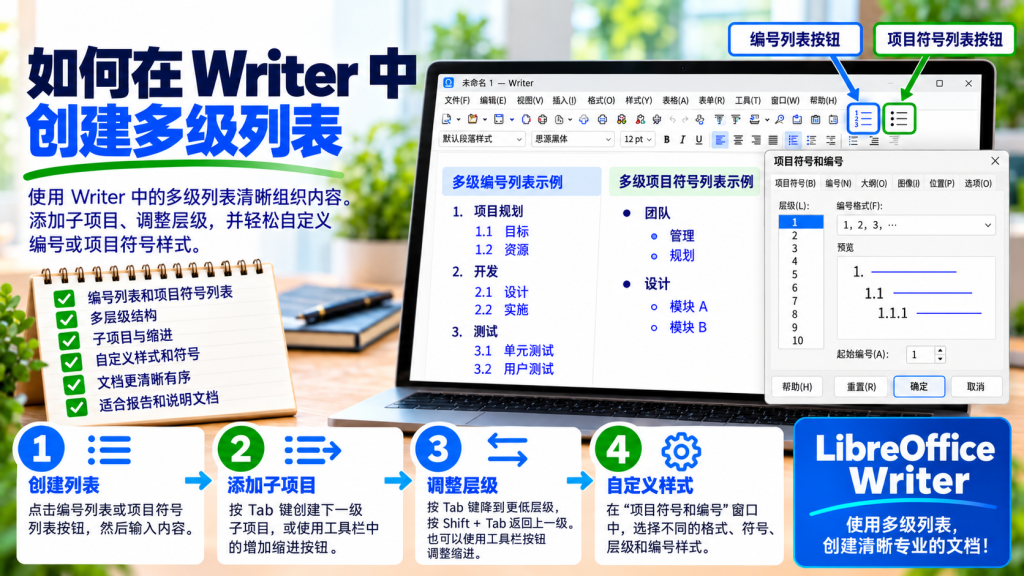
首先创建一个普通的编号列表或项目符号列表。
输入第一个项目,然后按 Enter。Writer 会创建下一项。
假设第一项是:
1. LibreOffice Writer
按 Enter 后,会出现下一项。
如果它应该成为第一项的子项目,就需要更改其级别。这样 Writer 就会把它视为下一级项目。
然后输入其内容。
最终会得到一个由主项目和子项目组成的结构。
如何使用键盘创建子项目?
处理列表时,使用键盘非常方便。
创建一个新的列表项,然后按:
Tab
Writer 可以将当前项目移动到下一级。
如果列表各级已经正确设置,编号或项目符号的外观也会随之变化。
这样就无需手动移动文本。
如何返回上一级?
创建几个子项目后,你可能希望重新回到主列表。
这时可以使用:
Shift + Tab
当前项目会被提升一级。
如果它原来位于第二级,就可以重新变成主列表项目。
实际使用中,Tab 和 Shift + Tab 的组合可以非常快速地构建文档结构。
如何创建多个子项目?
假设主项目是:
1. LibreOffice Writer
现在希望添加三个主题:
文本格式设置
表格
图像
创建第一个子项目后,输入其内容并按 Enter。
Writer 会在同一级别创建下一个项目。
因此可以得到:
1. LibreOffice Writer
1.1 文本格式设置
1.2 表格
1.3 图像
完成最后一个子项目后,可以返回主级别并开始下一个主要主题。
如何创建第三级列表?
列表并不一定只能有一级子项目。
例如,你有:
1. Writer
1.1 表格
现在希望在“表格”下面添加更详细的内容。
可以显示为:
1. Writer
1.1 表格
1.1.1 插入表格
1.1.2 合并单元格
1.1.3 数据排序
为此,创建下一个项目,然后再将它向下移动一个级别。
因此,Writer 可以构建更加复杂的层级结构。
每个级别都可以使用不同的样式吗?
可以。这是多级列表最重要的优点之一。
第一级可以使用数字:
1
2
3
第二级可以使用字母:
a
b
c
第三级则可以使用罗马数字:
I
II
III
这样用户可以更容易地识别某个项目在整个结构中的位置。
可以混合使用编号和项目符号吗?
在很多文档中,这种方式非常实用。
主项目可以使用编号,而详细内容可以使用项目符号。
例如:
1. LibreOffice Writer
• 文本格式设置
• 表格
• 图像
2. LibreOffice Calc
• 公式
• 图表
• 筛选器
这样,主要顺序仍然清晰可见,而下级项目不会暗示额外的先后顺序。
如何更改某一个级别的外观?
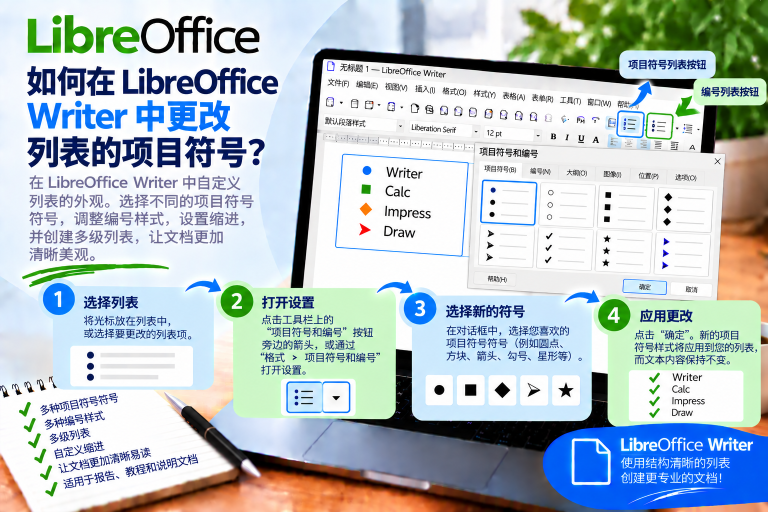
如果默认布局不符合需要,请打开项目符号和编号相关设置。
然后选择希望修改的级别。
可以调整编号方式、项目符号类型以及各元素的位置。
因此,第一级的外观可以与第二级完全不同。
不过,应保持一致。如果相同类型的子项目具有相同含义,它们也应该具有相似的外观。
如何只更改第二级的项目符号?
假设第一级使用实心圆:
● Writer
而第二级希望使用空心圆:
○ 文本格式设置
○ 表格
○ 图像
在列表设置中选择子项目对应的级别,然后为其指定相应的项目符号。
这样就无需手动修改每个项目的符号。
此外,新创建的子项目也可以继续保持相同的外观。
如何只更改某一级的编号方式?
编号列表同样可以这样处理。
例如,第一级使用普通数字:
1
2
3
第二级可以使用字母:
a
b
c
第三级还可以设置成其他编号形式。
这种方式特别适合复杂的操作说明和计划。
如何更改子项目的缩进?
每个下一级都应该在视觉上比上一级向右缩进一些。这样层级关系会更加明显。
但这并不意味着需要多次按空格键。
Writer 可以通过列表设置控制编号、项目符号以及文本的位置。
如果子项目距离左边距太远,可以减小缩进。如果各级之间的差异几乎看不出来,则可以增加缩进。
为什么不应该用空格创建子项目?
手动添加空格并不会创建真正的列表级别。
文本可能看起来向右移动了,但 Writer 仍然可能把它当作同一级的普通列表项。
此外,更改字体或页面宽度后,这种布局很容易发生变化。
因此,应使用真正的列表级别机制。这样文档以后也更容易编辑。
如何将现有项目移动到下一级?
不需要一开始就确定最终的文档结构。
如果某个现有项目应该变成子项目,将光标放在该项目中,或者选择相应内容。
然后更改列表级别。
Writer 会移动该项目,并应用新级别对应的格式。
因此,即使整份列表已经写完,也可以重新调整结构。
如何同时移动多个项目?
有时连续几个项目都应该归到同一个主项目下面。
这种情况下,选择相应项目,然后一起更改级别。
这样就不必逐项修改。
不过,在执行操作之前应检查选择范围,以免误把主项目也一起移动。
子项目之后如何添加新的主项目?
这种情况非常常见。
例如,你有:
1. Writer
1.1 文本
1.2 表格
1.3 图像
现在希望创建:
2. Calc
在最后一个子项目后按 Enter,创建下一项。
然后将它提升一级,例如使用 Shift + Tab。
Writer 应该会根据主级别自动调整其位置和编号。
如果编号没有继续怎么办?
有时调整级别后,编号结果可能与预期不同。
首先检查该项目是否确实属于同一个列表。
如果 Writer 将某一部分识别为新列表,编号可能会重新开始。
这时可以使用继续之前编号的功能。
这样就不需要手动修改数字。
如何在文档中开始新的编号序列?
并不是所有列表都应该延续之前的编号。
假设一份操作说明已经结束,几段普通文本之后又开始了一个完全新的教程。
这时,新列表的第一项可以重新从 1 开始。
在编号设置中,可以启动新的编号序列,而不是继续之前的编号。
这样,各个操作说明就能彼此独立。
如何结束多级列表?
在最后一个项目后按 Enter。
如果 Writer 创建了新的空白项目,在常见情况下再次按 Enter 就可以结束列表。
然后即可返回普通段落。
不过,如果当前仍处于子级别,最好先检查列表结构。有时先返回主级别,再结束编号会更方便。
如何嵌套项目符号列表?
其机制与编号列表类似。
首先创建普通项目符号:
• LibreOffice 套件
然后添加子项目:
○ Writer
○ Calc
○ Impress
还可以创建下一级:
▪ Writer
○ 文本格式设置
○ 表格
○ 图像
不同的符号可以帮助区分各个级别,不过也不应使用过多种类。
多级列表应该使用多少级?
从技术上来说,可以创建很复杂的结构。但这并不意味着层级越多越好。
对于普通文档,两级或三级通常已经足够。
如果列表级别太多,读者可能会失去方向。
这种情况下,可以考虑是否应将部分内容改成单独的标题。
这样文档会更容易浏览。
多级列表与文档标题
这是一个非常重要的区别。
多级列表非常适合项目、子项目以及较短的层级结构。
但它不应该取代正确的章节标题。
如果文档结构是:
1 引言
1.1 安装
1.2 配置
2 程序操作
则应该考虑使用标题样式和标题编号机制,而不是普通列表。
这样 Writer 可以更好地识别文档结构,而且之后也更容易创建自动目录。
多级列表可以放在表格中吗?
可以。列表也可以放在表格单元格中。
例如,在比较功能时非常有用。
一个单元格中可以包含一个主类别和几个子项目。
不过需要注意列宽。每增加一级都会增加缩进,因此在非常窄的单元格中,留给正文的空间可能会很少。
如何让多个列表保持相同外观?
如果正在制作大型文档,手动设置每个列表很快就会变得麻烦。
这种情况下应考虑使用列表样式。
可以通过以下快捷键打开样式面板:
F11
然后进入与列表样式相关的类别。
使用样式可以预先设置编号、项目符号以及各级的位置。
为什么列表样式在嵌套时很重要?
假设你正在编写一份几十页的操作说明。
第一章中的子项目使用一种编号方式,第二章中不小心使用了另一种,而第三章的缩进又发生了变化。
读者很快就会发现这种不一致。
列表样式可以帮助避免这种情况。相似的列表可以使用相同的格式规则。
此外,之后的修改也会更加方便。
可以将普通列表转换成多级列表吗?
可以。
无需重新创建所有内容。
假设你有:
1. Writer
2. 文本格式设置
3. 表格
4. Calc
如果“文本格式设置”和“表格”实际上应该属于 Writer,就将它们移动到下一级。
修改后可以变成:
1. Writer
1.1 文本格式设置
1.2 表格
2. Calc
因此,即使内容已经全部准备好,也可以重新调整层级结构。
如果 Tab 无法更改列表级别怎么办?
首先检查光标的位置。
光标应该位于真正的列表项目中。如果编号或项目符号只是作为普通字符手动输入的,Writer 就不会把该段落识别为列表结构的一部分。
还应检查列表配置,以及当前情况下 Tab 键的作用方式。
如果快捷键没有得到预期结果,也可以使用专门用于管理列表结构的命令更改级别。
如果所有级别看起来都一样怎么办?
这样的列表仍然可能正常工作,但结构会不够明显。
打开编号和项目符号设置,然后检查每个级别的配置。
可以使用不同的符号或不同的编号方式。
同时,还应设置合适的缩进。这样主级别和子项目之间的差异就会更加清晰。
创建多级列表时最常见的错误
第一个问题是使用空格手动移动文本。这种方法只是模拟嵌套,并不是真正的层级结构。
另一个错误是手动输入编号。这样 Writer 就无法正确管理列表结构。
也不建议使用过多级别。复杂的层级可能在技术上没有问题,但阅读起来会很困难。
此外,每个级别都应该具有明确的逻辑意义。不要只是为了把文本向右移动而创建子项目。
如何创建清晰的多级列表?
首先规划信息结构。
将主要主题放在第一级。把详细内容移动到下一级。只有在确实存在更深层关系时,才使用下一个级别。
然后保持编号和项目符号的一致性。
同时还要控制缩进。缩进太小,会难以识别层级;缩进太大,又会浪费正文空间。
遵循这些原则,即使列表包含很多项目,也能保持清晰。
如何最快地创建嵌套列表?
首先创建普通的编号列表或项目符号列表。
输入第一项后按 Enter,然后创建下一项。
如果新项目应该是子项目,就将它移动到下一级。使用键盘时通常可以按 Tab。
需要返回主级别时,使用 Shift + Tab。
这样无需手动设置每一个缩进,就可以构建复杂的层级结构。
LibreOffice Writer 中的多级列表可以清楚地展示主项目与更详细信息之间的关系。这样,计划、操作说明或技术文档都会更容易浏览。
创建子项目时,应使用真正的列表级别,而不是手动添加空格。这样 Writer 才能自动管理编号、项目符号和缩进。
在不同级别之间快速切换时,可以使用 Tab 和 Shift + Tab。对于较复杂的文档,还值得设置各个级别的外观并使用列表样式。
不过,也不要过度增加嵌套层级。两个或三个清晰的级别,往往比包含许多连续子项目的复杂层级结构更容易表达信息。
一个设计良好的多级列表,最重要的作用就是清楚地展示信息之间的关系。如果读者能够立即看出什么是主项目、什么是其下级内容,那么这个列表就达到了目的。