商品写真、インストール手順の図、スクリーンショット、企業のロゴなどは、数段落の文章よりも多くの情報を伝えられることがあります。しかし、画像を追加した途端に文書のレイアウトが変わったり、テキストが次のページへ移動したり、画像が希望する位置に固定されなかったりすることがあります。
LibreOffice Writerでは、写真を挿入するだけでなく、サイズ、配置、テキストの折り返し方法も調整できます。さらに、画像にキャプションを追加したり、トリミングしたり、画像を埋め込んだ文書を保存したりすることも可能です。
このガイドでは、LibreOffice Writerで画像を挿入し、正しく配置して、よくある書式設定の問題を回避する方法を説明します。
LibreOffice Writerで画像を挿入する方法
最も簡単なのは、パソコンに保存されているファイルを選択する方法です。
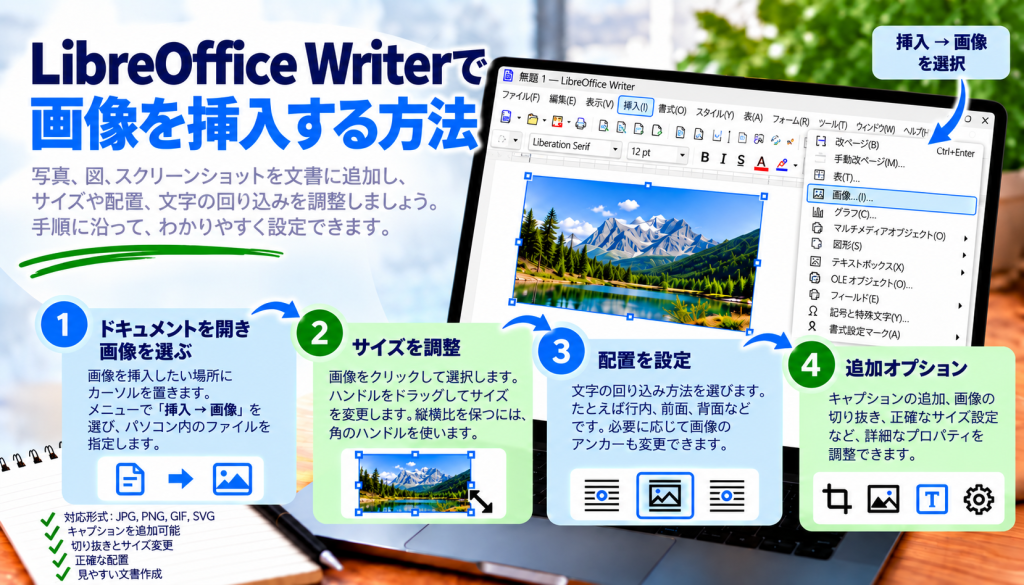
画像を追加するには、次の手順を実行します。
- LibreOffice Writerで文書を開きます。
- 画像を配置したい位置にカーソルを置きます。
- 上部メニューから 挿入 → 画像 を選択します。
- パソコン内で目的のファイルを探します。
- 画像を選択して 開く をクリックします。
Writerが画像を文書に挿入します。その後、サイズやテキストとの配置関係を調整できます。
なお、画像の位置はアンカーの設定にも左右されます。そのため、画像が通常の文字とまったく同じように動作するとは限りません。
LibreOffice Writerで使用できる画像形式
Writerは、一般的な画像形式に対応しています。
主に使用する形式は次のとおりです。
- JPGとJPEG: 写真や商品画像に適しています。
- PNG: スクリーンショット、アイコン、透明部分を含む画像に適しています。
- GIF: シンプルな画像に便利です。
- SVG: アイコンや図に適したベクター画像形式です。
画像形式の選択は重要です。例えば、文字を含むスクリーンショットは、強く圧縮されたJPGよりもPNGの方が読みやすい場合が多くあります。
一方、写真はJPEG形式で保存すると、ファイルサイズを小さくできることがあります。
ドラッグ&ドロップで写真を挿入する方法
毎回、挿入メニューを使用する必要はありません。
写真が保存されているフォルダーを開いている場合は、ファイルを文書へ直接ドラッグできます。
まず、画像が保存されているフォルダーを開きます。次に、マウスの左ボタンでファイルをつかみ、Writerのウィンドウへドラッグします。
マウスのボタンを離すと、画像が文書に挿入される場合があります。
この方法を使用すると、複数の画像をより素早く追加できます。
ただし、ドラッグ操作の動作は、オペレーティングシステムや操作方法によって異なる場合があります。
クリップボードから画像を貼り付ける方法
次の方法は、特にスクリーンショットを使った手順書を作成するときに便利です。
例えば、画面の一部をキャプチャし、その画像をすぐに文書へ挿入したい場合を考えてみましょう。
まず、画像をクリップボードにコピーします。次にLibreOffice Writerへ移動し、適切な位置にカーソルを置きます。
次のショートカットキーを使用します。
Ctrl + V
プログラムがクリップボードの内容を文書へ貼り付けます。
そのため、スクリーンショットを毎回個別のファイルとして保存する必要はありません。
ただし、貼り付ける内容の形式を細かく指定したい場合は、形式を選択して貼り付け 機能を利用できます。
文書に複数の画像を挿入する方法
カタログ、レポート、手順書などを作成するときは、複数の写真が必要になることがあります。
挿入 → 画像 コマンドを使って、画像を順番に追加できます。
その後、それぞれを文書内の適切な位置に配置します。
画像を整ったギャラリー形式で並べたい場合は、枠線を表示しない表を使用する方法もあります。
この方法なら、写真同士の間隔を均等に保ちやすくなります。
ただし、この場合の表は文書のレイアウトを整えるためのものであり、画像そのものを編集するためのツールではありません。
LibreOffice Writerで画像のサイズを変更する方法
写真を挿入した後、画像が大きすぎることがあります。
幸い、新しい画像ファイルを作り直す必要はありません。
画像をクリックして選択すると、周囲にサイズ変更用のハンドルが表示されます。
次に、適切なハンドルをドラッグします。
画像の縦横比を維持したい場合は、四隅のハンドルを使用し、縦横比を保持する設定も確認するとよいでしょう。
これにより、写真が不自然に引き伸ばされるのを防げます。
画像の幅と高さを正確に設定する方法
ハンドルをドラッグする方法は便利ですが、必ずしも十分な精度が得られるわけではありません。
プロフェッショナルな文書を作成する場合は、画像の寸法を正確に指定できます。
画像を右クリックし、プロパティを開きます。
次に、サイズに関する設定を探します。
そこで画像の幅と高さを指定できます。
また、縦横比を維持する設定を有効にしておくと、一方の寸法を変更したときに、もう一方も適切に調整されます。
この方法を使用すれば、複数の画像を同じ幅にそろえることができます。
画像を文書内の別の位置へ移動する方法
画像を追加した後は、マウスで移動することもできます。
画像をクリックし、目的の位置までドラッグします。
ただし、実際の動作はアンカーとテキストの折り返し設定によって異なります。
画像を希望する場所へ移動できない場合でも、空の段落を追加して無理に調整しないでください。
代わりに、位置とアンカーの設定を確認します。
これらの設定によって、画像が文書とどのように関連付けられるかが決まります。
画像のアンカーとは何ですか?
アンカーは、画像が文書内のどの要素に関連付けられるかを指定する設定です。
Writerには複数のアンカー方法があります。状況に応じて、画像をページ、段落、文字に関連付けたり、文字として配置したりできます。
それぞれの方法には適した用途があります。
例えば、段落にアンカーを設定した画像は、特定のテキスト部分と関連付けられます。
一方、文字として配置された画像は、行の中にある大きな文字のように動作します。
画像を文字として配置する方法
これは、シンプルな手順書を作成するときに便利な方法の1つです。
画像を右クリックします。
次に、アンカー の設定を開き、文字として を選択します。
すると、Writerは画像をテキスト内に配置された要素として扱います。
そのため、画像は対応するテキスト部分と一緒に移動します。
この方法は、アイコン、小さなイラスト、段落の間に配置するスクリーンショットなどに適しています。
画像をテキストの横に配置する方法
写真を常にページ幅いっぱいに表示する必要はありません。
場合によっては、画像を左側または右側に配置し、その横にテキストを表示した方がよいこともあります。
その場合は、画像を選択してテキストの折り返し設定を開きます。
次に、目的のレイアウトに合った配置方法を選択します。
設定によっては、Writerが画像の横にテキストを配置できます。
この機能は、チラシ、案内資料、イラスト付き文書などを作成するときに便利です。
画像の周囲でテキストを折り返す方法
テキストの折り返しは、画像の周囲にある文章をどのように配置するかを決める設定です。
変更するには、画像を右クリックして 折り返し の設定を開きます。
選択した形式によって、テキストを画像の横、上下、または別の配置方法で表示できます。
それぞれの設定で結果が異なるため、いくつか試してみるとよいでしょう。
スクリーンショットを使った手順書では、画像の上と下にテキストを配置すると読みやすい場合が多くあります。
一方、販促資料では画像の左右にテキストを回り込ませる方法が便利です。
画像とテキストの間隔を設定する方法
テキストの折り返しが正しく設定されていても、文章が写真に近すぎると見た目が悪くなります。
そのため、適切な余白を設定することが重要です。
画像のプロパティを開き、テキストの折り返し設定へ移動します。
次に、画像とテキストの距離を指定する項目を確認します。
画像の各辺に対して、間隔を調整できます。
これにより、文章が写真の端に密着するのを防ぎ、文書を読みやすくできます。
LibreOffice Writerで画像を中央揃えにする方法
画像が文字として配置されている場合は、段落の配置機能を使用できます。
まず、画像を含む段落をクリックします。
次に、以下のショートカットキーを使用します。
Ctrl + E
Writerが段落の内容を中央揃えにします。
この方法は、スクリーンショットをページの中央に配置したい手順書などで便利です。
ただし、画像が自由に配置されるオブジェクトの場合は、位置設定を使って配置を調整する必要があります。
画像を左揃えまたは右揃えにする方法
画像の配置方法は、アンカーの設定によって異なります。
画像が文字として段落内に配置されている場合は、通常のテキスト配置機能を使用できます。
一方、画像を自由に配置する場合は、位置のプロパティを使用した方が適しています。
これにより、ページ上で画像を表示する位置をより正確に調整できます。
また、画像を移動するだけでは希望するレイアウトにならない場合があるため、テキストの折り返し設定も確認してください。
LibreOffice Writerで画像をトリミングする方法
写真に不要な部分が含まれていることがあります。
例えば、余分な背景、不要な画面領域、表示したくない要素などです。
そのような場合でも、別の画像編集ソフトを開く必要はありません。
画像を選択し、画像ツールにあるトリミング機能を使用します。
次に、表示する範囲を調整します。
これにより、重要な部分だけを残すことができます。
ただし、文書内で画像をトリミングしても、非表示になった画像データが必ずしも完全に削除されるわけではありません。
画像を回転する方法
写真が正しくない向きで挿入された場合は、回転させることができます。
画像を選択し、利用可能な回転ツールを使用します。
画像の種類やプログラムのバージョンによっては、プロパティの設定から操作することもできます。
これにより、ファイルを再挿入せずに写真の向きを修正できます。
画像にキャプションを追加する方法
キャプションは、レポート、手順書、学術論文などで特に役立ちます。
例えば、プログラムの設定画面を示すスクリーンショットを追加するとします。
画像を説明なしで配置する代わりに、次のようなキャプションを付けられます。
図1. LibreOffice Writerの設定ウィンドウ
追加するには、画像を選択し、コンテキストメニューなどにある キャプションの挿入 コマンドを使用します。
次に、キャプションのカテゴリを選択して、適切な説明を入力します。
これにより、文書全体をより整理された状態にできます。
画像に自動で番号を付ける方法
図の番号を手動で入力すると、後から問題が発生する場合があります。
例えば、既存の画像の間に新しい画像を追加すると、それ以降の番号を修正しなければなりません。
そのため、Writerのキャプション機能を使用すると便利です。
プログラムは図に自動的に番号を付けることができます。
これにより、画像が多い文書でも正しい順序を維持しやすくなります。
さらに、適切に設定したキャプションは、後から図の一覧を作成するときにも利用できます。
画像に代替テキストを追加する方法
代替テキストは画像の内容を説明し、文書のアクセシビリティを向上させるためのものです。
特に、画像が重要な情報を伝えている場合に必要です。
画像を右クリックしてプロパティを開きます。
次に、LibreOfficeのバージョンに応じて、アクセシビリティまたは代替説明に関する設定を探します。
画像の重要な内容を簡潔に説明する文章を入力します。
例えば、スクリーンショットには次の説明を使用できます。
挿入メニューが開かれ、画像コマンドが選択されているLibreOffice Writerのウィンドウ。
これにより、スクリーンリーダーを使用している人にも画像の意味を伝えられます。
画質を落とさずに画像を挿入する方法
画像の品質は、主に元のファイルによって決まります。
非常に小さな写真を挿入して大きく拡大すると、画像が不鮮明になる場合があります。
そのため、適切な解像度のファイルを使用することが重要です。
スクリーンショットの場合は、文字の鮮明さを維持するとよいでしょう。
一方、写真では強い圧縮を繰り返して保存することを避けてください。
また、Writerで画像を拡大しても、元のファイルに含まれていない細部が新しく追加されるわけではありません。
写真を含む文書のファイルサイズを小さくする方法
多数の写真を追加すると、文書のファイルサイズが大幅に増える場合があります。
例えば、数MBの写真を十数枚挿入すると、メールなどで送信しにくい大きさになることがあります。
そのため、画像を挿入する前に、実際の寸法とファイルサイズを確認するとよいでしょう。
使用しているバージョンで利用できる場合は、画像の圧縮機能も使用できます。
これにより、画像を削除せずに文書のサイズを小さくできます。
ただし、圧縮しすぎると画質が低下するため、元の写真ファイルは保存しておくことをおすすめします。
画像を外部ファイルへのリンクとして挿入する方法
画像を挿入するとき、Writerでは リンク オプションを利用できる場合があります。
このオプションを選択すると、画像のコピーを通常の方法で文書に埋め込む代わりに、外部ファイルを参照するようになります。
元の画像が定期的に更新される場合には便利です。
しかし、この方法には重要な欠点もあります。
必要な画像ファイルを一緒に移動せず、文書だけを別のパソコンへ移した場合、画像を表示できなくなる可能性があります。
そのため、他の人へ送る文書では、通常は画像を埋め込む方が安全です。
埋め込み画像とリンク画像の違い
埋め込み画像は、文書ファイルの内部に保存されます。
そのため、ファイルを移動したり共有したりしやすくなります。
一方、リンク画像は外部ファイルへの参照を使用します。
その結果、元の画像を変更すると、文書を再読み込みした際に変更が反映される場合があります。
ただし、この方法では元の画像ファイルへアクセスできる状態を維持する必要があります。
手順書、課題、レポートなどを他の人へ送る場合は、通常、画像を埋め込む方が便利です。
画像を含む文書を保存する方法
編集が完了したら、次のショートカットキーで文書を保存します。
Ctrl + S
LibreOfficeの標準形式を使用する場合は、ODT形式で保存できます。
これにより、Writerで引き続き文書を編集できます。
一方、受信者がMicrosoft Wordを使用している場合は、DOCX形式での保存も検討できます。
ただし、プログラムによってオブジェクトの位置の解釈が多少異なる場合があるため、保存後に文書を再度開き、画像の配置を確認するとよいでしょう。
画像を含む文書をPDFとして保存する方法
文書を共有する準備ができたら、PDF形式が便利な場合があります。
まず、すべての画像の位置を確認します。
次に、以下を選択します。
ファイル → エクスポート → PDFとしてエクスポート
エクスポート画面では、利用可能な設定を調整できます。
保存後は完成したPDFを開き、すべての画像が正しい位置にあるか確認してください。
これにより、イラストが意図せず移動した文書を送信するのを防げます。
入力中に画像が移動するのはなぜですか?
これは、画像を扱うときによく発生する問題の1つです。
主な原因は、画像のアンカー方法とテキストの折り返し設定です。
画像が段落に関連付けられている場合、文書のレイアウトが変わると画像の位置も変化することがあります。
そのため、まずアンカーの設定を確認してください。
シンプルな手順書では、文字として を選択すると扱いやすい場合があります。
一方、複雑なページレイアウトでは、目的に合った配置方法を選ぶことが重要です。
テキストが画像に重なるのはなぜですか?
この問題は、テキストの折り返しや位置設定が適切でない場合に発生することがあります。
まず画像を選択し、テキストの折り返し設定を確認します。
次に、希望するレイアウトに合った形式を選択します。
それでもテキストが画像に近すぎる場合は、プロパティで間隔を広げます。
これにより、文書を読みやすい状態に戻せます。
画像がページに収まらないのはなぜですか?
画像が大きすぎると、文書内で使用できる領域からはみ出す場合があります。
その場合は、画像の幅と高さを確認してください。
次に、縦横比を維持しながらサイズを小さくします。
また、ページの余白も考慮する必要があります。
文書がA4サイズの場合、テキストを配置できる幅は用紙全体の幅よりも狭くなります。
そのため、画像を左右の余白の間に収まるよう調整するのが適切です。
画像がぼやけるのはなぜですか?
多くの場合、元の画像ファイルの解像度が低すぎることが原因です。
小さな画像を大幅に拡大すると、細部がぼやけることがあります。
そのため、適切な寸法の画像を挿入することが重要です。
スクリーンショットでは、不要な拡大や縮小も避けるとよいでしょう。
画像に小さな文字が含まれている場合は、ページを実際の表示倍率にして読みやすさを確認してください。
文書から画像を削除する方法
画像が不要になった場合は、クリックして選択します。
次に、以下のキーを押します。
Delete
Writerが選択した画像を削除します。
誤って別の要素を削除してしまった場合は、次のショートカットキーを使用できます。
Ctrl + Z
これにより、直前の操作を元に戻せます。
画像を別の画像に置き換える方法
文書のレイアウトをできるだけ維持しながら、写真だけを変更したい場合があります。
その場合は、コンテキストメニューや画像ツールにある画像の置き換え機能を使用できます。
次に、新しいファイルを指定します。
置き換えた後は、サイズ、縦横比、位置を確認してください。
新しい画像の寸法が以前の画像と異なる場合は、見た目を再調整する必要があります。
手順書で画像を適切に配置する方法
ガイドを作成するときは、読みやすさが最も重要です。
スクリーンショットは、説明している操作に対応する段落のできるだけ近くに配置してください。
これにより、読者が次のページで該当する画像を探す必要がなくなります。
また、画像が多い文書では、キャプションを使用すると便利です。
さらに、同じような画面要素を示すスクリーンショットは、できるだけ幅をそろえるとよいでしょう。
この方法により、文書全体がよりプロフェッショナルな印象になります。
画像を挿入するときによくある間違い
最初の間違いは、非常に小さな写真を大幅に拡大することです。その結果、画像が不鮮明になります。
次によくある問題は、縦横比を誤って変更してしまうことです。そのため、サイズ変更時には幅と高さの比率を確認しましょう。
また、多数の空の段落やスペースを使って画像の位置を調整することも避けてください。代わりに、アンカー、テキストの折り返し、位置の設定を使用します。
さらに、文書を共有する前には、すべての画像が埋め込まれているか、リンク画像の場合は受信者が元のファイルにアクセスできるか確認してください。
LibreOffice Writerで画像を最も素早く挿入する方法
文書に写真を追加するだけなら、数回の操作で完了します。
Writerを開き、画像を挿入したい位置にカーソルを置きます。
次に、挿入 → 画像 を選択して画像ファイルを指定します。
挿入後は、必要に応じてサイズを調整します。
画像を段落の間に配置し、テキストと一緒に移動させたい場合は、アンカーを 文字として に設定することを検討してください。
最後にページのレイアウトを確認し、文書を保存します。
LibreOffice Writerで画像を挿入する操作は簡単ですが、適切に配置するにはいくつかの追加機能を理解する必要があります。
特に重要なのは、画像のサイズ、アンカー、テキストの折り返しです。これらの設定によって、後から文書を編集したときの画像の動作が決まります。
トリミング、寸法の変更、キャプションの追加などを活用すれば、読みやすい手順書、レポート、案内資料を作成できます。
また、埋め込み画像とリンク画像の違いも覚えておきましょう。他の人へ文書を送る場合は、通常、画像をファイル内に直接保存する方が適しています。
最終的に、適切に配置された画像は、文章を読みにくくするのではなく、その内容を補完するものであるべきです。そのため、文書を保存する前に、画像の品質とテキストに対する配置の両方を確認してください。