Dein Dokument umfasst bereits mehrere Dutzend Seiten, die Kapitel sind fertig und nur noch die letzten Korrekturen fehlen. Es reicht jedoch, einen längeren Absatz einzufügen, damit sich die Seitennummern aller folgenden Seiten verschieben. Wenn das Inhaltsverzeichnis manuell erstellt wurde, musst du anschließend sämtliche Einträge erneut überprüfen.
Zum Glück kann LibreOffice Writer diese Arbeit für dich übernehmen.
Ein automatisches Inhaltsverzeichnis in LibreOffice Writer nutzt die Struktur des Dokuments, erkennt Überschriften und ordnet ihnen die entsprechenden Seitenzahlen zu. Außerdem kannst du das Aussehen anpassen, die Anzahl der Ebenen bestimmen und aktive Links zu einzelnen Kapiteln hinzufügen.
In dieser Anleitung erfährst du, wie du dein Dokument vorbereitest, ein Inhaltsverzeichnis erzeugst und es nach späteren Änderungen aktualisierst.
Was ist ein automatisches Inhaltsverzeichnis?
Ein automatisches Inhaltsverzeichnis ist eine Liste von Kapiteln und Unterkapiteln, die anhand der Dokumentstruktur erstellt wird.
Writer übernimmt die Überschriftentexte und die dazugehörigen Seitenzahlen. Dadurch musst du weder die Kapitelüberschriften manuell übertragen noch ihre Positionen selbst überprüfen.
Ein automatisches Inhaltsverzeichnis eignet sich besonders für:
- Abschlussarbeiten.
- Technische Dokumentationen.
- Bedienungsanleitungen.
- Geschäftsberichte.
- E-Books.
- Schulungsunterlagen.
- Umfangreiche Anleitungen.
Der größte Vorteil besteht darin, dass du das Verzeichnis nach Änderungen am Dokument erneut generieren beziehungsweise aktualisieren kannst.
Wie bereitet man ein Dokument für ein Inhaltsverzeichnis vor?
Bevor du ein Inhaltsverzeichnis einfügst, musst du die Kapitelüberschriften korrekt kennzeichnen.
Es reicht nicht aus, Text lediglich fett zu formatieren oder die Schriftgröße zu erhöhen. Writer muss einen solchen Absatz nicht automatisch als Überschrift erkennen.
Deshalb solltest du Absatzvorlagen verwenden.
Zu den wichtigsten gehören:
- Überschrift 1 für Hauptkapitel.
- Überschrift 2 für Unterkapitel.
- Überschrift 3 für die nächste Gliederungsebene.
- Überschrift 4 für detailliertere Abschnitte.
Jede dieser Vorlagen entspricht einer bestimmten Ebene der Dokumentstruktur.
Dadurch kann Writer die Beziehungen zwischen Kapiteln erkennen und sie entsprechend im Inhaltsverzeichnis darstellen.
Wie verwendet man Überschriftenvorlagen in LibreOffice Writer?
Suche zunächst die Überschrift des ersten Hauptkapitels.
Gehe anschließend folgendermaßen vor:
- Setze den Cursor in den Absatz mit der Überschrift.
- Suche in der Symbolleiste die Liste der Absatzvorlagen.
- Wähle Überschrift 1.
- Gehe zum nächsten Hauptkapitel.
- Weise dort dieselbe Vorlage zu.
- Verwende für Unterkapitel Überschrift 2.
- Weise detaillierteren Abschnitten Überschrift 3 zu.
Du kannst außerdem Tastenkombinationen verwenden.
Ctrl + 1 weist die Vorlage Überschrift 1 zu.
Ctrl + 2 weist die Vorlage Überschrift 2 zu.
Ctrl + 3 weist die Vorlage Überschrift 3 zu.
Wenn dir Schriftart, Farbe oder andere Eigenschaften der Standardüberschrift nicht gefallen, kannst du die jeweilige Vorlage ändern. Du musst nicht auf eine korrekte Dokumentstruktur verzichten, nur weil dir die Standardformatierung nicht zusagt.
Wie erstellt man ein automatisches Inhaltsverzeichnis in LibreOffice Writer?
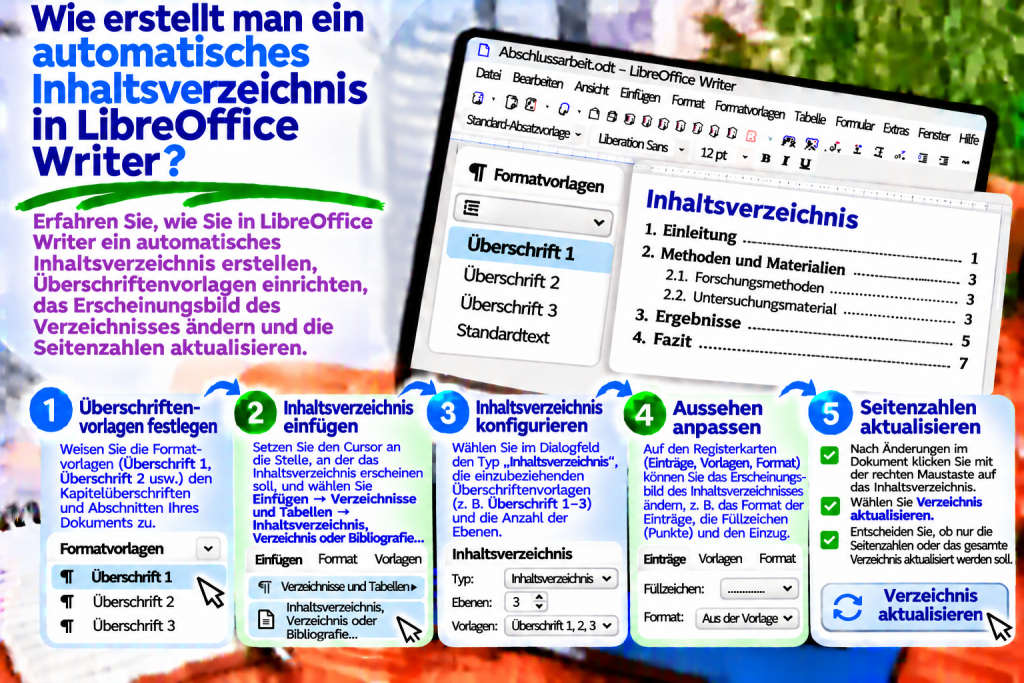
Nachdem du die Überschriftenvorlagen zugewiesen hast, kannst du das Inhaltsverzeichnis erstellen.
Gehe folgendermaßen vor:
- Setze den Cursor an die Stelle, an der das Inhaltsverzeichnis erscheinen soll.
- Wähle im oberen Menü Einfügen.
- Öffne das Untermenü Inhaltsverzeichnis und Verzeichnis.
- Wähle Inhaltsverzeichnis, Verzeichnis oder Literaturverzeichnis.
- Öffne die Registerkarte Typ.
- Wähle als Typ Inhaltsverzeichnis.
- Lege Titel und Anzahl der berücksichtigten Ebenen fest.
- Klicke auf OK.
Writer analysiert die Dokumentstruktur und erzeugt das Inhaltsverzeichnis.
Darin erscheinen die Namen der Kapitel, Unterkapitel und die dazugehörigen Seitenzahlen.
Wichtig ist, dass du nicht bis zum Ende des Schreibens warten musst. Du kannst das Inhaltsverzeichnis bereits zu Beginn erstellen und es während der weiteren Arbeit regelmäßig aktualisieren.
Wie sieht ein automatisches Inhaltsverzeichnis aus?
Angenommen, du erstellst eine Anleitung für LibreOffice Writer.
Die Hauptkapitel verwenden die Vorlage Überschrift 1, während die Unterkapitel mit Überschrift 2 formatiert sind.
Ein Beispiel könnte folgendermaßen aussehen:
Inhaltsverzeichnis
- Einführung …………………………. 3
- Erste Schritte …………………….. 52.1. Programminstallation …………… 62.2. Benutzeroberfläche …………….. 8
- Dokumentformatierung ……………….. 123.1. Absatzvorlagen ………………… 133.2. Textformatierung ………………. 16
- Dokumente speichern ………………… 20
- Zusammenfassung ……………………. 25
In diesem Beispiel erkennt Writer zwei Überschriftenebenen.
Die Kapitelnummern können aus einer automatischen Überschriftennummerierung stammen, während die Seitenzahlen der aktuellen Position der Inhalte im Dokument entsprechen.
Wie stellt man die Anzahl der Ebenen im Inhaltsverzeichnis ein?
Nicht jedes Dokument benötigt ein detailliertes Inhaltsverzeichnis mit sämtlichen Unterkapiteln.
Bei einem kurzen Bericht reicht möglicherweise eine Ebene. In einer Abschlussarbeit können dagegen zwei oder drei Ebenen sinnvoll sein.
So änderst du diese Einstellung:
- Klicke mit der rechten Maustaste auf das Inhaltsverzeichnis.
- Wähle Verzeichnis bearbeiten oder den entsprechenden Befehl zur Bearbeitung.
- Öffne die Registerkarte Typ.
- Suche die Einstellung für die maximale Anzahl der Überschriftenebenen.
- Gib den gewünschten Wert ein.
- Bestätige die Änderungen.
Bei einer Ebene werden nur die Hauptkapitel angezeigt.
Zwei Ebenen berücksichtigen zusätzlich die Unterkapitel. Drei Ebenen zeigen eine noch detailliertere Struktur.
Passe die Anzahl der Ebenen an Länge und Zweck des Dokuments an. Ein zu detailliertes Inhaltsverzeichnis kann die Suche nach den wichtigsten Informationen erschweren.
Wie fügt man eine automatische Kapitelnummerierung hinzu?
Wenn du eine Nummerierung wie 1, 1.1, 1.2 und 2 verwenden möchtest, musst du die Zahlen nicht manuell eingeben.
Writer bietet dafür eine Funktion zur Überschriftennummerierung.
Gehe folgendermaßen vor:
- Öffne Extras → Überschriftennummerierung.
- Wechsle zur Registerkarte Nummerierung.
- Wähle die erste Ebene.
- Überprüfe die Zuordnung zur Vorlage Überschrift 1.
- Wähle das gewünschte Nummerierungsformat.
- Konfiguriere die weiteren Ebenen.
- Bestätige die Einstellungen.
Bei der zweiten Ebene kannst du zusätzlich die Nummer der übergeordneten Ebene anzeigen lassen, um beispielsweise die Form 1.1 zu erhalten.
Aktualisiere anschließend das Inhaltsverzeichnis.
Dadurch passt sich auch die Kapitelnummerierung besser an Änderungen der Dokumentstruktur an.
In älteren LibreOffice-Versionen kann diese Funktion unter einer Bezeichnung wie Kapitelnummerierung verfügbar sein.
Wie aktualisiert man ein automatisches Inhaltsverzeichnis?
Während der Bearbeitung kannst du neue Kapitel hinzufügen, Unterkapitel löschen oder Überschriften ändern.
Dadurch kann ein zuvor erstelltes Inhaltsverzeichnis veraltet sein.
So aktualisierst du es:
- Klicke mit der rechten Maustaste auf das Inhaltsverzeichnis.
- Wähle je nach Programmversion Verzeichnis aktualisieren oder Inhaltsverzeichnis aktualisieren.
- Überprüfe anschließend die Einträge und Seitenzahlen.
Writer analysiert die Dokumentstruktur erneut.
Neue Kapitel werden ergänzt, gelöschte Einträge verschwinden und die Seitenzahlen werden neu berechnet.
Wenn dein Dokument mehrere Verzeichnisse enthält, kannst du außerdem Extras → Aktualisieren verwenden und dort alle Verzeichnisse aktualisieren.
Beachte, dass ein automatisch erzeugtes Inhaltsverzeichnis nicht unbedingt nach jeder Textänderung sofort von selbst aktualisiert wird.
Wie ändert man das Aussehen des Inhaltsverzeichnisses?
Die Standarddarstellung entspricht nicht immer den Vorgaben einer Hochschule, eines Unternehmens oder eines Verlags.
Zum Glück kannst du die Formatierung der einzelnen Ebenen anpassen.
Klicke zunächst mit der rechten Maustaste auf das Inhaltsverzeichnis und wähle den Bearbeitungsbefehl.
Wechsle anschließend zur Registerkarte Vorlagen.
Writer ermöglicht es, den verschiedenen Ebenen des Inhaltsverzeichnisses eigene Absatzvorlagen zuzuweisen.
Alternativ kannst du mit F11 den Vorlagenbereich öffnen und die entsprechenden Inhaltsverzeichnisvorlagen bearbeiten.
So kannst du unter anderem Folgendes ändern:
- Schriftart und Schriftgröße.
- Textfarbe.
- Einzüge der einzelnen Ebenen.
- Abstände zwischen Einträgen.
- Absatzausrichtung.
- Zeilenabstand.
Hauptkapitel können beispielsweise fett dargestellt werden, während Unterkapitel eine kleinere Schrift und einen zusätzlichen Einzug erhalten.
Die Bearbeitung über Vorlagen ist praktischer als das manuelle Formatieren jedes einzelnen Eintrags. Außerdem bleiben die Einstellungen bei einer Aktualisierung des Inhaltsverzeichnisses erhalten.
Wie ändert man die Punkte zwischen Titel und Seitenzahl?
Die typischen Punkte zwischen Kapitelüberschrift und Seitenzahl sind Füllzeichen eines Tabulators.
Du kannst ihr Aussehen ändern oder sie vollständig entfernen.
Öffne zunächst die Einstellungen des Inhaltsverzeichnisses.
Wechsle anschließend zur Registerkarte Einträge.
Wähle die Ebene aus, die du bearbeiten möchtest, und suche in der Eintragsstruktur nach dem Tabulator-Element mit der Kennzeichnung T.
Nach dem Markieren kannst du das Füllzeichen und die Position des Tabulators festlegen.
Wenn die Seitenzahlen am rechten Seitenrand ausgerichtet bleiben sollen, aktiviere die rechtsbündige Tabulatorausrichtung.
Dadurch musst du weder Punkte manuell eingeben noch Seitenzahlen mit Leerzeichen ausrichten.
Wie erstellt man ein anklickbares Inhaltsverzeichnis?
Ein anklickbares Inhaltsverzeichnis ermöglicht den direkten Wechsel zu einem bestimmten Kapitel.
Das ist besonders bei elektronischen Dokumenten praktisch.
In vielen Fällen erstellt Writer in einem automatischen Inhaltsverzeichnis standardmäßig Hyperlinks.
Um ihre Funktion zu prüfen, halte Ctrl gedrückt und klicke auf eine Kapitelüberschrift.
Wenn keine Links vorhanden sind, öffne die Einstellungen des Inhaltsverzeichnisses und wechsle zur Registerkarte Einträge.
Dort kannst du Elemente für den Anfang und das Ende eines Hyperlinks in die Eintragsstruktur einfügen. Platziere sie vor und hinter dem Text des Eintrags, damit die Kapitelüberschrift als aktiver Link funktioniert.
Übernimm die entsprechenden Einstellungen anschließend für die weiteren Ebenen.
Dadurch muss der Leser nicht durch Dutzende Seiten scrollen, um einen bestimmten Abschnitt zu finden.
Wie fügt man eigene Vorlagen zum Inhaltsverzeichnis hinzu?
Die Standard-Überschriftenvorlagen sind nicht die einzige Möglichkeit, eine Dokumentstruktur aufzubauen.
Du kannst auch eigene Absatzvorlagen erstellen und sie in das Inhaltsverzeichnis aufnehmen.
In einer technischen Anleitung könntest du beispielsweise eine Vorlage mit dem Namen Anleitungskapitel erstellen.
Um sie im Inhaltsverzeichnis zu berücksichtigen, öffne dessen Einstellungen und wechsle zur Registerkarte Typ.
Aktiviere anschließend die Option für zusätzliche Vorlagen und öffne die Zuordnung der Vorlagen.
Wähle deine eigene Absatzvorlage aus und lege fest, auf welcher Ebene sie im Inhaltsverzeichnis erscheinen soll.
Bestätige die Änderungen und aktualisiere anschließend das Verzeichnis.
Diese Lösung ist besonders praktisch, wenn du mit Unternehmensvorlagen oder individuellen Formatierungen arbeitest.
Wie erstellt man ein Inhaltsverzeichnis auf einer eigenen Seite?
In Abschlussarbeiten, Büchern und Berichten befindet sich das Inhaltsverzeichnis häufig auf einer separaten Seite.
Verwende dafür einen Seitenumbruch.
Du kannst ihn mit folgender Tastenkombination einfügen:
Ctrl + Enter
Wenn das Dokument eine Titelseite enthält, setze den Cursor hinter deren Inhalt und füge einen Seitenumbruch ein.
Erstelle anschließend das Inhaltsverzeichnis auf der neuen Seite.
Vor dem ersten Kapitel kannst du einen weiteren Seitenumbruch verwenden, falls es das Layout erfordert.
Erzeuge keine leeren Bereiche, indem du mehrfach Enter drückst. Nach späteren Änderungen am Text kann sich dieses Layout verschieben.
Ein Seitenumbruch bietet deutlich mehr Kontrolle über die Positionierung der Inhalte.
Wie überprüft man die Dokumentstruktur im Navigator?
Bevor du ein Inhaltsverzeichnis erstellst, solltest du prüfen, ob alle Überschriften korrekt ausgezeichnet wurden.
Dafür kannst du den Navigator verwenden.
Drücke F5 und erweitere anschließend den Bereich mit den Überschriften.
Writer zeigt dir die Struktur des Dokuments an.
Wenn ein Kapitel dort fehlt, solltest du die zugewiesene Absatzvorlage überprüfen.
Der Navigator erleichtert außerdem den Wechsel zwischen Kapiteln und hilft dabei, die Hierarchie der Unterkapitel zu kontrollieren.
Das ist besonders bei umfangreichen Dokumenten hilfreich.
Warum hat das Inhaltsverzeichnis einen grauen Hintergrund?
Nach dem Erstellen des Inhaltsverzeichnisses kann eine graue Hinterlegung sichtbar sein.
Das bedeutet nicht, dass das Dokument falsch formatiert wurde.
Writer verwendet Schattierungen, um automatisch erzeugte Elemente im Dokument hervorzuheben.
Du kannst die Anzeige beispielsweise mit Ctrl + F8 oder über den entsprechenden Befehl im Menü Ansicht ändern.
Die während der Bearbeitung sichtbare Standardschattierung wird nicht als Hintergrundfarbe gedruckt.
Wenn du dagegen selbst eine Hintergrundfarbe in den Einstellungen des Inhaltsverzeichnisses festlegst, gehört sie zur tatsächlichen Formatierung.
Warum kann man ein Inhaltsverzeichnis nicht manuell bearbeiten?
Ein automatisches Inhaltsverzeichnis kann standardmäßig gegen manuelle Änderungen geschützt sein.
Diese Schutzfunktion verhindert, dass Einträge oder Seitenzahlen versehentlich gelöscht oder verändert werden.
Wenn du den Schutz unbedingt deaktivieren möchtest, öffne die Einstellungen des Inhaltsverzeichnisses und wechsle zur Registerkarte Typ.
Deaktiviere dort die Option zum Schutz vor manuellen Änderungen.
Beachte jedoch, dass manuelle Anpassungen bei der nächsten Aktualisierung verloren gehen können.
Statt eine Überschrift direkt im Inhaltsverzeichnis zu ändern, solltest du deshalb den eigentlichen Überschriftentext im Dokument korrigieren und das Verzeichnis anschließend aktualisieren.
Warum erscheint ein Kapitel nicht im Inhaltsverzeichnis?
Ein fehlendes Kapitel gehört zu den häufigsten Problemen bei automatischen Inhaltsverzeichnissen.
Überprüfe zunächst, ob der Titel die richtige Überschriftenvorlage verwendet.
Wenn nur Fettschrift und eine größere Schriftgröße eingesetzt wurden, kann Writer den Absatz als normalen Text behandeln.
Überprüfe anschließend die maximale Anzahl der Ebenen, die im Inhaltsverzeichnis berücksichtigt werden.
Eine Überschrift der dritten Ebene erscheint beispielsweise nicht, wenn das Verzeichnis nur zwei Ebenen umfasst.
Aktualisiere zum Schluss das Inhaltsverzeichnis.
Wenn du eigene Absatzvorlagen verwendest, solltest du außerdem prüfen, ob sie den richtigen Ebenen zugeordnet wurden.
Warum enthält das Inhaltsverzeichnis unnötige Textabschnitte?
Manchmal erscheinen ganze Absätze, Beschriftungen oder gewöhnliche Textfragmente im Inhaltsverzeichnis.
Meist wurde diesen Elementen versehentlich eine Überschriftenvorlage oder eine entsprechende Gliederungsebene zugewiesen.
Suche den unerwünschten Text im Dokument.
Ändere seine Absatzvorlage anschließend beispielsweise auf Textkörper oder eine andere geeignete Vorlage.
Wenn du zusätzliche Vorlagen für das Inhaltsverzeichnis verwendest, solltest du auch deren Zuordnung überprüfen.
Aktualisiere danach das Inhaltsverzeichnis.
Die unerwünschten Einträge sollten nun verschwinden.
Wie entfernt man ein automatisches Inhaltsverzeichnis?
Wenn du das Inhaltsverzeichnis nicht mehr benötigst oder es neu erstellen möchtest, kannst du das gesamte erzeugte Element löschen.
Klicke mit der rechten Maustaste auf das Inhaltsverzeichnis.
Wähle anschließend den Befehl zum Löschen des Verzeichnisses.
Writer entfernt die erzeugte Liste, lässt aber Kapitel und Unterkapitel im Dokument unverändert.
Auch die zugewiesenen Überschriftenvorlagen bleiben erhalten.
Dadurch kannst du jederzeit ein neues Inhaltsverzeichnis erstellen.
Funktioniert ein automatisches Inhaltsverzeichnis in PDF?
Ja. Nach dem Export als PDF bleibt das Inhaltsverzeichnis sichtbar.
Auch aktive Links zu den einzelnen Kapiteln können erhalten bleiben.
Vor dem Export solltest du folgende Schritte durchführen:
- Aktualisiere das Inhaltsverzeichnis.
- Überprüfe die Seitenzahlen.
- Teste die Hyperlinks im Dokument.
- Wähle Datei → Exportieren als → Als PDF exportieren.
- Überprüfe die Exporteinstellungen.
- Speichere die Datei und öffne anschließend das fertige PDF.
In den Exporteinstellungen kannst du außerdem den Dokumententwurf beziehungsweise die Gliederung exportieren, um Lesezeichen für eine bequemere Navigation im PDF-Reader zu erstellen.
Beachte jedoch, dass das Inhaltsverzeichnis nach dem Export nicht vom PDF-Programm neu berechnet wird. Wenn du das Quelldokument änderst, musst du das Inhaltsverzeichnis erneut aktualisieren und die PDF-Datei nochmals exportieren.
Bleibt das Inhaltsverzeichnis in einer DOCX-Datei erhalten?
LibreOffice Writer kann Dokumente im DOCX-Format speichern.
Ein automatisches Inhaltsverzeichnis kann dabei erhalten bleiben, allerdings können zwischen verschiedenen Textverarbeitungsprogrammen Unterschiede bei Formatierung und Aktualisierung auftreten.
Öffne die gespeicherte Datei deshalb erneut und überprüfe die Darstellung des Inhaltsverzeichnisses.
Wenn der Empfänger Microsoft Word verwendet, solltest du das Dokument nach Möglichkeit auch dort testen.
Für die weitere Bearbeitung in LibreOffice empfiehlt es sich, zusätzlich die ursprüngliche ODT-Datei aufzubewahren.
Die häufigsten Fehler beim Erstellen eines Inhaltsverzeichnisses
Einer der größten Fehler besteht darin, Kapitelüberschriften, Punkte und Seitenzahlen manuell einzutragen. Ein solches Verzeichnis muss nach Änderungen ständig korrigiert werden.
Ein weiteres Problem ist die Verwendung von Fettschrift anstelle echter Überschriftenvorlagen.
Außerdem solltest du keine Gliederungsebenen überspringen. Wenn ein Hauptkapitel die Vorlage Überschrift 1 verwendet, sollte das direkte Unterkapitel normalerweise mit Überschrift 2 formatiert sein.
Vergiss außerdem nicht, das Inhaltsverzeichnis vor dem Drucken oder PDF-Export zu aktualisieren.
Korrigiere Seitenzahlen im automatisch erzeugten Verzeichnis ebenfalls nicht manuell. Lass Writer die Werte neu berechnen.
Mit diesen Regeln vermeidest du die meisten Probleme bei der Dokumentstruktur.
Häufig gestellte Fragen
Muss das gesamte Dokument bereits fertig sein?
Nein. Du kannst das Inhaltsverzeichnis schon zu Beginn erstellen und nach dem Hinzufügen weiterer Kapitel regelmäßig aktualisieren.
Kann man ein Inhaltsverzeichnis ohne Kapitelnummerierung erstellen?
Ja. Eine Nummerierung der Überschriften ist nicht erforderlich. Writer kann ausschließlich die Kapitelüberschriften und die dazugehörigen Seitenzahlen anzeigen.
Kann man mehrere Inhaltsverzeichnisse in einem Dokument erstellen?
Ja. Du kannst ein Inhaltsverzeichnis für das gesamte Dokument erstellen oder es mithilfe entsprechender Einstellungen auf das aktuelle Kapitel begrenzen.
Wird das Inhaltsverzeichnis nach dem Umbenennen eines Kapitels aktualisiert?
Nach dem Ändern einer Überschrift musst du das Inhaltsverzeichnis aktualisieren. Writer übernimmt dann den neuen Namen aus dem Dokument.
Muss sich das Inhaltsverzeichnis am Anfang des Dokuments befinden?
Nein. Du kannst es grundsätzlich an jeder Stelle einfügen. Häufig befindet es sich jedoch zwischen der Titelseite und dem ersten Kapitel.
Ein automatisches Inhaltsverzeichnis in LibreOffice Writer hilft dabei, umfangreiche Dokumente übersichtlich zu strukturieren und den Aufwand für manuelle Korrekturen deutlich zu reduzieren.
Die Grundlage bilden die Vorlagen Überschrift 1, Überschrift 2 und die weiteren Ebenen der Dokumentstruktur.
Nachdem du sie verwendet hast, kannst du über:
Einfügen → Inhaltsverzeichnis und Verzeichnis → Inhaltsverzeichnis, Verzeichnis oder Literaturverzeichnis
ein automatisches Inhaltsverzeichnis erzeugen.
Anschließend lassen sich Darstellung, Anzahl der Ebenen, Kapitelnummerierung und aktive Hyperlinks anpassen.
Vergiss außerdem nicht, das Inhaltsverzeichnis vor dem Drucken oder Exportieren des Dokuments zu aktualisieren.
Unabhängig davon, ob du eine Abschlussarbeit, ein Buch, einen Bericht oder eine Anleitung erstellst, hilft dir ein automatisches Inhaltsverzeichnis dabei, die Struktur übersichtlich zu halten und den Lesern das Auffinden wichtiger Informationen zu erleichtern.