文書はすでに数十ページに達し、各章も完成して、残っているのは最後の修正だけです。しかし、長い段落を1つ追加するだけで、それ以降のページ番号が変わってしまいます。目次を手動で作成している場合は、すべての項目を再確認しなければなりません。
幸いなことに、LibreOffice Writerはこの作業を代わりに行ってくれます。
LibreOffice Writerの自動目次は、文書構造を利用して見出しを認識し、それぞれに対応するページ番号を割り当てます。また、目次のデザインを変更したり、表示する階層数を指定したり、各章への有効なリンクを追加したりすることもできます。
この記事では、文書を準備する方法、目次を生成する方法、変更後に目次を更新する方法について説明します。
自動目次とは?
自動目次とは、文書構造に基づいて生成される章や節の一覧です。
Writerは見出しのタイトルと、それに対応するページ番号を取得します。そのため、タイトルを手動で入力したり、各章の位置を確認したりする必要はありません。
自動目次は、特に次のような文書を作成するときに便利です。
- 卒業論文
- 技術文書
- 取扱説明書
- ビジネスレポート
- 電子書籍
- 研修教材
- 詳細なガイド
この機能の最大の利点は、文書の内容を変更した後に目次を再生成できることです。
目次を作成するために文書を準備する方法
目次を挿入する前に、各章のタイトルを適切に設定する必要があります。
単にテキストを太字にしたり、フォントサイズを大きくしたりするだけでは不十分です。Writerがその部分を見出しとして認識するとは限りません。
そのため、段落スタイルを使用する必要があります。
主なスタイルは次のとおりです。
- 見出し1:主要な章
- 見出し2:章内の節
- 見出し3:さらに下位の階層
- 見出し4:より詳細なセクション
これらのスタイルは、それぞれ文書構造の特定の階層に対応しています。
これにより、プログラムが各章の階層関係を認識し、目次に適切に表示できるようになります。
LibreOffice Writerで見出しスタイルを適用する方法
まず、最初の章のタイトルを探します。
次に、以下の手順で操作してください。
- タイトルを含む段落にカーソルを置きます。
- ツールバーにある段落スタイルの一覧を探します。
- 見出し1 スタイルを選択します。
- 次の主要な章に移動します。
- 同じスタイルを適用します。
- 各節には 見出し2 スタイルを適用します。
- より詳細なセクションには 見出し3 スタイルを適用します。
キーボードショートカットを使用することもできます。
Ctrl + 1 で見出し1スタイルを適用します。
Ctrl + 2 で見出し2スタイルを適用します。
Ctrl + 3 で見出し3スタイルを適用します。
既定の見出しのフォントや色が好みに合わない場合は、スタイルを変更してください。見た目が気に入らないという理由だけで、文書構造を使用することを諦める必要はありません。
LibreOffice Writerで自動目次を作成する方法
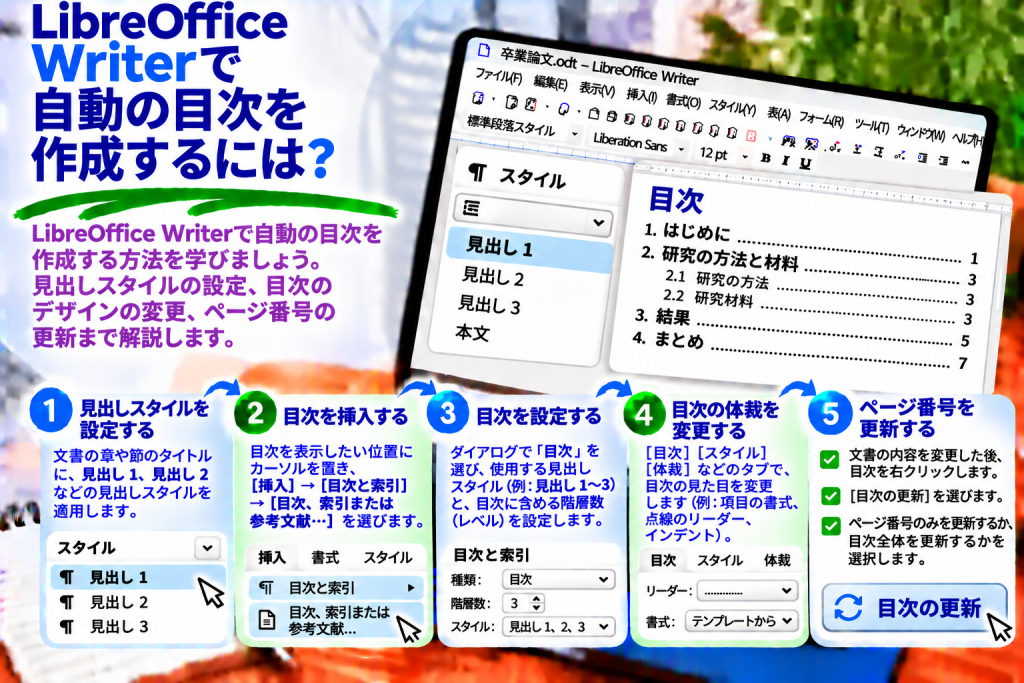
見出しスタイルを適用したら、目次を生成できます。
次の手順で操作してください。
- 目次を表示したい位置にカーソルを置きます。
- 上部メニューから 挿入 を選択します。
- 目次と索引 サブメニューを開きます。
- 目次、索引または参考文献 を選択します。
- 種類 タブに移動します。
- 種類の一覧から 目次 を選択します。
- タイトルと表示する階層数を設定します。
- OK をクリックします。
Writerが文書構造を分析し、目次を生成します。
目次には、章や節のタイトルと、それぞれに対応するページ番号が表示されます。
重要なのは、文書を書き終えるまで待つ必要がないという点です。作業の初期段階で目次を作成し、文書の内容を追加するたびに更新することもできます。
自動目次の表示例
LibreOffice Writerの操作マニュアルを作成しているとします。
主要な章には見出し1スタイルが適用され、各節には見出し2スタイルが使用されています。
目次は、例えば次のように表示されます。
目次
- はじめに …………………………. 3
- 基本操作 …………………………. 52.1. プログラムのインストール …….. 62.2. ユーザーインターフェース …….. 8
- 文書の書式設定 ……………………. 123.1. 段落スタイル ………………… 133.2. テキストの書式設定 …………… 16
- 文書の保存 ……………………….. 20
- まとめ …………………………… 25
この例では、Writerが2つの見出し階層を認識しています。
章番号は見出しの自動番号付けによって生成でき、ページ番号は文書内の現在のコンテンツ配置に基づいて決まります。
目次の階層数を設定する方法
すべての文書で、すべての節を含む詳細な目次が必要なわけではありません。
短いレポートであれば、1階層で十分です。一方、卒業論文では2階層または3階層が必要になることがあります。
この設定を変更するには、次の手順で操作します。
- 目次を右クリックします。
- 索引の編集 または目次を編集するための対応するコマンドを選択します。
- 種類 タブを開きます。
- 見出しの最大階層を指定する設定を探します。
- 適切な値を入力します。
- 変更を確定します。
1階層に設定すると、主要な章のみが表示されます。
2階層では章内の節も表示されます。3階層では、さらに詳細な文書構造が表示されます。
文書の長さや用途に合わせて階層数を設定するとよいでしょう。目次が細かすぎると、重要な情報を素早く見つけにくくなる場合があります。
章番号を自動的に追加する方法
1、1.1、1.2、2という形式で番号を付けたい場合、番号を手動で入力する必要はありません。
Writerには、見出しの番号付け機能が用意されています。
この機能を使用するには、次の手順で操作します。
- ツール → 見出しの番号付け メニューを開きます。
- 番号付け タブに移動します。
- 最初の階層を選択します。
- 見出し1スタイルが割り当てられていることを確認します。
- 番号付けの形式を選択します。
- それ以降の階層を設定します。
- 設定を確定します。
第2階層では、1.1のような形式になるように、上位階層の番号も表示する設定にします。
設定が完了したら、目次を更新してください。
これにより、文書構造の変更に合わせて章番号も変更できるようになります。
古いバージョンのLibreOfficeでは、この機能が「章番号付け」という名前で表示される場合があります。
自動目次を更新する方法
文書を作成している途中で、新しい章を追加したり、節を削除したり、タイトルを変更したりすることがあります。
その結果、以前に生成した目次が現在の文書内容と一致しなくなる場合があります。
目次を更新するには、次の手順で操作します。
- 目次を右クリックします。
- プログラムのバージョンに応じて、索引の更新 または 目次の更新 を選択します。
- 表示された項目とページ番号を確認します。
Writerが文書構造を再分析します。
新しい章が一覧に追加され、削除された項目が消え、ページ番号が再計算されます。
文書に複数の目次や索引が含まれている場合は、ツール → 更新 メニューから、すべての索引と目次を更新することもできます。
ただし、目次が自動生成されるからといって、テキストを変更するたびに即座に更新されるとは限りません。
目次のデザインを変更する方法
既定のデザインが、大学、企業、出版社などの要件に合わない場合があります。
幸いなことに、各階層の書式を調整できます。
まず、目次を右クリックし、編集コマンドを選択します。
次に、スタイル タブに移動します。
Writerでは、目次の各階層に段落スタイルを割り当てることができます。
また、F11 キーでスタイルパネルを開き、対応する目次スタイルを変更することもできます。
これにより、次の項目を調整できます。
- フォントの種類とサイズ
- テキストの色
- 各階層のインデント
- 項目間の間隔
- 段落の配置
- 行間
例えば、主要な章には太字を使用し、各節には小さめのフォントサイズと追加のインデントを設定できます。
スタイルを変更する方法は、各項目を手動で書式設定するよりも便利です。また、目次を更新した後も設定を維持できます。
タイトルとページ番号の間にある点線を変更する方法
章のタイトルからページ番号まで続く特徴的な点線は、タブのリーダー文字として機能しています。
この点線の見た目を変更したり、完全に削除したりできます。
まず、目次の設定を開きます。
次に、項目 タブに移動します。
変更したい階層を選択し、項目の構造内にある T で示されたタブ要素を探します。
タブ要素を選択すると、リーダー文字やタブ位置を設定できます。
ページ番号を右余白に揃えたい場合は、タブの右揃えを有効にしてください。
これにより、点を手動で入力したり、スペースを使ってページ番号の位置を調整したりする必要がなくなります。
クリックできる目次を作成する方法
クリックできる目次を使用すると、目的の章へ直接移動できます。
これは、電子文書を読むときに特に便利です。
多くの場合、Writerは自動目次に既定でリンクを作成します。
リンクが機能するか確認するには、Ctrl キーを押しながら章のタイトルをクリックします。
リンクがない場合は、目次の設定を開き、項目 タブに移動します。
項目の構造内で、ハイパーリンクの開始位置と終了位置を指定する要素を使用できます。項目のテキストの前後にこれらの要素を配置すると、章のタイトルが有効なリンクになります。
次に、残りの階層にも適切な設定を適用します。
これにより、読者は目的の内容を探すために数十ページをスクロールする必要がなくなります。
独自のスタイルを目次に追加する方法
標準の見出しスタイルだけが、文書構造を作成する方法ではありません。
独自の段落スタイルを作成し、目次に含めることもできます。
例えば、技術マニュアルでは、マニュアルの章 という名前のスタイルを作成できます。
このスタイルを目次に含めるには、目次の設定を開き、種類 タブに移動します。
次に、追加のスタイルを使用するオプションを有効にし、スタイルの割り当てウィンドウを開きます。
独自の段落スタイルを選択し、目次内で表示する階層を指定します。
設定を確定したら、文書を更新してください。
この方法は、企業独自のテンプレートや標準とは異なる書式設定を使用している場合に特に便利です。
独立したページに目次を作成する方法
卒業論文、書籍、レポートでは、目次が独立したページに配置されることがよくあります。
内容を適切に分けるには、改ページを使用します。
次のショートカットで改ページを挿入できます。
Ctrl + Enter
文書に表紙がある場合は、表紙の内容の末尾にカーソルを置き、改ページを挿入します。
次に、新しいページに目次を生成します。
文書のレイアウト上必要であれば、最初の章を開始する前に、もう一度改ページを挿入します。
Enterキーを何度も押して空白を作らないようにしてください。テキストを追加すると、そのようなレイアウトは崩れる可能性があります。
改ページを使用すると、コンテンツの配置をより適切に管理できます。
ナビゲーターで文書構造を確認する方法
目次を作成する前に、すべての見出しが正しく設定されているか確認するとよいでしょう。
そのために、ナビゲーターを使用できます。
F5 を押し、見出しのカテゴリーを展開します。
Writerが文書構造を表示します。
表示されていない章がある場合は、その章に割り当てられている段落スタイルを確認してください。
ナビゲーターは、章間の移動や節の階層構造の確認にも役立ちます。
ページ数の多い文書を編集するときに特に便利です。
目次の背景が灰色になるのはなぜですか?
目次を生成すると、灰色の背景が表示されることがあります。
これは、文書の書式設定が間違っていることを意味するものではありません。
Writerは、自動生成された文書要素を区別するために網かけ表示を使用しています。
Ctrl + F8 ショートカット、または 表示 メニューの対応するコマンドを使用して、網かけ表示の有無を切り替えられます。
編集時に表示される既定の網かけは、印刷される背景色ではありません。
目次の設定で背景色を自分で指定した場合は、実際の書式設定の一部となります。
目次を手動で編集できないのはなぜですか?
自動目次は、既定で手動による変更から保護されている場合があります。
これは、誤って項目を削除したり、ページ番号を変更したりすることを防ぐための意図的な保護機能です。
どうしても保護を解除したい場合は、目次の設定を開き、種類 タブに移動します。
次に、手動による変更から保護するオプションのチェックを外します。
ただし、手動で加えた修正は、次回の更新時に失われる可能性があります。
そのため、目次内のタイトルを直接変更するのではなく、文書内の見出しを修正してから目次を再生成してください。
章が目次に表示されないのはなぜですか?
章が表示されないことは、この機能を使用する際によく発生する問題の1つです。
まず、タイトルに適切な見出しスタイルが割り当てられているか確認します。
太字や大きなフォントサイズを適用しただけの場合、Writerはその部分を通常のテキストとして扱う可能性があります。
次に、目次に含まれる最大階層を確認してください。
例えば、目次が2階層までしか表示しない設定になっている場合、第3階層の見出しは表示されません。
最後に、目次を更新します。
独自のスタイルを使用している場合は、それらが適切な階層に正しく割り当てられていることも確認してください。
目次に不要なテキストが表示されるのはなぜですか?
目次に段落全体、キャプション、通常のテキストの一部などが表示される場合があります。
多くの場合、誤って見出しスタイルや対応するアウトラインレベルが割り当てられていることが原因です。
問題を解決するには、文書内の不要な項目に該当する部分を探します。
次に、そのスタイルを 本文 または別の適切な段落スタイルに変更します。
目次に追加のスタイルを使用している場合は、その割り当ても確認してください。
文書を修正したら、目次を更新します。
不要な項目が表示されなくなるはずです。
自動目次を削除する方法
目次が不要になった場合や、目次を作成し直したい場合は、生成された目次全体を削除できます。
目次を右クリックします。
次に、索引または目次を削除するコマンドを選択します。
Writerは生成された一覧を削除しますが、文書内の章や節はそのまま残ります。
それらに割り当てられている見出しスタイルも失われません。
これにより、いつでも新しい目次を生成できます。
自動目次はPDFでも機能しますか?
はい。文書をPDFにエクスポートした後も、目次は表示されます。
各章へ移動するための有効なリンクを保持することも可能です。
ファイルを保存する前に、次の手順で操作してください。
- 目次を更新します。
- ページ番号を確認します。
- 文書内のハイパーリンクが機能するか確認します。
- ファイル → エクスポート形式 → PDFとしてエクスポート を選択します。
- エクスポート設定を確認します。
- ファイルを保存し、完成したPDFを開きます。
エクスポート設定では、文書のアウトラインをエクスポートするオプションを有効にすることもできます。これにより、PDFビューアーでの移動を容易にするしおりを作成できます。
ただし、エクスポート後の目次は、PDFビューアーによって再計算されるわけではありません。元の文書を変更した場合は、目次を更新してから再度エクスポートする必要があります。
DOCXファイルでも目次は保持されますか?
LibreOffice Writerでは、文書をDOCX形式で保存できます。
自動目次を保持することは可能ですが、文書編集ソフト間で書式設定や更新方法に違いが生じる場合があります。
そのため、文書を保存した後に再度開き、目次の見た目を確認するとよいでしょう。
受信者がMicrosoft Wordを使用している場合は、その環境でもファイルを確認することをおすすめします。
LibreOfficeで引き続き編集するためには、元の文書をODT形式で保存しておくとよいでしょう。
目次を作成するときによくある間違い
最も大きな間違いは、章のタイトル、点線、ページ番号を手動で入力することです。このような目次は、継続的に修正する必要があります。
次によくある問題は、適切な見出しスタイルの代わりに太字を使用することです。
また、文書構造の階層を飛ばさないようにしましょう。主要な章に見出し1を使用している場合、その直下の節には通常、見出し2スタイルを使用する必要があります。
文書を印刷したり、PDF形式で保存したりする前に、目次を更新することも忘れないでください。
さらに、生成された目次のページ番号を手動で修正しないようにしましょう。プログラムにページ番号を再計算させてください。
これらの基本を守ることで、文書構造に関するほとんどの問題を回避できます。
よくある質問
最初に文書全体を書き終える必要がありますか?
いいえ。作業の初期段階で目次を作成し、新しい章を追加した後に更新できます。
章番号を付けずに目次を作成できますか?
はい。見出しの番号付けは必須ではありません。Writerでは、章のタイトルとページ番号だけを表示することもできます。
1つの文書に複数の目次を作成できますか?
はい。適切な設定を使用することで、文書全体の目次を作成したり、現在の章だけを対象とした目次を作成したりできます。
章のタイトルを変更すると目次も更新されますか?
見出しのタイトルを変更した後に、目次を更新してください。Writerが文書から新しいタイトルを取得します。
目次は文書の先頭に配置する必要がありますか?
いいえ。目次は任意の位置に配置できます。ただし、一般的には表紙と最初の章の間に配置されます。
LibreOffice Writerの自動目次を使用すると、ページ数の多い文書を整理し、手動で修正する作業を大幅に減らすことができます。
この機能の基本となるのは、見出し1、見出し2、およびそれ以降の文書構造の階層です。
これらのスタイルを適用したら、挿入 → 目次と索引 → 目次、索引または参考文献 メニューを使用するだけです。
その後、目次のデザイン、階層数、章番号、クリック可能なリンクなどを調整できます。
文書を印刷またはエクスポートする前に、目次を更新することも忘れないでください。
卒業論文、書籍、レポート、操作マニュアルなど、どのような文書を作成する場合でも、自動目次は文書を整理し、読者が必要な情報を簡単に見つけられるようにするために役立ちます。