Stell dir vor, du bereitest Materialien zum Lernen einer Fremdsprache vor. Neben einer Hörübung möchtest du eine Aufnahme der Aussprache einfügen. In einer Bedienungsanleitung für ein Gerät könnte dagegen ein kurzes Video hilfreich sein, das einen bestimmten Arbeitsschritt zeigt.
Musst du dafür alle Materialien separat versenden? Nicht unbedingt.
LibreOffice Writer ermöglicht es, Audio- und Videodateien direkt in ein Dokument einzufügen. Dadurch kannst du Text, Abbildungen und Multimedia-Inhalte in einem einzigen Material miteinander verbinden.
Allerdings unterscheidet sich die Arbeit mit Audio- und Videodateien vom Einfügen gewöhnlicher Bilder. Wichtig sind unter anderem das Dateiformat, das Betriebssystem und die Art, wie das Dokument gespeichert wird.
In dieser Anleitung erfährst du, wie du eine Audio- oder Videodatei in LibreOffice Writer einfügen, eine Aufnahme abspielen, die Position des Multimedia-Objekts ändern und das Dokument für die Weitergabe vorbereiten kannst.
Unterstützt LibreOffice Writer Audio- und Videodateien?
Ja. LibreOffice Writer ermöglicht es, Multimedia-Dateien direkt in ein Dokument einzufügen.
Diese Funktion kannst du beispielsweise für Lernmaterialien, Anleitungen, Berichte und Dokumentationen verwenden.
Ein Dokument kann unter anderem eine Sprachaufnahme, einen Ausschnitt aus einem Gespräch oder ein Anleitungsvideo enthalten.
Nach dem Einfügen zeigt Writer ein entsprechendes Multimedia-Objekt an, das du markieren und mit den verfügbaren Wiedergabewerkzeugen steuern kannst.
Allerdings funktioniert nicht jedes Format auf jedem Computer.
Deshalb solltest du vor dem Versenden eines fertigen Dokuments überprüfen, ob sich die Aufnahme korrekt abspielen lässt.
Wie fügt man eine Audiodatei in LibreOffice Writer ein?
Das Einfügen einer Tonaufnahme ist relativ einfach.
Bereite zunächst eine Audiodatei vor, die auf deinem Computer gespeichert ist.
Gehe anschließend folgendermaßen vor:
- Öffne das Dokument in LibreOffice Writer.
- Setze den Cursor an die Stelle, an der die Aufnahme erscheinen soll.
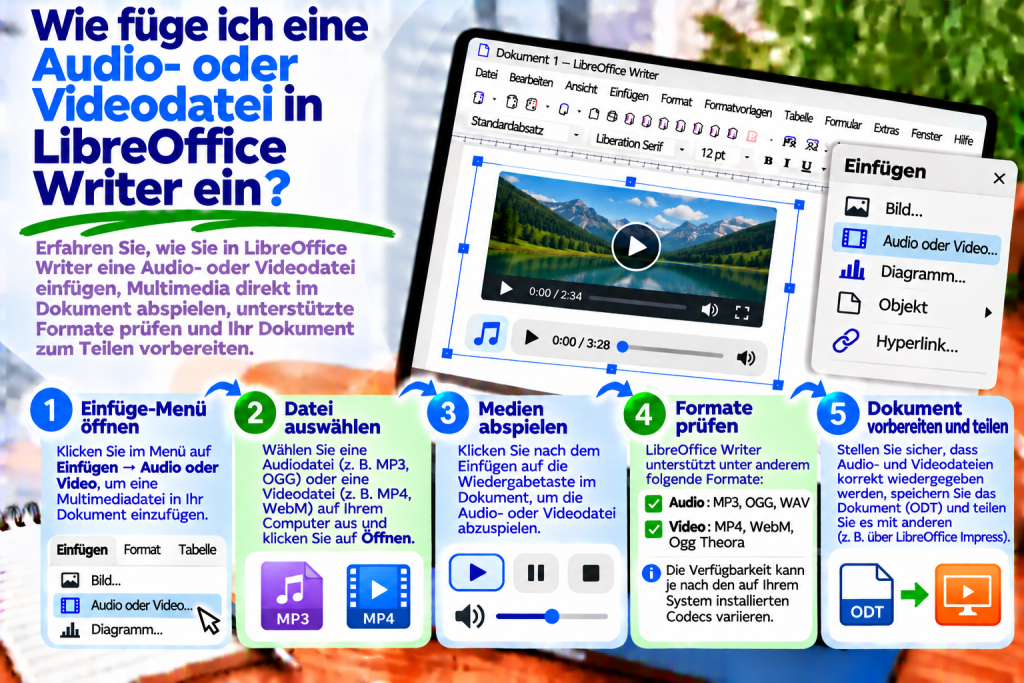
- Wähle Einfügen → Medien → Audio oder Video.
- Suche die gewünschte Datei auf dem Datenträger.
- Entscheide, ob du eine Verknüpfung zur Quelldatei verwenden möchtest.
- Klicke auf Öffnen.
Writer fügt anschließend ein Multimedia-Objekt in das Dokument ein.
Je nach Programmeinstellung kann es als Symbol oder als anderes Element dargestellt werden, über das sich die Aufnahme wiedergeben lässt.
Dadurch ist die Audiodatei direkt über das Dokument erreichbar.
Wie fügt man eine MP3-Datei ein?
MP3 ist ein weit verbreitetes Format für Audiodateien.
Du kannst es beispielsweise für Sprachkommentare, Anweisungen oder Übungen zum Fremdsprachenlernen verwenden.
Bereite zunächst die gewünschte MP3-Datei vor.
Öffne anschließend Writer und wähle:
Einfügen → Medien → Audio oder Video
Wähle die Aufnahme aus und bestätige die Auswahl.
Überprüfe nach dem Einfügen, ob sich die Datei abspielen lässt.
Beachte dabei, dass die Unterstützung des Formats auch vom Betriebssystem und den verfügbaren Multimedia-Komponenten abhängt.
Die Dateiendung MP3 allein garantiert deshalb nicht, dass eine Aufnahme auf jedem Gerät problemlos funktioniert.
Wie fügt man eine Videodatei in LibreOffice Writer ein?
Ein Video wird ähnlich wie eine Audiodatei eingefügt.
Bereite zunächst die gewünschte Videodatei vor.
Gehe anschließend folgendermaßen vor:
- Öffne das Writer-Dokument.
- Setze den Cursor an die gewünschte Position.
- Wähle Einfügen → Medien → Audio oder Video.
- Suche das Video auf deinem Computer.
- Überprüfe die Einstellung für die Verknüpfung mit der Datei.
- Klicke auf Öffnen.
Writer fügt daraufhin ein Multimedia-Objekt in das Dokument ein.
Du kannst es markieren und versuchen, das Video mit den verfügbaren Wiedergabewerkzeugen abzuspielen.
Das ist besonders praktisch, wenn du eine schriftliche Anleitung mit einem kurzen Anleitungsvideo ergänzen möchtest.
Wie fügt man eine MP4-Datei ein?
MP4 wird häufig zur Speicherung von Videos verwendet.
Dabei solltest du jedoch beachten, dass die Dateiendung MP4 nicht alle technischen Eigenschaften einer Aufnahme beschreibt.
Zwei MP4-Dateien können unterschiedliche Verfahren zur Kodierung von Bild und Ton verwenden.
Deshalb kann ein Video problemlos funktionieren, während ein anderes Schwierigkeiten verursacht.
Um eine MP4-Datei einzufügen, wähle:
Einfügen → Medien → Audio oder Video
Anschließend wählst du die gewünschte Datei aus.
Überprüfe nach dem Einfügen die Wiedergabe.
Wenn das Video nicht funktioniert, kann ein nicht unterstützter Codec die Ursache sein und nicht die Dateiendung selbst.
Wie spielt man eine Audio- oder Videodatei ab?
Nach dem Einfügen einer Aufnahme kannst du die Symbolleiste für die Medienwiedergabe verwenden.
Klicke zunächst auf das Audio- oder Videoobjekt.
Suche anschließend die Symbolleiste Medienwiedergabe.
Klicke auf Wiedergabe.
Wenn das Format unterstützt wird, beginnt LibreOffice mit der Wiedergabe.
Bei einem Video kann das Bild innerhalb des Multimedia-Objekts erscheinen.
Bei einer Audiodatei steht dagegen die Tonwiedergabe im Vordergrund.
Dadurch kannst du das Material direkt im Dokument prüfen, ohne ein separates Programm öffnen zu müssen.
Wie stoppt oder pausiert man eine Aufnahme?
Während der Wiedergabe stehen grundlegende Steuerelemente zur Verfügung.
Wiedergabe startet oder setzt die Wiedergabe fort.
Pause unterbricht sie vorübergehend.
Stopp beendet die aktuelle Wiedergabe.
Darüber hinaus kann die Medienleiste Funktionen für Lautstärke, Stummschaltung und Wiederholung enthalten.
Dadurch kannst du eine Aufnahme bequem steuern, während du mit dem Dokument arbeitest.
Wie ändert man die Lautstärke einer Audiodatei?
Nicht jede Aufnahme besitzt bereits die passende Lautstärke.
Writer bietet deshalb grundlegende Funktionen zur Tonsteuerung.
Markiere zunächst das Multimedia-Objekt.
Öffne anschließend die Symbolleiste für die Wiedergabe.
Verwende den Lautstärkeregler, um den Pegel anzupassen.
Wenn du den Ton vorübergehend ausschalten möchtest, kannst du die Stummschaltung verwenden.
Beachte jedoch, dass diese Einstellungen keine eigentliche Audiobearbeitung ersetzen.
Ist eine Aufnahme grundsätzlich zu leise oder enthält sie störendes Rauschen, solltest du sie besser in einem geeigneten Audioeditor bearbeiten.
Wie verwendet man den Multimedia-Player von LibreOffice?
LibreOffice besitzt zusätzlich ein separates Werkzeug zur Vorschau von Audio- und Videodateien.
Öffne es über:
Extras → Medienwiedergabe
Öffne anschließend die gewünschte Datei.
Nun kannst du den Inhalt prüfen, bevor du ihn in das Dokument einfügst.
Wenn die Aufnahme korrekt funktioniert, kannst du sie über die entsprechende Funktion in das aktuelle Dokument übernehmen.
Dadurch verringerst du das Risiko, eine ungeeignete oder fehlerhafte Datei einzufügen.
Welche Audioformate unterstützt LibreOffice Writer?
Die Unterstützung von Multimedia-Formaten hängt vom Betriebssystem sowie von den vorhandenen Bibliotheken und Codecs ab.
In der Praxis kannst du unter anderem auf Dateien wie MP3, WAV und OGG treffen.
Das bedeutet jedoch nicht, dass alle Formate auf jedem Computer identisch funktionieren.
Deshalb ist ein kurzer Test sinnvoll.
Öffne die Datei zunächst im Multimedia-Player von LibreOffice.
Überprüfe anschließend, ob die Aufnahme ohne Probleme wiedergegeben wird.
Erst danach solltest du sie in das eigentliche Dokument einfügen.
Welche Videoformate kann man einfügen?
Wie bei Audiodateien hängt auch die Videowiedergabe von der jeweiligen Systemumgebung ab.
Du kannst beispielsweise auf MP4-, AVI-, WebM- und weitere Dateien treffen.
Die Dateiendung allein reicht jedoch nicht aus, um die Kompatibilität zu beurteilen.
Auch die verwendeten Video- und Audio-Codecs spielen eine wichtige Rolle.
Bevor du ein Dokument für andere Personen vorbereitest, solltest du das Video deshalb möglichst auf dem Computer testen, auf dem es später wiedergegeben werden soll.
Falls es nicht funktioniert, kannst du eine Konvertierung in ein verbreiteteres Format mit geeigneter Kodierung in Betracht ziehen.
Was ist der Unterschied zwischen Einbetten und Verknüpfen?
Beim Einfügen von Multimedia kann eine Option wie Verknüpfen verfügbar sein.
Wenn du sie aktivierst, verweist das Dokument auf die ursprüngliche Datei.
Ob die Aufnahme verfügbar ist, hängt dann unter anderem davon ab, ob sich die Quelldatei weiterhin am erwarteten Speicherort befindet.
Ist die Verknüpfungsoption deaktiviert, kann LibreOffice die Datei dagegen in das Dokument einbetten.
Beachte jedoch, dass das Einbetten nicht bei allen Formaten identisch unterstützt wird.
Speichere das Dokument deshalb und überprüfe anschließend, ob die Multimedia-Inhalte weiterhin funktionieren.
Vergrößert eine Audiodatei das Dokument?
Das hängt davon ab, wie die Aufnahme hinzugefügt wurde.
Wird die Datei eingebettet, kann das Dokument deutlich größer werden.
Eine Audiodatei mit mehreren Megabyte kann die gesamte Dateigröße entsprechend erhöhen.
Bei einer Verknüpfung kann das Dokument dagegen kleiner bleiben, weil es lediglich auf eine externe Datei verweist.
Diese Variante hat allerdings einen Nachteil.
Wenn die Quelldatei verschoben oder gelöscht wird, kann das Dokument den Zugriff darauf verlieren.
Welche Methode sinnvoller ist, hängt daher davon ab, wie du das Material später weitergeben möchtest.
Wie verschiebt man ein Video im Dokument?
Ein Multimedia-Objekt nimmt einen bestimmten Bereich auf der Seite ein.
Wenn du seine Position ändern möchtest, markiere zunächst das Objekt.
Überprüfe anschließend die verfügbaren Einstellungen für Verankerung und Positionierung.
Je nach Objekttyp und Einfügemethode kannst du die Position entsprechend anpassen.
Beachte allerdings, dass sich Multimedia-Objekte nicht immer genauso verhalten wie gewöhnliche Bilder.
Kontrolliere deshalb nach dem Verschieben das gesamte Seitenlayout.
Wie ändert man die Größe eines Videoobjekts?
Ein Video kann zu viel Platz auf einer Seite beanspruchen.
Markiere in diesem Fall das Multimedia-Objekt.
Überprüfe anschließend, ob Griffe zum Ändern der Größe angezeigt werden.
Alternativ kannst du die entsprechenden Einstellungen für Position und Größe verwenden.
Versuche dabei, die ursprünglichen Proportionen beizubehalten.
Dadurch wirkt das Video nicht verzerrt.
Beachte außerdem, dass eine Größenänderung des Objekts nicht die Auflösung der ursprünglichen Videodatei verändert.
Wie fügt man eine Beschreibung zu einer Aufnahme hinzu?
Das bloße Einfügen einer Multimedia-Datei reicht nicht immer aus.
Der Leser sollte wissen, worum es in der Aufnahme geht.
Deshalb ist eine kurze Beschreibung sinnvoll.
Zum Beispiel:
Audio 1: Aussprache grundlegender englischer Wendungen
oder:
Video 1: Konfiguration der Druckereinstellungen
Die Beschreibung kannst du in einem normalen Absatz neben oder unter dem Multimedia-Objekt einfügen.
Dadurch versteht der Leser schneller, warum die Aufnahme Teil des Dokuments ist.
Bei Lernmaterialien kann zusätzlich die Dauer der Aufnahme angegeben werden.
Wie fügt man eine Audiodatei zu Lernmaterialien hinzu?
Audioaufnahmen können Sprachübungen, Anleitungen und Schulungsmaterialien sinnvoll ergänzen.
Du kannst beispielsweise ein Dokument mit einem Dialog und der dazugehörigen Aufnahme erstellen.
Schreibe zunächst den Text der Übung.
Füge anschließend die Audiodatei ein.
Unter der Aufnahme kannst du eine kurze Anweisung ergänzen, zum Beispiel:
Höre dir den Dialog an und beantworte anschließend die Fragen.
Dadurch weiß der Leser sofort, wie das Material verwendet werden soll.
Zusätzlich kann eine Transkription sinnvoll sein, insbesondere wenn das Dokument auch für Menschen mit Hörbeeinträchtigungen zugänglich sein soll.
Wie fügt man ein Anleitungsvideo in ein Dokument ein?
Ein Video kann hilfreich sein, wenn eine reine Textbeschreibung nicht ausreicht.
Nehmen wir beispielsweise an, du erstellst eine Anleitung zur Montage eines Geräts.
Beschreibe zunächst die einzelnen Arbeitsschritte.
Füge anschließend ein Video hinzu, das ihre Ausführung zeigt.
Unter der Aufnahme kannst du kurz erläutern, was darin zu sehen ist.
Dadurch kann der Leser sowohl die schriftliche Anleitung als auch das Video verwenden.
Das Dokument sollte jedoch auch ohne Wiedergabe des Films verständlich bleiben.
Wichtige Informationen solltest du deshalb nicht ausschließlich im Video bereitstellen.
Kann man ein YouTube-Video einfügen?
Das Einfügen einer lokalen Videodatei ist nicht dasselbe wie das Einbetten eines Videos von YouTube.
Writer funktioniert nicht wie ein Webseiteneditor, der einen YouTube-Player direkt in eine Seite einbinden kann.
Die einfachste Lösung besteht deshalb darin, einen Hyperlink zum Video einzufügen.
Kopiere zunächst die Adresse des Videos.
Markiere anschließend den Text, der zum Video führen soll.
Verwende:
Ctrl + K
Gib die Webadresse ein und bestätige die Änderung.
Dadurch kann der Leser das Video im Browser öffnen.
Wie fügt man einen Link zu einer Audio- oder Videodatei ein?
Du musst eine Aufnahme nicht immer direkt in das Dokument integrieren.
Manchmal ist ein Hyperlink praktischer.
Du kannst beispielsweise folgenden Text verwenden:
Anleitungsvideo öffnen
Markiere den Text und drücke:
Ctrl + K
Gib anschließend die Internetadresse der Aufnahme ein.
Nach der Bestätigung wird der Text zum Hyperlink.
Dadurch bleibt das Dokument klein und der Leser kann das Material in einem geeigneten Programm oder Browser öffnen.
Der Link funktioniert allerdings nur, solange die verknüpfte Datei oder Webseite weiterhin erreichbar ist.
Funktionieren Audio und Video nach dem Speichern des Dokuments?
Nicht immer.
Viel hängt vom Dokumentformat, von der Art des Einfügens und von der Umgebung ab, in der die Datei später geöffnet wird.
Deshalb solltest du einen einfachen Test durchführen.
Speichere das Dokument zunächst im ODT-Format.
Schließe Writer anschließend und öffne die gespeicherte Datei erneut.
Überprüfe, ob die Aufnahme weiterhin verfügbar ist.
Wenn du mit einer Verknüpfung arbeitest, solltest du zusätzlich kontrollieren, ob sich die Quelldatei noch am richtigen Speicherort befindet.
Dadurch lassen sich spätere Probleme bei der Weitergabe vermeiden.
Funktionieren Multimedia-Inhalte nach dem Speichern als DOCX?
DOCX wird häufig zum Austausch von Dokumenten verwendet.
Die Kompatibilität von Multimedia-Objekten zwischen verschiedenen Textverarbeitungsprogrammen ist jedoch nicht garantiert.
Nach dem Speichern als DOCX solltest du deshalb prüfen, ob Audio und Video weiterhin funktionieren.
Wenn der Empfänger Microsoft Word verwendet, ist ein Test in diesem Programm besonders sinnvoll.
Bei Problemen kann ein Hyperlink zur Aufnahme zuverlässiger sein als ein eingebettetes Multimedia-Objekt.
Funktionieren Audio- und Videodateien in PDF?
Das ist eine besonders wichtige Frage bei multimedialen Dokumenten.
Der normale PDF-Export aus LibreOffice Writer sollte nicht als Methode betrachtet werden, um einen funktionierenden Audio- oder Videoplayer zu erhalten.
Gehe deshalb nicht davon aus, dass ein in einer ODT-Datei eingebettetes Video auch in der exportierten PDF-Datei abgespielt werden kann.
Wenn der Leser über die PDF-Datei auf die Aufnahme zugreifen soll, ist ein Hyperlink häufig die praktischere Lösung.
Alternativ kannst du beispielsweise einen QR-Code einfügen, der zum Online-Material führt.
Dadurch lässt sich die Aufnahme außerhalb des Dokuments öffnen.
Wie gibt man ein Dokument mit Multimedia-Dateien weiter?
Überprüfe vor dem Versenden zunächst, wie die Aufnahmen eingefügt wurden.
Wenn du lokale Dateiverknüpfungen verwendest, benötigt der Empfänger möglicherweise auch die entsprechenden Quelldateien.
In diesem Fall kann ein separater Ordner mit dem Dokument und allen benötigten Medien sinnvoll sein.
Überprüfe anschließend, ob die Verknüpfungen nach dem Verschieben des gesamten Ordners weiterhin funktionieren.
Wenn das Dokument über das Internet weitergegeben werden soll, kannst du die Aufnahmen auch an einem für die Empfänger zugänglichen Ort bereitstellen und passende Hyperlinks einfügen.
Achte dabei auf die erforderlichen Zugriffsrechte.
Dadurch vermeidest du, dass der Leser zwar einen Link sieht, die Aufnahme aber nicht öffnen kann.
Warum wird eine Audiodatei in LibreOffice Writer nicht abgespielt?
Dafür kann es mehrere Ursachen geben.
Überprüfe zunächst, ob die Datei in einem normalen Multimedia-Player funktioniert.
Öffne anschließend:
Extras → Medienwiedergabe
und versuche, die Aufnahme dort abzuspielen.
Wenn weiterhin Probleme auftreten, überprüfe das Dateiformat und die verfügbaren Codecs.
Stelle außerdem sicher, dass die Aufnahme nicht verschoben oder gelöscht wurde.
Wenn das Dokument auf die Quelldatei verweist, kann eine Änderung ihres Speicherorts die Wiedergabe verhindern.
Warum zeigt ein Video kein Bild?
Manchmal wird bei einer Videodatei zwar Ton wiedergegeben, aber kein Bild angezeigt.
Ein nicht unterstützter Video-Codec kann dafür verantwortlich sein.
Überprüfe die Datei zunächst in einem anderen Player.
Teste sie anschließend im Multimedia-Player von LibreOffice.
Wenn das Problem weiterhin auftritt, kannst du die Datei in einem anderen Format oder mit einer anderen Kodierung vorbereiten.
Überprüfe außerdem, ob die aktuelle Systemkonfiguration den verwendeten Multimedia-Typ unterstützt.
Warum funktionieren Multimedia-Inhalte nach dem Verschieben des Dokuments nicht?
Meist hängt das Problem mit Verknüpfungen zu Quelldateien zusammen.
Wenn das Dokument auf eine Aufnahme in einem bestimmten Ordner verweist, kann diese Referenz nach dem Verschieben ungültig werden.
Überprüfe deshalb vor dem Versenden die Speicherorte aller Aufnahmen.
Es lohnt sich außerdem, das Dokument auf einem anderen Computer zu öffnen.
Dadurch kannst du besser beurteilen, ob auch der Empfänger auf die Multimedia-Inhalte zugreifen kann.
Wie entfernt man eine Audio- oder Videodatei aus dem Dokument?
Wenn eine Aufnahme nicht mehr benötigt wird, kannst du das entsprechende Multimedia-Objekt löschen.
Markiere zunächst das Objekt im Dokument.
Drücke anschließend:
Delete
Writer entfernt das ausgewählte Element.
Beachte jedoch, dass dadurch die ursprüngliche Datei auf deinem Datenträger nicht automatisch gelöscht wird.
Du kannst die Aufnahme also weiterhin in anderen Dokumenten oder Materialien verwenden.
Ist es besser, Multimedia einzufügen oder einen Hyperlink zu verwenden?
Das hängt davon ab, wie das Dokument verwendet werden soll.
Wenn es lokal in LibreOffice geöffnet wird, kann ein direkt eingefügtes Multimedia-Objekt praktisch sein.
Soll das Dokument dagegen an viele Personen weitergegeben werden, die unterschiedliche Programme verwenden, ist ein Hyperlink häufig die zuverlässigere Lösung.
Bei PDF-Dateien ist ein Link zur Aufnahme in der Regel ebenfalls praktischer als ein eingebettetes Multimedia-Objekt.
Überlege deshalb vorab, wo das Dokument geöffnet wird und ob der Empfänger Zugriff auf die benötigten Quelldateien haben wird.
Die häufigsten Fehler beim Einfügen von Audio und Video
Ein häufiger Fehler besteht darin, davon auszugehen, dass jede MP3- oder MP4-Datei auf jedem Computer funktioniert.
Tatsächlich hängt die Multimedia-Unterstützung auch vom Betriebssystem und von den vorhandenen Codecs ab.
Ein weiteres Problem entsteht, wenn ein Dokument verschoben wird, die lokal verknüpften Dateien jedoch nicht mitgenommen werden.
Außerdem solltest du nicht davon ausgehen, dass der PDF-Export die Wiedergabefunktion eines Videos beibehält.
Überprüfe ebenfalls die Dateigröße des Dokuments, insbesondere wenn große Aufnahmen eingebettet wurden.
Deshalb solltest du vor der Weitergabe alle Multimedia-Inhalte testen.
Wie kann man eine Audio- oder Videodatei am schnellsten einfügen?
Öffne das Dokument in LibreOffice Writer.
Wähle anschließend:
Einfügen → Medien → Audio oder Video
Wähle die gewünschte Datei aus und klicke auf Öffnen.
Markiere nach dem Einfügen das Multimedia-Objekt und starte die Wiedergabe über die entsprechenden Steuerelemente.
Wenn du die Datei zuerst prüfen möchtest, kannst du:
Extras → Medienwiedergabe
verwenden.
Dadurch lässt sich eine Aufnahme bereits testen, bevor sie in das eigentliche Dokument übernommen wird.
Eine Audio- oder Videodatei in LibreOffice Writer einzufügen ermöglicht es, Dokumente zu erstellen, die neben Text und Bildern auch Tonaufnahmen und Videos enthalten.
Die wichtigste Funktion ist:
Einfügen → Medien → Audio oder Video
Damit kannst du eine geeignete Multimedia-Datei in dein Dokument übernehmen.
Zum Testen von Aufnahmen steht außerdem die Medienwiedergabe von LibreOffice zur Verfügung.
Beachte jedoch, dass die korrekte Wiedergabe vom Dateiformat, den verwendeten Codecs, dem Betriebssystem und von der Art der Dokumentspeicherung abhängen kann.
Wenn du das Material an andere Personen weitergeben möchtest, solltest du außerdem überprüfen, ob die Dateien eingebettet oder lediglich mit dem Dokument verknüpft wurden.
Bei einer PDF-Datei ist ein Hyperlink zur Aufnahme häufig die praktischere Lösung.
Dadurch kann der Empfänger leichter auf die Multimedia-Inhalte zugreifen und das Dokument bleibt zugleich einfacher zu verwenden.
Am wichtigsten ist ein Test vor der Weitergabe. So kannst du Wiedergabeprobleme frühzeitig erkennen und ein Dokument vorbereiten, das seinen vorgesehenen Zweck tatsächlich erfüllt.