Zdjęcie produktu, schemat instalacji, zrzut ekranu albo logo firmy potrafią przekazać więcej niż kilka akapitów tekstu. Problem zaczyna się jednak wtedy, gdy po dodaniu grafiki dokument nagle zmienia układ, tekst przesuwa się na następną stronę, a obraz nie chce pozostać w wybranym miejscu.
W LibreOffice Writer możesz nie tylko wstawić zdjęcie, ale również kontrolować jego rozmiar, położenie oraz sposób otaczania tekstem. Co więcej, program pozwala dodawać podpisy, przycinać grafiki i zapisywać dokumenty z osadzonymi obrazami.
W tym poradniku dowiesz się, jak wstawić obraz w LibreOffice Writer, poprawnie go ustawić i uniknąć najczęstszych problemów z formatowaniem.
Jak wstawić obraz w LibreOffice Writer?
Najprostsza metoda polega na wybraniu pliku zapisanego na komputerze.
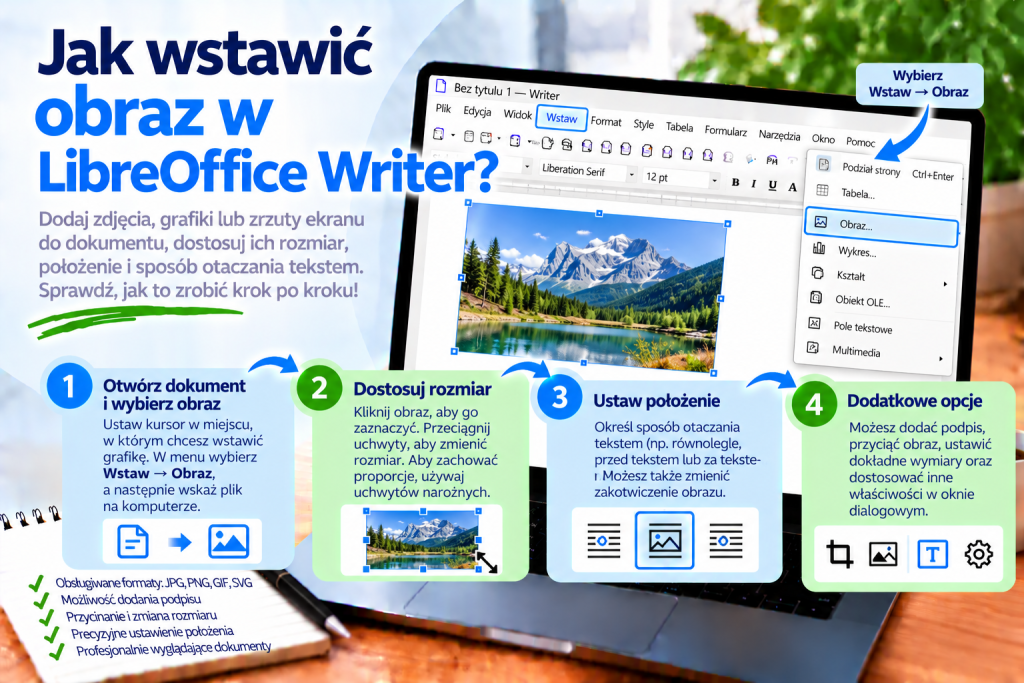
Aby dodać grafikę, wykonaj następujące czynności:
- Otwórz dokument w LibreOffice Writer.
- Ustaw kursor w miejscu, w którym chcesz umieścić obraz.
- W górnym menu wybierz Wstaw → Obraz.
- Znajdź odpowiedni plik na komputerze.
- Zaznacz grafikę i kliknij Otwórz.
Writer umieści obraz w dokumencie. Następnie możesz dostosować jego wielkość oraz sposób rozmieszczenia względem tekstu.
Warto pamiętać, że położenie grafiki zależy również od jej zakotwiczenia. Dlatego obraz nie zawsze zachowuje się dokładnie tak samo jak zwykły znak tekstowy.
Jakie formaty obrazów obsługuje LibreOffice Writer?
Writer pozwala pracować z popularnymi formatami graficznymi.
Najczęściej wykorzystasz:
- JPG i JPEG: dobre do fotografii oraz zdjęć produktów.
- PNG: odpowiednie do zrzutów ekranu, ikon i grafik z przezroczystością.
- GIF: przydatny przy prostych grafikach.
- SVG: format wektorowy, który dobrze sprawdza się przy ikonach i schematach.
Wybór formatu ma znaczenie. Przykładowo zrzut ekranu zawierający tekst zazwyczaj będzie bardziej czytelny jako PNG niż mocno skompresowany JPG.
Z kolei fotografie często zajmują mniej miejsca po zapisaniu w formacie JPEG.
Jak wstawić zdjęcie metodą przeciągnij i upuść?
Nie musisz za każdym razem korzystać z menu Wstaw.
Jeżeli masz otwarty folder ze zdjęciami, możesz przeciągnąć plik bezpośrednio do dokumentu.
Najpierw otwórz folder zawierający obraz. Następnie chwyć plik lewym przyciskiem myszy i przeciągnij go do okna Writer.
Po zwolnieniu przycisku program może umieścić grafikę w dokumencie.
Dzięki temu dodawanie kilku obrazów staje się znacznie szybsze.
Pamiętaj jednak, że zachowanie przeciągania może zależeć od systemu operacyjnego oraz sposobu wykonania operacji.
Jak wkleić obraz ze schowka?
Kolejna metoda przydaje się szczególnie podczas przygotowywania instrukcji ze zrzutami ekranu.
Załóżmy, że wykonałeś zrzut fragmentu ekranu i chcesz od razu umieścić go w dokumencie.
Najpierw skopiuj obraz do schowka. Następnie przejdź do LibreOffice Writer i ustaw kursor w odpowiednim miejscu.
Użyj skrótu:
Ctrl + V
Program wklei zawartość schowka do dokumentu.
Dzięki temu nie musisz wcześniej zapisywać każdego zrzutu jako osobnego pliku.
Jeżeli jednak zależy Ci na kontroli formatu wklejanej zawartości, możesz skorzystać z funkcji Wklej specjalnie.
Jak wstawić kilka obrazów do dokumentu?
Przy tworzeniu katalogu, raportu albo instrukcji często potrzebujesz więcej niż jednego zdjęcia.
Możesz dodawać kolejne grafiki za pomocą polecenia Wstaw → Obraz.
Następnie ustawiaj je w odpowiednich miejscach dokumentu.
Jeżeli obrazy mają tworzyć uporządkowaną galerię, rozważ wykorzystanie tabeli bez widocznych obramowań.
Dzięki temu łatwiej utrzymasz równe odstępy pomiędzy zdjęciami.
Warto jednak pamiętać, że tabela służy tutaj jako element układu dokumentu, a nie narzędzie do edycji samych obrazów.
Jak zmienić rozmiar obrazu w LibreOffice Writer?
Po wstawieniu zdjęcia może się okazać, że zajmuje ono zbyt dużo miejsca.
Na szczęście nie trzeba przygotowywać nowego pliku graficznego.
Kliknij obraz, aby go zaznaczyć. Wokół grafiki pojawią się uchwyty umożliwiające zmianę rozmiaru.
Następnie przeciągnij odpowiedni uchwyt.
Jeżeli chcesz zachować prawidłowe proporcje, najlepiej korzystać z uchwytów narożnych i kontrolować ustawienie zachowania proporcji.
Dzięki temu zdjęcie nie będzie nienaturalnie rozciągnięte.
Jak ustawić dokładną szerokość i wysokość obrazu?
Przeciąganie uchwytów jest wygodne, ale nie zawsze wystarczająco precyzyjne.
Jeżeli przygotowujesz profesjonalny dokument, możesz określić dokładne wymiary grafiki.
Kliknij obraz prawym przyciskiem myszy i otwórz jego właściwości.
Następnie znajdź ustawienia rozmiaru.
Możesz tam określić szerokość oraz wysokość obrazu.
Warto również włączyć zachowanie proporcji, aby zmiana jednego wymiaru odpowiednio dostosowywała drugi.
Dzięki temu kilka grafik może mieć identyczną szerokość.
Jak przesunąć obraz w inne miejsce dokumentu?
Po dodaniu grafiki możesz spróbować przenieść ją za pomocą myszy.
Kliknij obraz, a następnie przeciągnij go w odpowiednie miejsce.
Jednak rezultat zależy od ustawionego zakotwiczenia oraz zawijania tekstu.
Jeżeli obraz nie chce przesunąć się tam, gdzie oczekujesz, nie próbuj naprawiać sytuacji przez dodawanie pustych akapitów.
Zamiast tego sprawdź ustawienia położenia i zakotwiczenia.
To właśnie one określają sposób powiązania grafiki z dokumentem.
Co oznacza zakotwiczenie obrazu?
Zakotwiczenie określa, z którym elementem dokumentu powiązany jest obraz.
Writer udostępnia różne sposoby zakotwiczenia. W zależności od sytuacji możesz powiązać grafikę ze stroną, akapitem, znakiem albo umieścić ją jako znak.
Każde rozwiązanie sprawdza się w innych sytuacjach.
Przykładowo obraz zakotwiczony do akapitu pozostaje powiązany z określonym fragmentem tekstu.
Natomiast grafika umieszczona jako znak zachowuje się podobnie do dużego znaku znajdującego się w wierszu.
Jak ustawić obraz jako znak?
To jedno z najwygodniejszych rozwiązań przy tworzeniu prostych instrukcji.
Kliknij obraz prawym przyciskiem myszy.
Następnie przejdź do opcji Zakotwiczenie i wybierz Jako znak.
W rezultacie Writer potraktuje grafikę jak element umieszczony w tekście.
Dzięki temu obraz będzie przemieszczał się razem z odpowiednim fragmentem dokumentu.
Rozwiązanie dobrze sprawdza się przy ikonach, niewielkich ilustracjach oraz zrzutach ekranu umieszczanych pomiędzy akapitami.
Jak ustawić obraz obok tekstu?
Nie zawsze chcesz, aby zdjęcie zajmowało całą szerokość strony.
Czasami lepiej umieścić je po lewej albo prawej stronie, pozostawiając miejsce na tekst.
W tym celu zaznacz obraz i otwórz ustawienia zawijania tekstu.
Następnie wybierz sposób rozmieszczenia odpowiadający planowanemu układowi.
Writer może wtedy umieszczać tekst obok grafiki.
Dzięki temu łatwiej przygotujesz ulotkę, materiał informacyjny albo dokument z ilustracjami.
Jak włączyć zawijanie tekstu wokół obrazu?
Zawijanie określa, w jaki sposób tekst zachowuje się w pobliżu grafiki.
Aby zmienić ustawienie, kliknij obraz prawym przyciskiem myszy i przejdź do opcji Zawijanie.
W zależności od wybranego wariantu tekst może pojawiać się obok obrazu, nad nim i pod nim albo w innym układzie.
Warto sprawdzić kilka ustawień, ponieważ każde daje nieco inny efekt.
Jeżeli tworzysz instrukcję ze zrzutami ekranu, często najczytelniejsze będzie umieszczenie tekstu nad obrazem i pod nim.
Natomiast w materiałach promocyjnych przydatne może być zawijanie po bokach.
Jak ustawić odstęp między obrazem a tekstem?
Nawet prawidłowo ustawione zawijanie może wyglądać źle, jeżeli tekst znajduje się zbyt blisko zdjęcia.
Dlatego warto dodać odpowiedni odstęp.
Otwórz właściwości obrazu i przejdź do ustawień zawijania.
Następnie sprawdź dostępne pola określające odległość grafiki od tekstu.
Możesz dostosować odstępy z poszczególnych stron.
Dzięki temu dokument będzie bardziej czytelny, a tekst nie będzie przylegał bezpośrednio do krawędzi zdjęcia.
Jak wyśrodkować obraz w LibreOffice Writer?
Jeżeli grafika jest ustawiona jako znak, możesz wykorzystać wyrównanie akapitu.
Najpierw kliknij akapit zawierający obraz.
Następnie użyj skrótu:
Ctrl + E
Writer wyśrodkuje zawartość akapitu.
To wygodna metoda podczas przygotowywania instrukcji, w których zrzuty ekranu powinny znajdować się na środku strony.
Jeżeli jednak obraz jest obiektem swobodnie pozycjonowanym, jego wyrównanie należy kontrolować przez ustawienia położenia.
Jak ustawić obraz po lewej lub prawej stronie?
Sposób wyrównania zależy od zakotwiczenia.
Jeżeli grafika znajduje się w akapicie jako znak, możesz korzystać ze standardowego wyrównania tekstu.
Natomiast przy swobodnym rozmieszczeniu obrazu lepiej użyć właściwości położenia.
Dzięki temu możesz dokładniej kontrolować miejsce, w którym grafika pojawi się na stronie.
Warto również sprawdzić zawijanie tekstu, ponieważ samo przesunięcie obrazu nie zawsze daje oczekiwany układ.
Jak przyciąć obraz w LibreOffice Writer?
Czasami zdjęcie zawiera niepotrzebne fragmenty.
Może to być puste tło, zbędna część ekranu albo element, którego nie chcesz pokazywać.
Nie musisz od razu otwierać osobnego edytora graficznego.
Zaznacz obraz i skorzystaj z funkcji przycinania dostępnej w narzędziach obrazu.
Następnie dostosuj widoczny obszar grafiki.
Dzięki temu możesz pozostawić tylko najważniejszy fragment.
Pamiętaj jednak, że przycinanie w dokumencie nie zawsze oznacza trwałe usunięcie niewidocznych danych obrazu.
Jak obrócić obraz?
Jeżeli zdjęcie zostało wstawione w niewłaściwej orientacji, możesz je obrócić.
Zaznacz grafikę, a następnie skorzystaj z dostępnych narzędzi obrotu.
W zależności od rodzaju obrazu oraz wersji programu możesz również wykorzystać ustawienia właściwości.
Dzięki temu poprawisz orientację zdjęcia bez konieczności ponownego wstawiania pliku.
Jak dodać podpis pod obrazem?
Podpisy są szczególnie przydatne w raportach, instrukcjach oraz pracach naukowych.
Załóżmy, że dodajesz zrzut ekranu przedstawiający okno ustawień programu.
Zamiast pozostawiać grafikę bez opisu, możesz dodać podpis:
Ilustracja 1. Okno ustawień LibreOffice Writer
Aby to zrobić, zaznacz obraz i skorzystaj z polecenia Wstaw podpis, dostępnego między innymi w menu kontekstowym.
Następnie wybierz kategorię podpisu i wpisz odpowiednią treść.
Dzięki temu dokument będzie bardziej uporządkowany.
Jak automatycznie numerować obrazy?
Ręczne wpisywanie numerów ilustracji może powodować problemy.
Jeżeli później dodasz nowy obraz pomiędzy istniejącymi grafikami, trzeba będzie poprawić kolejne numery.
Dlatego warto korzystać z funkcji podpisów Writer.
Program może automatycznie numerować ilustracje.
Dzięki temu łatwiej zachować poprawną kolejność nawet w rozbudowanym dokumencie.
Co więcej, odpowiednio przygotowane podpisy mogą być później wykorzystane przy tworzeniu spisu ilustracji.
Jak dodać tekst alternatywny do obrazu?
Tekst alternatywny opisuje zawartość grafiki i pomaga zwiększyć dostępność dokumentu.
Jest szczególnie ważny wtedy, gdy obraz przekazuje istotną informację.
Kliknij grafikę prawym przyciskiem myszy i otwórz jej właściwości.
Następnie znajdź ustawienia dostępności lub opisów alternatywnych, zależnie od wersji LibreOffice.
Wpisz krótki opis przedstawiający najważniejszą treść obrazu.
Przykładowo dla zrzutu ekranu możesz użyć:
Okno LibreOffice Writer z otwartym menu Wstaw i zaznaczonym poleceniem Obraz.
Dzięki temu osoba korzystająca z czytnika ekranu otrzyma informację o znaczeniu grafiki.
Jak wstawić obraz bez utraty jakości?
Jakość grafiki zależy przede wszystkim od pliku źródłowego.
Jeżeli wstawisz bardzo małe zdjęcie i znacznie je powiększysz, obraz może stać się niewyraźny.
Dlatego najlepiej korzystać z plików o odpowiedniej rozdzielczości.
W przypadku zrzutów ekranu warto zachować oryginalną ostrość tekstu.
Natomiast przy fotografiach unikaj wielokrotnego zapisywania pliku z silną kompresją.
Pamiętaj również, że powiększenie obrazu w Writerze nie zwiększa liczby szczegółów zapisanych w oryginalnym pliku.
Jak zmniejszyć rozmiar dokumentu ze zdjęciami?
Duża liczba fotografii może znacząco zwiększyć rozmiar dokumentu.
Przykładowo kilkanaście zdjęć po kilka megabajtów każde może sprawić, że plik stanie się niewygodny do wysyłania.
Dlatego przed wstawieniem grafik warto sprawdzić ich rzeczywiste wymiary i rozmiar.
Możesz również skorzystać z funkcji kompresji obrazu, jeśli jest dostępna w używanej wersji programu.
Dzięki temu ograniczysz wielkość dokumentu bez konieczności usuwania ilustracji.
Warto jednak zachować oryginalne pliki zdjęć, ponieważ nadmierna kompresja może pogorszyć jakość.
Jak wstawić obraz jako łącze do pliku?
Podczas wstawiania grafiki Writer może udostępniać opcję Łącze.
Jeżeli ją zaznaczysz, dokument będzie odwoływał się do zewnętrznego pliku zamiast przechowywać zwykłą osadzoną kopię obrazu.
Takie rozwiązanie może być przydatne, gdy grafika źródłowa jest regularnie aktualizowana.
Ma jednak istotną wadę.
Jeżeli przeniesiesz dokument na inny komputer bez odpowiedniego pliku graficznego, obraz może przestać być dostępny.
Dlatego przy dokumentach przeznaczonych do wysyłania zazwyczaj bezpieczniej jest osadzać obrazy.
Jaka jest różnica między osadzonym a połączonym obrazem?
Obraz osadzony znajduje się wewnątrz dokumentu.
Dzięki temu plik można łatwiej przenosić i udostępniać.
Natomiast obraz połączony korzysta z odwołania do zewnętrznego pliku.
W rezultacie zmiany w źródłowej grafice mogą być widoczne po ponownym wczytaniu dokumentu.
Jednak takie rozwiązanie wymaga zachowania dostępu do oryginalnego pliku.
Jeżeli przygotowujesz instrukcję, pracę zaliczeniową albo raport przeznaczony dla innej osoby, osadzenie obrazu będzie zazwyczaj wygodniejsze.
Jak zapisać dokument z obrazami?
Po zakończeniu edycji zapisz dokument za pomocą:
Ctrl + S
Jeżeli korzystasz z natywnego formatu LibreOffice, możesz zapisać plik jako ODT.
Dzięki temu zachowasz możliwość dalszej edycji dokumentu w Writerze.
Jeżeli natomiast odbiorca korzysta z Microsoft Word, możesz rozważyć zapis w formacie DOCX.
Warto jednak sprawdzić układ obrazów po zapisaniu i ponownym otwarciu dokumentu, ponieważ różne programy mogą nieco inaczej interpretować położenie obiektów.
Jak zapisać dokument z obrazami do PDF?
Jeżeli dokument jest gotowy do udostępnienia, PDF często będzie dobrym rozwiązaniem.
Najpierw sprawdź położenie wszystkich grafik.
Następnie wybierz:
Plik → Eksportuj jako → Eksportuj jako PDF
W oknie eksportu możesz dostosować dostępne ustawienia.
Po zapisaniu otwórz gotowy PDF i sprawdź, czy wszystkie obrazy znajdują się we właściwych miejscach.
Dzięki temu unikniesz wysłania dokumentu z przypadkowo przesuniętymi ilustracjami.
Dlaczego obraz przesuwa się podczas pisania?
To jeden z najczęstszych problemów podczas pracy z grafikami.
Najczęściej wynika ze sposobu zakotwiczenia obrazu oraz ustawień zawijania tekstu.
Jeżeli grafika jest powiązana z akapitem, jej położenie może zmieniać się wraz z układem dokumentu.
Dlatego najpierw sprawdź zakotwiczenie.
Przy prostych instrukcjach często wygodnym rozwiązaniem jest ustawienie Jako znak.
Natomiast przy bardziej rozbudowanym układzie strony warto świadomie dobrać sposób pozycjonowania.
Dlaczego tekst nachodzi na obraz?
Problem może pojawić się przy nieodpowiednim zawijaniu albo ustawieniach położenia.
Najpierw zaznacz grafikę i sprawdź opcje zawijania tekstu.
Następnie wybierz wariant odpowiadający oczekiwanemu układowi.
Jeżeli tekst nadal znajduje się zbyt blisko obrazu, zwiększ odstępy w jego właściwościach.
Dzięki temu dokument odzyska czytelny wygląd.
Dlaczego obraz nie mieści się na stronie?
Zbyt duża grafika może wykraczać poza dostępny obszar dokumentu.
W takiej sytuacji sprawdź jej szerokość oraz wysokość.
Następnie zmniejsz rozmiar, zachowując proporcje.
Warto również uwzględnić marginesy strony.
Jeżeli dokument ma format A4, dostępna szerokość tekstu jest mniejsza niż całkowita szerokość kartki.
Dlatego najlepiej dopasować obraz do obszaru pomiędzy marginesami.
Dlaczego obraz jest niewyraźny?
Najczęściej problem wynika ze zbyt małej rozdzielczości oryginalnego pliku.
Jeżeli niewielką grafikę znacznie powiększysz, szczegóły mogą stać się rozmyte.
Dlatego najlepiej wstawiać obraz o odpowiednich wymiarach.
Przy zrzutach ekranu warto również unikać niepotrzebnego skalowania.
Jeżeli grafika zawiera drobny tekst, sprawdź jej czytelność przy rzeczywistym powiększeniu strony.
Jak usunąć obraz z dokumentu?
Jeżeli grafika nie jest już potrzebna, kliknij ją, aby została zaznaczona.
Następnie naciśnij:
Delete
Writer usunie zaznaczony obraz.
Jeżeli przypadkowo skasujesz niewłaściwy element, możesz użyć:
Ctrl + Z
Dzięki temu cofniesz ostatnią operację.
Jak zamienić obraz na inny?
Czasami chcesz podmienić zdjęcie, zachowując podobny układ dokumentu.
Możesz skorzystać z funkcji zastępowania obrazu dostępnej w odpowiednim menu kontekstowym lub narzędziach grafiki.
Następnie wskaż nowy plik.
Po zamianie sprawdź rozmiar, proporcje i położenie.
Nowy obraz może mieć inne wymiary niż poprzedni, dlatego czasami trzeba ponownie dostosować jego wygląd.
Jak najlepiej rozmieszczać obrazy w instrukcji?
Przy tworzeniu poradników najważniejsza jest czytelność.
Zrzut ekranu powinien znajdować się możliwie blisko akapitu, który opisuje przedstawioną czynność.
Dzięki temu czytelnik nie musi szukać odpowiedniej ilustracji na kolejnej stronie.
Warto również stosować podpisy, szczególnie gdy dokument zawiera wiele grafik.
Ponadto wszystkie zrzuty ekranu powinny mieć zbliżoną szerokość, jeżeli przedstawiają podobne elementy interfejsu.
Takie rozwiązanie sprawia, że dokument wygląda bardziej profesjonalnie.
Najczęstsze błędy podczas wstawiania obrazów
Pierwszym błędem jest powiększanie bardzo małych zdjęć. W rezultacie grafika staje się niewyraźna.
Kolejny problem to przypadkowe zmienianie proporcji. Dlatego podczas skalowania warto kontrolować stosunek szerokości do wysokości.
Nie należy również ustawiać położenia obrazu za pomocą wielu pustych akapitów i spacji. Zamiast tego korzystaj z zakotwiczenia, zawijania oraz ustawień położenia.
Ponadto przed udostępnieniem dokumentu sprawdź, czy wszystkie obrazy zostały osadzone albo czy odbiorca będzie miał dostęp do plików połączonych.
Jak wstawić obraz w LibreOffice Writer najszybciej?
Jeżeli chcesz po prostu dodać zdjęcie do dokumentu, wystarczy kilka czynności.
Otwórz Writer i ustaw kursor w odpowiednim miejscu.
Następnie wybierz Wstaw → Obraz i wskaż plik graficzny.
Po wstawieniu dopasuj jego rozmiar.
Jeżeli obraz ma znajdować się pomiędzy akapitami i przesuwać razem z tekstem, rozważ zakotwiczenie Jako znak.
Na koniec sprawdź układ strony i zapisz dokument.
Wstawianie obrazów w LibreOffice Writer jest proste, jednak odpowiednie ustawienie grafiki wymaga poznania kilku dodatkowych funkcji.
Najważniejsze są rozmiar, zakotwiczenie oraz zawijanie tekstu. To właśnie te ustawienia decydują o tym, jak zdjęcie zachowuje się podczas późniejszej edycji dokumentu.
Dzięki możliwości przycinania, zmiany wymiarów i dodawania podpisów możesz przygotować czytelne instrukcje, raporty oraz materiały informacyjne.
Warto również pamiętać o różnicy między obrazem osadzonym a połączonym. Jeżeli zamierzasz wysłać dokument innej osobie, zwykle lepiej zachować grafikę bezpośrednio w pliku.
Ostatecznie dobrze umieszczony obraz powinien uzupełniać treść, a nie utrudniać jej czytanie. Dlatego przed zapisaniem dokumentu sprawdź zarówno jakość grafiki, jak i jej położenie względem tekstu.