Wyobraź sobie plan szkolenia. Na początku masz trzy główne tematy, jednak każdy z nich szybko rozrasta się o kolejne zagadnienia. Pod nimi pojawiają się jeszcze ćwiczenia, przykłady i dodatkowe informacje. Zwykła lista przestaje wystarczać, ponieważ wszystkie pozycje wyglądają tak, jakby miały takie samo znaczenie.
Właśnie w takiej sytuacji przydają się listy wielopoziomowe w LibreOffice Writer. Pozwalają tworzyć punkty główne, podpunkty oraz kolejne poziomy zagnieżdżenia. Dzięki temu struktura dokumentu staje się widoczna już na pierwszy rzut oka.
Co ważne, nie trzeba ręcznie dodawać spacji przed każdym podpunktem. Writer ma własne mechanizmy zmiany poziomu listy, dlatego cały układ można później łatwo modyfikować.
Co to jest lista wielopoziomowa?
Lista wielopoziomowa zawiera elementy o różnym znaczeniu w hierarchii.
Najprostszy przykład może wyglądać tak:
1. LibreOffice Writer
1.1 Formatowanie tekstu
1.2 Tabele
1.3 Listy
2. LibreOffice Calc
2.1 Formuły
2.2 Wykresy
2.3 Sortowanie danych
Writer oraz Calc są tutaj tematami głównymi. Natomiast formatowanie tekstu, tabele czy formuły stanowią elementy podrzędne.
Dzięki temu czytelnik nie musi domyślać się zależności pomiędzy kolejnymi pozycjami.
Kiedy warto zagnieżdżać listy?
Listy wielopoziomowe sprawdzają się wszędzie tam, gdzie informacje mają strukturę nadrzędną i podrzędną.
Możesz wykorzystać je podczas tworzenia planu projektu, instrukcji, programu szkolenia, listy funkcji, materiałów edukacyjnych albo dokumentacji technicznej.
Przykładowo przygotowujesz listę funkcji programu:
• Writer
○ formatowanie tekstu
○ tworzenie tabel
○ wstawianie obrazów
• Calc
○ formuły
○ wykresy
○ filtrowanie danych
W tym przypadku nie potrzebujesz numerów. Jednak nadal warto pokazać, które funkcje należą do Writer, a które do Calc.
Jak utworzyć listę wielopoziomową w LibreOffice Writer?
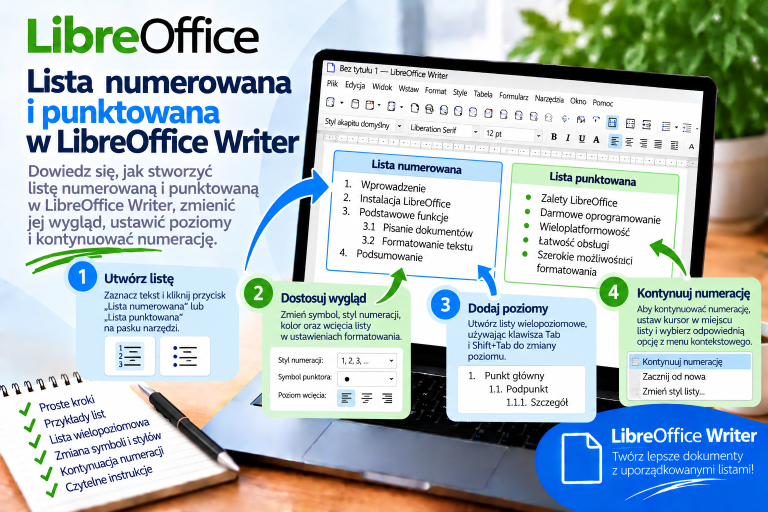
Najpierw utwórz zwykłą listę numerowaną albo punktowaną.
Wpisz pierwszy element i naciśnij Enter. Writer przygotuje kolejną pozycję.
Załóżmy, że pierwszym punktem jest:
1. LibreOffice Writer
Po naciśnięciu Enter pojawi się następny element listy.
Jeżeli ma być podpunktem pierwszej pozycji, zmień jego poziom. Dzięki temu Writer potraktuje go jako element podrzędny.
Następnie wpisz jego treść.
W rezultacie otrzymasz strukturę składającą się z punktu głównego oraz podpunktu.
Jak utworzyć podpunkt za pomocą klawiatury?
Podczas pracy z listami bardzo wygodna jest klawiatura.
Utwórz nowy element listy, a następnie użyj:
Tab
Writer może przenieść bieżący element na niższy poziom.
Jeżeli lista ma odpowiednio skonfigurowane poziomy, zmieni się również wygląd numeru albo punktora.
Dzięki temu nie trzeba ręcznie przesuwać tekstu.
Jak wrócić na wyższy poziom?
Po utworzeniu kilku podpunktów prawdopodobnie zechcesz wrócić do głównej listy.
W tym celu użyj:
Shift + Tab
Bieżąca pozycja zostanie przeniesiona poziom wyżej.
Jeżeli była elementem drugiego poziomu, może ponownie stać się głównym punktem listy.
W praktyce połączenie Tab oraz Shift + Tab pozwala bardzo szybko budować strukturę dokumentu.
Jak utworzyć kilka podpunktów?
Załóżmy, że głównym elementem jest:
1. LibreOffice Writer
Teraz chcesz dodać trzy zagadnienia:
formatowanie tekstu
tabele
obrazy
Po utworzeniu pierwszego podpunktu wpisz jego treść i naciśnij Enter.
Writer utworzy kolejny element na tym samym poziomie.
Dzięki temu możesz otrzymać:
1. LibreOffice Writer
1.1 Formatowanie tekstu
1.2 Tabele
1.3 Obrazy
Po ostatnim podpunkcie możesz wrócić na poziom główny i rozpocząć kolejny temat.
Jak utworzyć trzeci poziom listy?
Lista nie musi kończyć się na jednym poziomie podpunktów.
Przykładowo masz:
1. Writer
1.1 Tabele
Pod tabelami chcesz umieścić jeszcze bardziej szczegółowe zagadnienia.
Może to wyglądać tak:
1. Writer
1.1 Tabele
1.1.1 Wstawianie tabeli
1.1.2 Scalanie komórek
1.1.3 Sortowanie danych
W tym celu utwórz kolejny element, a następnie przenieś go o następny poziom niżej.
Writer pozwala więc budować znacznie bardziej rozbudowane hierarchie.
Czy każdy poziom może wyglądać inaczej?
Tak. To jedna z najważniejszych zalet list wielopoziomowych.
Pierwszy poziom może korzystać z liczb:
1
2
3
Drugi poziom może używać liter:
a
b
c
Natomiast trzeci poziom może wykorzystywać cyfry rzymskie:
I
II
III
Dzięki temu użytkownik łatwiej rozpoznaje pozycję danego elementu w całej strukturze.
Czy można łączyć numerowanie i wypunktowanie?
W wielu dokumentach takie rozwiązanie jest bardzo praktyczne.
Główne elementy mogą być numerowane, natomiast szczegółowe informacje mogą korzystać z punktorów.
Przykładowo:
1. LibreOffice Writer
• formatowanie tekstu
• tabele
• obrazy
2. LibreOffice Calc
• formuły
• wykresy
• filtry
Dzięki temu główna kolejność pozostaje widoczna, natomiast elementy podrzędne nie sugerują dodatkowej kolejności.
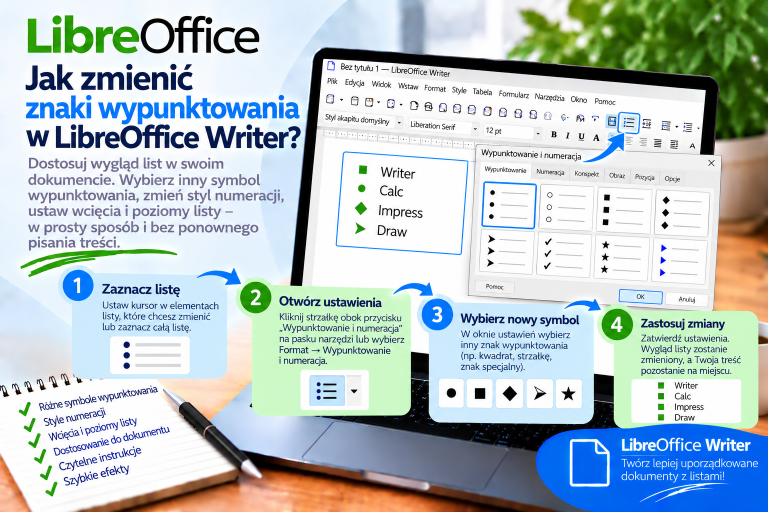
Jak zmienić wygląd konkretnego poziomu?
Jeżeli standardowy układ Ci nie odpowiada, otwórz ustawienia związane z wypunktowaniem i numeracją.
Następnie wybierz poziom, który chcesz zmodyfikować.
Możesz dostosować między innymi sposób numerowania, rodzaj punktora oraz położenie elementów.
W rezultacie pierwszy poziom może wyglądać zupełnie inaczej niż drugi.
Warto jednak zachować konsekwencję. Jeżeli wszystkie podpunkty tego samego rodzaju mają identyczne znaczenie, powinny również wyglądać podobnie.
Jak zmienić punktor tylko na drugim poziomie?
Załóżmy, że pierwszy poziom korzysta z pełnego koła:
● Writer
Natomiast drugi ma używać pustego koła:
○ formatowanie tekstu
○ tabele
○ obrazy
W ustawieniach listy wybierz poziom odpowiadający podpunktom. Następnie przypisz mu odpowiedni znak wypunktowania.
Dzięki temu nie musisz ręcznie zmieniać symbolu przy każdej pozycji.
Co więcej, nowe podpunkty mogą zachować ten sam wygląd.
Jak zmienić numerowanie tylko jednego poziomu?
Podobnie możesz postąpić z listą numerowaną.
Przykładowo pierwszy poziom wykorzystuje zwykłe liczby:
1
2
3
Drugi może używać liter:
a
b
c
Z kolei trzeci poziom może otrzymać inny sposób numerowania.
Takie rozwiązanie szczególnie dobrze sprawdza się w rozbudowanych instrukcjach oraz planach.
Jak zmienić wcięcie podpunktów?
Każdy kolejny poziom powinien być wizualnie odsunięty od poprzedniego. Dzięki temu hierarchia jest łatwiejsza do zauważenia.
Nie oznacza to jednak, że trzeba naciskać spację kilka razy.
Writer pozwala kontrolować położenie numeru, punktora oraz tekstu za pomocą ustawień listy.
Jeżeli podpunkty znajdują się zbyt daleko od lewego marginesu, zmniejsz ich wcięcie. Natomiast gdy różnica pomiędzy poziomami jest praktycznie niewidoczna, możesz ją zwiększyć.
Dlaczego nie warto tworzyć podpunktów za pomocą spacji?
Ręczne dodawanie spacji nie tworzy prawdziwego poziomu listy.
Tekst może wyglądać na przesunięty, jednak Writer nadal może traktować go jak zwykły element tego samego poziomu.
Ponadto taki układ łatwo się zmienia po zastosowaniu innej czcionki albo zmianie szerokości strony.
Dlatego korzystaj z mechanizmu poziomów listy. W rezultacie dokument pozostanie łatwiejszy do edycji.
Jak przenieść gotowy punkt na niższy poziom?
Nie musisz od razu wiedzieć, jaka będzie ostateczna struktura dokumentu.
Jeżeli istniejący element powinien stać się podpunktem, ustaw w nim kursor albo zaznacz odpowiedni fragment.
Następnie zmień poziom listy.
Writer przesunie pozycję i zastosuje format przypisany do nowego poziomu.
Dzięki temu strukturę możesz poprawiać również po napisaniu całej listy.
Jak przenieść kilka elementów jednocześnie?
Czasami kilka kolejnych pozycji powinno znaleźć się pod jednym punktem głównym.
W takim przypadku zaznacz odpowiednie elementy i zmień ich poziom.
Pozwala to uniknąć poprawiania każdego punktu osobno.
Przed wykonaniem operacji sprawdź jednak zakres zaznaczenia. Dzięki temu przypadkowo nie przeniesiesz również elementu głównego.
Jak dodać kolejny punkt główny po podpunktach?
To bardzo częsta sytuacja.
Masz na przykład:
1. Writer
1.1 Tekst
1.2 Tabele
1.3 Obrazy
Teraz chcesz utworzyć:
2. Calc
Po ostatnim podpunkcie naciśnij Enter, aby utworzyć następny element.
Następnie przenieś go poziom wyżej, na przykład za pomocą Shift + Tab.
Writer powinien dostosować jego położenie oraz numerację do poziomu głównego.
Co zrobić, gdy numeracja nie jest kontynuowana?
Czasami po zmianie poziomów numeracja może nie wyglądać tak, jak oczekujesz.
Najpierw sprawdź, czy element rzeczywiście należy do tej samej listy.
Jeżeli Writer potraktował fragment jako nową listę, może rozpocząć numerowanie ponownie.
W takim przypadku skorzystaj z funkcji kontynuowania wcześniejszej numeracji.
Dzięki temu nie trzeba ręcznie poprawiać cyfr.
Jak rozpocząć nową numerację w obrębie dokumentu?
Nie każda lista powinna kontynuować poprzednią.
Załóżmy, że jedna instrukcja została zakończona, a kilka akapitów dalej zaczyna się zupełnie nowy poradnik.
Wtedy pierwsza pozycja nowej listy może ponownie rozpoczynać się od 1.
W ustawieniach numeracji możesz rozpocząć nową sekwencję zamiast kontynuować poprzednią.
Dzięki temu poszczególne instrukcje pozostaną od siebie niezależne.
Jak zakończyć listę wielopoziomową?
Po ostatnim elemencie naciśnij Enter.
Jeżeli Writer utworzy kolejną pustą pozycję, ponowne naciśnięcie Enter pozwala zakończyć listę w typowych sytuacjach.
Następnie możesz wrócić do zwykłego akapitu.
Jeżeli jednak nadal znajdujesz się na poziomie podrzędnym, najpierw sprawdź strukturę listy. Czasami wygodniej jest wrócić na poziom główny, a dopiero później zakończyć numerowanie.
Jak zagnieżdżać listy punktowane?
Mechanizm jest podobny do list numerowanych.
Najpierw utwórz zwykłe wypunktowanie:
• Pakiet LibreOffice
Następnie dodaj podpunkty:
○ Writer
○ Calc
○ Impress
Możesz utworzyć również następny poziom:
▪ Writer
○ formatowanie tekstu
○ tabele
○ obrazy
Różne symbole pomagają odróżnić poziomy. Jednak nie należy przesadzać z ich liczbą.
Ile poziomów listy warto stosować?
Technicznie możesz tworzyć rozbudowane struktury. Nie oznacza to jednak, że zawsze warto to robić.
Przy zwykłym dokumencie dwa albo trzy poziomy zazwyczaj wystarczają.
Jeżeli lista ma bardzo dużo poziomów, czytelnik może stracić orientację.
W takiej sytuacji zastanów się, czy część informacji nie powinna zostać przeniesiona do osobnych nagłówków.
Dzięki temu dokument będzie prostszy do przeglądania.
Lista wielopoziomowa a nagłówki dokumentu
To bardzo ważne rozróżnienie.
Lista wielopoziomowa świetnie nadaje się do punktów, podpunktów i krótkich struktur.
Nie powinna jednak zastępować prawidłowych nagłówków rozdziałów.
Jeżeli dokument ma strukturę:
1 Wprowadzenie
1.1 Instalacja
1.2 Konfiguracja
2 Obsługa programu
warto rozważyć wykorzystanie stylów nagłówków i mechanizmu numerowania nagłówków zamiast zwykłej listy.
Dzięki temu Writer lepiej rozpoznaje strukturę dokumentu. Ponadto łatwiej później przygotować automatyczny spis treści.
Czy listę wielopoziomową można umieścić w tabeli?
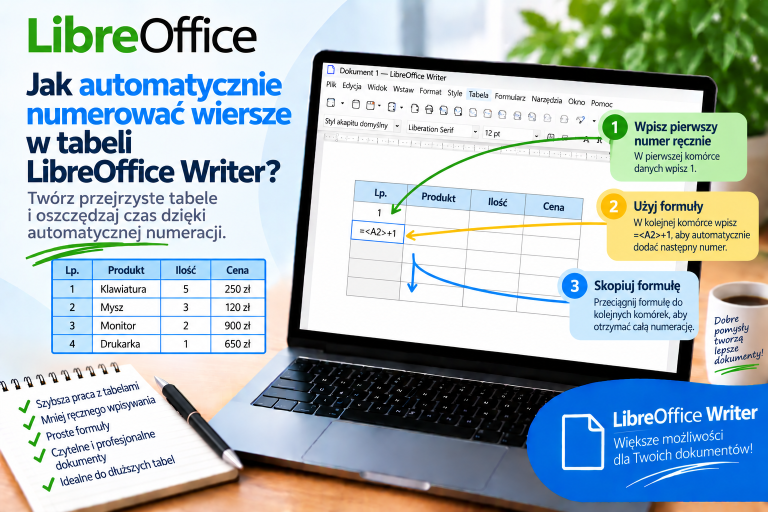
Tak. Listy mogą znajdować się również w komórkach tabeli.
Jest to przydatne na przykład przy porównywaniu funkcji.
Jedna komórka może zawierać główną kategorię oraz kilka podpunktów.
Trzeba jednak zwrócić uwagę na szerokość kolumny. Każdy kolejny poziom zwiększa wcięcie, dlatego w bardzo wąskiej komórce może pozostać niewiele miejsca na tekst.
Jak zachować taki sam wygląd wielu list?
Jeżeli tworzysz duży dokument, ręczne ustawianie każdej listy może szybko stać się uciążliwe.
W takiej sytuacji warto korzystać ze stylów list.
Panel stylów otworzysz za pomocą:
F11
Następnie przejdź do kategorii związanej ze stylami list.
Dzięki stylom możesz przygotować określony sposób numerowania, wypunktowania i rozmieszczenia poziomów.
Dlaczego style list są ważne przy zagnieżdżaniu?
Wyobraź sobie instrukcję mającą kilkadziesiąt stron.
W pierwszym rozdziale podpunkty mają jeden rodzaj numeracji. W drugim przypadkowo stosujesz inny. Z kolei w trzecim zmieniają się wcięcia.
Czytelnik szybko zauważy brak konsekwencji.
Style pomagają temu zapobiec. Dzięki nim podobne listy mogą korzystać z tych samych zasad formatowania.
Ponadto późniejsze modyfikacje stają się łatwiejsze.
Czy można zmienić gotową zwykłą listę w wielopoziomową?
Tak.
Nie musisz tworzyć wszystkiego ponownie.
Załóżmy, że masz:
1. Writer
2. Formatowanie tekstu
3. Tabele
4. Calc
Jeżeli punkty dotyczące formatowania i tabel powinny należeć do Writer, przenieś je na niższy poziom.
Po zmianie struktura może wyglądać tak:
1. Writer
1.1 Formatowanie tekstu
1.2 Tabele
2. Calc
Dzięki temu możesz poprawić hierarchię nawet po przygotowaniu całej treści.
Co zrobić, gdy Tab nie zmienia poziomu listy?
Najpierw sprawdź, gdzie znajduje się kursor.
Powinien być ustawiony w elemencie należącym do prawdziwej listy. Jeżeli numer lub punktor został wpisany ręcznie jako zwykły znak, Writer nie będzie traktował akapitu jak elementu struktury listy.
Warto również sprawdzić konfigurację listy i sposób działania klawisza Tab w aktualnym kontekście.
Jeżeli skrót nie daje oczekiwanego rezultatu, poziom można zmienić za pomocą poleceń przeznaczonych do zarządzania strukturą listy.
Co zrobić, gdy wszystkie poziomy wyglądają tak samo?
Taka lista nadal może działać prawidłowo, jednak jej struktura będzie mniej widoczna.
Otwórz ustawienia numeracji i wypunktowania, a następnie sprawdź konfigurację poszczególnych poziomów.
Możesz zastosować inne symbole albo różne sposoby numerowania.
Dodatkowo zadbaj o odpowiednie wcięcia. Dzięki temu różnica pomiędzy poziomem głównym i podpunktem stanie się bardziej czytelna.
Najczęstsze błędy podczas tworzenia list wielopoziomowych
Pierwszy problem to ręczne przesuwanie tekstu spacjami. Takie rozwiązanie jedynie imituje zagnieżdżenie.
Kolejny błąd polega na ręcznym wpisywaniu numerów. W rezultacie Writer nie może prawidłowo zarządzać strukturą listy.
Nie warto również stosować zbyt wielu poziomów. Rozbudowana hierarchia może być technicznie poprawna, ale jednocześnie trudna do przeczytania.
Ponadto każdy poziom powinien mieć logiczne znaczenie. Nie twórz podpunktu tylko dlatego, że chcesz przesunąć tekst w prawo.
Jak stworzyć czytelną listę wielopoziomową?
Najpierw zaplanuj strukturę informacji.
Główne zagadnienia umieść na pierwszym poziomie. Szczegóły przenieś poziom niżej. Natomiast kolejny poziom stosuj tylko wtedy, gdy rzeczywiście istnieje następna zależność.
Następnie zadbaj o konsekwentną numerację oraz wypunktowanie.
Warto również kontrolować wcięcia. Zbyt małe utrudniają rozpoznanie hierarchii, natomiast zbyt duże zabierają miejsce na treść.
Dzięki tym zasadom lista pozostanie czytelna nawet wtedy, gdy zawiera wiele elementów.
Jak zagnieżdżać listy najszybciej?
Najpierw utwórz zwykłą listę numerowaną albo punktowaną.
Po wpisaniu pierwszego elementu naciśnij Enter. Następnie utwórz kolejny punkt.
Jeżeli nowa pozycja ma być podpunktem, przenieś ją na niższy poziom. Podczas pracy z klawiaturą często można wykorzystać Tab.
Kiedy chcesz wrócić do głównego poziomu, użyj Shift + Tab.
Dzięki temu możesz budować rozbudowaną strukturę bez ręcznego ustawiania każdego wcięcia.
Listy wielopoziomowe w LibreOffice Writer pomagają pokazać zależności pomiędzy głównymi punktami i bardziej szczegółowymi informacjami. Dzięki nim plan, instrukcja lub dokumentacja stają się znacznie łatwiejsze do przeglądania.
Podczas tworzenia podpunktów korzystaj z prawdziwych poziomów listy zamiast dodawania spacji. Writer może wtedy automatycznie zarządzać numeracją, wypunktowaniem oraz wcięciami.
Do szybkiego przechodzenia pomiędzy poziomami przydają się Tab oraz Shift + Tab. Natomiast w bardziej rozbudowanych dokumentach warto skonfigurować wygląd poszczególnych poziomów i wykorzystać style list.
Nie przesadzaj jednak z liczbą zagnieżdżeń. Dwa lub trzy czytelne poziomy często przekazują strukturę znacznie lepiej niż skomplikowana hierarchia składająca się z wielu kolejnych podpunktów.
Dobrze przygotowana lista wielopoziomowa powinna przede wszystkim pokazywać zależności między informacjami. Jeżeli czytelnik od razu rozpoznaje, co jest głównym punktem, a co jego rozwinięciem, lista spełnia swoje zadanie.