Der standardmäßige Punkt vor jedem Listeneintrag ist gut lesbar, passt jedoch nicht zu jedem Dokument. Eine Aufgabenliste benötigt möglicherweise Kästchen, eine Anleitung deutliche Nummern und ein umfangreicher Plan mehrere unterschiedliche Ebenen. Zum Glück musst du eine bereits vorhandene Liste nicht löschen und neu erstellen.
LibreOffice Writer ermöglicht es, das Aussehen bestehender Aufzählungen und Nummerierungen zu verändern. Du kannst ein anderes Symbol auswählen, die Art der Nummerierung anpassen, Einzüge festlegen und mehrere Listenebenen konfigurieren. Dadurch lässt sich das Erscheinungsbild der Liste problemlos an die Art des Dokuments anpassen.
Wie kann man Aufzählungszeichen in LibreOffice Writer ändern?
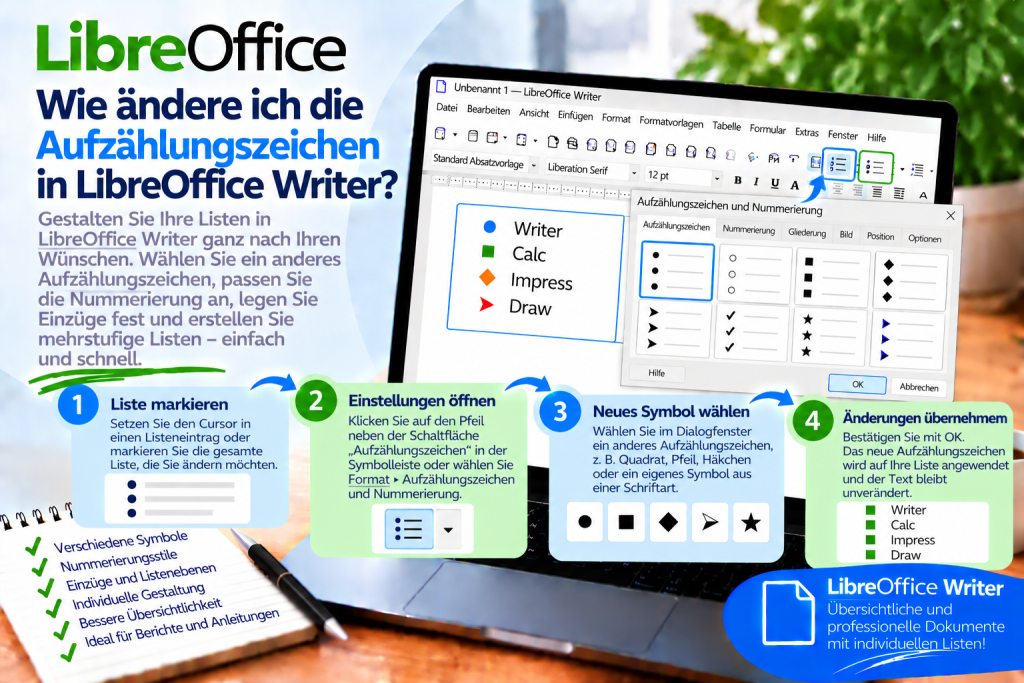
Wenn die Liste bereits vorhanden ist, setze den Cursor in einen ihrer Einträge oder markiere die Positionen, die du ändern möchtest.
Öffne anschließend die Einstellungen für Aufzählungszeichen und Nummerierung. Je nach LibreOffice-Version findest du die entsprechenden Befehle im Menü Format oder im Kontextmenü, das du mit einem Rechtsklick auf die Liste öffnest.
In den Einstellungen kannst du eine andere Art von Aufzählungszeichen auswählen.
Nach der Bestätigung ändert Writer die Symbole der Liste, während der eigentliche Text unverändert bleibt.
Dadurch musst du die einzelnen Einträge nicht erneut eingeben.
Wie wählt man schnell eine andere Art von Aufzählungszeichen?
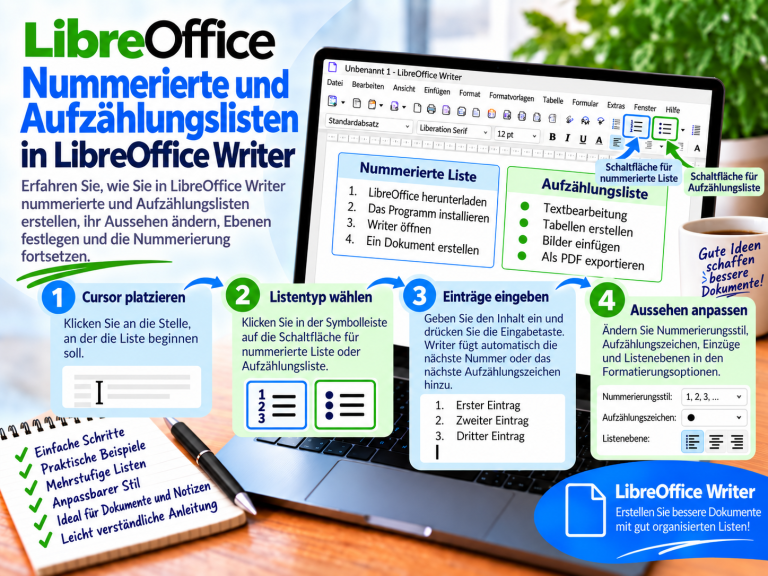
Die einfachste Methode besteht darin, die Schaltflächen für Listen in der Symbolleiste zu verwenden.
Wenn sich neben der entsprechenden Schaltfläche ein Menü für zusätzliche Einstellungen öffnen lässt, kannst du dort die verfügbaren Varianten anzeigen.
Wähle anschließend das Symbol aus, das am besten zu deinem Dokument passt.
Bei kurzen Listen ist diese Methode besonders praktisch, weil die Änderung nur wenige Augenblicke dauert.
Benötigst du dagegen eine genauere Kontrolle über das Erscheinungsbild, solltest du die vollständigen Einstellungen für Aufzählungszeichen öffnen.
Wie ersetzt man den normalen Punkt durch ein anderes Symbol?
Nehmen wir an, du hast folgende Liste:
• Writer
• Calc
• Impress
• Draw
Die gewöhnlichen Punkte möchtest du durch ein anderes Zeichen ersetzen.
Markiere zunächst die Liste. Öffne anschließend die Einstellungen für Aufzählungszeichen und wähle ein anderes Symbol aus.
Nach der Bestätigung erhalten alle Listeneinträge das neue Erscheinungsbild.
Auf diese Weise kannst du die Aufzählungszeichen in LibreOffice Writer ändern, ohne den eigentlichen Inhalt der Liste zu bearbeiten.
Wie wählt man ein eigenes Aufzählungszeichen?
Die vorgefertigten Varianten enthalten nicht immer das Symbol, das du benötigst. Deshalb ermöglicht Writer eine detailliertere Anpassung der Aufzählungszeichen.
Öffne in den Listeneinstellungen die Konfiguration der gewünschten Ebene. Wähle anschließend die Möglichkeit, ein Zeichen als Aufzählungszeichen zu verwenden.
Nun kannst du ein Symbol auswählen, das in der gewählten Schriftart verfügbar ist.
Zum Beispiel:
●
○
■
□
◆
✓
Welches Zeichen am besten geeignet ist, hängt vom Dokument und von den verfügbaren Symbolen ab.
Welches Aufzählungszeichen sollte man wählen?
Am wichtigsten ist die Lesbarkeit.
Für eine gewöhnliche Aufzählung eignet sich meist ein einfacher Punkt. Ein Quadrat kann dagegen gut zu einer Aufgaben- oder Anforderungsliste passen.
Ein leerer Kreis eignet sich beispielsweise für Elemente der zweiten Ebene. Auffälligere Symbole solltest du hingegen sparsam einsetzen.
Wenn jede Ebene ein völlig anderes dekoratives Zeichen verwendet, kann die Liste schwieriger zu lesen sein.
Deshalb sollte das Design die Informationsstruktur unterstützen und nicht von ihr ablenken.
Wie wandelt man eine Aufzählungsliste in eine nummerierte Liste um?
Manchmal stellt sich erst nach dem Schreiben heraus, dass die Reihenfolge der Einträge wichtig ist.
Du musst die Aufzählungszeichen nicht manuell entfernen.
Markiere die Liste und aktiviere anschließend die Nummerierung.
Writer kann beispielsweise:
• Programm herunterladen
• Installationsprogramm starten
• Installation abschließen
in folgende Liste umwandeln:
1. Programm herunterladen
2. Installationsprogramm starten
3. Installation abschließen
Der Inhalt bleibt gleich. Lediglich die Darstellung der einzelnen Elemente ändert sich.
Wie wandelt man eine nummerierte Liste in eine Aufzählungsliste um?
Der Vorgang funktioniert auch in die andere Richtung.
Wenn die Reihenfolge nicht wichtig ist, markiere die nummerierte Liste und aktiviere die Aufzählungsfunktion.
Die Nummern werden anschließend durch Aufzählungszeichen ersetzt.
Dadurch kannst du die Struktur einer Liste auch noch ändern, nachdem du den gesamten Abschnitt bereits geschrieben hast.
Wie ändert man das Aussehen der Nummerierung?
Nicht jede nummerierte Liste muss folgendermaßen aussehen:
1.
2.
3.
Writer bietet unterschiedliche Arten der Nummerierung. Dadurch kannst du das Format an den jeweiligen Dokumenttyp anpassen.
Eine Liste kann beispielsweise Buchstaben verwenden:
a
b
c
Auch römische Zahlen sind möglich:
I
II
III
Auf diese Weise lassen sich unterschiedliche Listentypen leichter voneinander unterscheiden.
Wie ändert man die Nummerierung auf einer weiteren Ebene?
Bei mehrstufigen Listen musst du nicht auf jeder Ebene dieselbe Art der Nummerierung verwenden.
Die Hauptebene kann beispielsweise so aussehen:
1
2
3
Die zweite Ebene kann dagegen Buchstaben verwenden:
a
b
c
Eine weitere Ebene kann wiederum einfache Aufzählungszeichen nutzen.
Dadurch erkennt der Leser die Hierarchie der Informationen wesentlich schneller.
Wie erstellt man eine mehrstufige Liste mit unterschiedlichen Zeichen?
Nehmen wir an, du erstellst einen Kursplan.
Die Hauptelemente sind:
1. Writer
2. Calc
Unter Writer befinden sich beispielsweise:
• Textformatierung
• Tabellen
• Bilder
Unter dem Punkt Tabellen möchtest du noch eine weitere Ebene hinzufügen:
○ Zellen formatieren
○ Zellen verbinden
○ Sortieren
In Writer kann jede Ebene eine eigene Art der Nummerierung oder ein eigenes Aufzählungszeichen erhalten.
Dadurch bleibt auch eine umfangreiche Liste übersichtlich.
Wie verschiebt man einen Eintrag auf eine niedrigere Ebene?
Setze beim Erstellen einer Liste den Cursor in den gewünschten Eintrag.
Drücke anschließend:
Tab
Der Eintrag kann dadurch auf eine niedrigere Listenebene verschoben werden.
Wenn für diese Ebene ein anderes Symbol konfiguriert wurde, verwendet Writer automatisch das entsprechende Erscheinungsbild.
Deshalb musst du das Aufzählungszeichen nicht bei jedem Unterpunkt manuell ändern.
Wie kehrt man zur vorherigen Listenebene zurück?
Soll ein Unterpunkt wieder zu einem Hauptelement werden, kannst du folgende Tastenkombination verwenden:
Shift + Tab
Der Eintrag wird eine Ebene nach oben verschoben.
Writer passt anschließend auch die Nummerierung oder das Aufzählungszeichen an die Einstellungen dieser Ebene an.
Diese Methode beschleunigt die Arbeit mit komplexeren Listen deutlich.
Wie ändert man den Einzug einer Aufzählung?
Das Aussehen einer Liste hängt nicht nur vom Symbol ab. Ebenso wichtig ist seine Position.
Manchmal befindet sich das Aufzählungszeichen zu weit vom Seitenrand entfernt. In anderen Fällen ist der Abstand zwischen Symbol und Text zu groß.
In den Listeneinstellungen kannst du die Position des Aufzählungszeichens und des Textes festlegen.
Dadurch wirkt die Liste gleichmäßig und beansprucht nicht unnötig viel Platz auf der Seite.
Warum sollte man Einzüge nicht mit Leerzeichen korrigieren?
Mehrere Leerzeichen vor dem Text können zunächst wie eine schnelle Lösung wirken. Ein solches Layout ist jedoch wenig stabil.
Nach einer Änderung der Schriftart können die Abstände anders aussehen. Dasselbe gilt bei einer Änderung des Seitenformats.
Verwende deshalb die richtigen Einstellungen für Listen und Einzüge.
Dadurch behält Writer die festgelegte Struktur auch nach späteren Formatierungsänderungen bei.
Wie ändert man den Abstand zwischen Aufzählungszeichen und Text?
Bei kurzen Listeneinträgen wirkt ein zu großer Abstand häufig unästhetisch.
Ein sehr kleiner Abstand kann dagegen den Eindruck erwecken, dass das Symbol direkt mit dem Text verbunden ist.
Deshalb lohnt es sich, die Position der einzelnen Elemente in den Listeneinstellungen anzupassen.
Das beste Ergebnis erhältst du, wenn der Text bei allen Punkten an derselben Position beginnt.
Bei mehrstufigen Listen sollte außerdem jede Ebene deutlich erkennbar eingerückt sein.
Wie ändert man die Größe von Aufzählungszeichen?
Das Erscheinungsbild eines Aufzählungszeichens hängt auch vom verwendeten Symbol und von dessen Formatierung ab.
Wenn das Symbol im Verhältnis zum Text zu groß oder zu klein wirkt, solltest du die Zeicheneinstellungen für die Liste überprüfen.
Vermeide jedoch übermäßig große Aufzählungszeichen. Sie sollen dabei helfen, einzelne Elemente schneller zu erkennen, und nicht den eigentlichen Text dominieren.
Normalerweise ist deshalb eine Größe sinnvoll, die ungefähr zur Schriftgröße der Absätze passt.
Kann man die Farbe des Aufzählungszeichens ändern?
Bei einer erweiterten Formatierung kannst du das Aussehen von Zeichen für Nummerierungen und Aufzählungen über entsprechende Zeichen- und Formatvorlageneinstellungen beeinflussen.
Dabei solltest du jedoch auf ein einheitliches Erscheinungsbild achten.
Wenn alle Aufzählungszeichen eine andere Farbe als der Text besitzen, kann dies in einem Präsentationsdokument attraktiv aussehen. In einem offiziellen Bericht ist dagegen meist eine einfachere Gestaltung besser lesbar.
Achte vor allem auf ausreichenden Kontrast.
Wie erstellt man eine Liste mit Kästchen?
Quadrate werden häufig für Checklisten verwendet.
Zum Beispiel:
□ Dokument herunterladen
□ Inhalt überprüfen
□ Korrekturen vornehmen
□ Datei speichern
Um einen solchen Effekt zu erzielen, wählst du das entsprechende Symbol als Aufzählungszeichen aus.
Wende die Einstellung anschließend auf die gesamte Liste an.
Dadurch erhalten alle Einträge ein einheitliches Erscheinungsbild.
Wie erstellt man eine Liste mit Häkchen?
Ein Häkchen eignet sich beispielsweise für eine Übersicht über Funktionen, Vorteile oder erledigte Aufgaben.
Eine Liste kann folgendermaßen aussehen:
✓ Dokument erstellt
✓ Formatierung überprüft
✓ Tabelle hinzugefügt
✓ Datei gespeichert
Wenn das entsprechende Zeichen in der verwendeten Schriftart vorhanden ist, kannst du es als Aufzählungszeichen verwenden.
Beachte allerdings, dass ein Häkchen häufig signalisiert, dass eine Aufgabe bereits erledigt wurde. Für eine gewöhnliche Informationsliste ist dieses Symbol deshalb nicht immer geeignet.
Wie erstellt man eine Liste mit leeren Kästchen?
Wenn ein Dokument ausgedruckt und anschließend von Hand ausgefüllt werden soll, ist ein leeres Quadrat besonders praktisch.
Zum Beispiel:
□ Rechnung
□ Vertrag
□ Anlage
□ Bestätigung
Nach dem Ausdrucken kann der Benutzer die einzelnen Positionen mit einem Stift markieren.
Dadurch lässt sich eine gewöhnliche Liste in Writer als einfache Checkliste verwenden.
Wie wendet man ein einheitliches Aussehen auf die gesamte Liste an?
Markiere zunächst alle Elemente, die gleich aussehen sollen.
Wende anschließend die gewünschten Einstellungen für Aufzählungszeichen oder Nummerierung an.
Writer verwendet das gewählte Erscheinungsbild für den markierten Bereich.
Diese Methode ist wesentlich schneller, als jeden Punkt einzeln zu verändern.
Außerdem sinkt das Risiko, dass ein einzelner Eintrag versehentlich ein anderes Symbol erhält.
Was tun, wenn sich nur ein Aufzählungszeichen ändert?
Überprüfe zunächst den markierten Bereich.
Wenn du nur den aktuellen Absatz oder einen Abschnitt mit einer anderen Struktur bearbeitest, wirkt sich die Änderung möglicherweise nicht auf alle gewünschten Einträge aus.
Deshalb solltest du vor einer Änderung des Erscheinungsbilds möglichst die gesamte Liste markieren.
Prüfe außerdem, ob tatsächlich alle Einträge zu derselben Liste gehören und nicht unabhängig voneinander erstellt wurden.
Wie speichert man einen eigenen Listenstil?
Wenn du dieselbe Art von Aufzählungszeichen mehrfach verwenden möchtest, wird das wiederholte manuelle Einstellen von Symbolen und Einzügen schnell umständlich.
In diesem Fall solltest du mit Listenvorlagen arbeiten.
Den Bereich für Formatvorlagen kannst du öffnen mit:
F11
Wechsle anschließend zur Kategorie für Listenvorlagen.
Mit Formatvorlagen kannst du eine einheitliche Nummerierung und Aufzählung vorbereiten und später an vielen Stellen im Dokument wiederverwenden.
Warum sind Listenvorlagen nützlich?
Nehmen wir an, ein Dokument umfasst mehrere Dutzend Seiten und enthält viele Listen.
Wenn jede Liste manuell formatiert wurde, kann eine spätere Änderung des Erscheinungsbilds zahlreiche einzelne Korrekturen erfordern.
Formatvorlagen ermöglichen dagegen ein wesentlich einheitlicheres Arbeiten.
Außerdem verringern sie das Risiko, dass eine Liste ein anderes Symbol, einen anderen Einzug oder eine andere Art der Nummerierung verwendet als die übrigen Listen.
Deshalb eignen sich Listenvorlagen besonders gut für Anleitungen, Berichte und technische Dokumentationen.
Wann sollte man Aufzählungszeichen und wann Nummern verwenden?
Die Form einer Liste sollte sich nach ihrer Bedeutung richten.
Wenn die Reihenfolge keine Rolle spielt, verwendest du eine Aufzählung.
Zum Beispiel:
• Writer
• Calc
• Impress
Soll der Leser dagegen bestimmte Schritte nacheinander ausführen, ist eine nummerierte Liste besser geeignet.
Zum Beispiel:
1. Dokument öffnen
2. Text eingeben
3. Datei speichern
Dadurch vermittelt bereits die Form der Liste zusätzliche Informationen über den Inhalt.
Sind dekorative Aufzählungszeichen eine gute Idee?
Manchmal ja, allerdings solltest du sie sparsam einsetzen.
Ein dekoratives Symbol kann beispielsweise in einem Flyer, einer Einladung oder einem einfachen Informationsblatt gut aussehen.
Bei einer technischen Anleitung steht dagegen die Lesbarkeit im Vordergrund.
Wenn der Benutzer stärker auf die Symbole als auf den eigentlichen Inhalt achtet, erfüllt die Aufzählung ihren Zweck nicht mehr.
Deshalb sind einfache Zeichen in den meisten Dokumenten die bessere Wahl.
Welche Fehler sollte man beim Ändern des Listenstils vermeiden?
Ein häufiger Fehler besteht darin, vor jedem Absatz manuell ein Symbol einzugeben. Writer erkennt solche Elemente nicht als echte Liste.
Ein weiteres Problem ist die Verwendung vieler Leerzeichen zum Einstellen der Einzüge. Nutze stattdessen die dafür vorgesehenen Listenparameter.
Außerdem solltest du nicht zu viele unterschiedliche Symbole innerhalb eines Dokuments verwenden. Drei ähnliche Listen sollten normalerweise auch ähnlich aussehen.
Bei umfangreichen Dokumenten sind Listenvorlagen besonders hilfreich. Dadurch kannst du ein einheitliches Erscheinungsbild wesentlich leichter beibehalten.
Was tun, wenn ein Symbol nach der Änderung falsch dargestellt wird?
Nicht jedes Zeichen ist in jeder Schriftart verfügbar.
Wenn nach der Auswahl eines eigenen Symbols ein leeres Rechteck oder ein falsches Zeichen erscheint, solltest du die verwendete Schriftart überprüfen.
Wähle anschließend ein Symbol, das vom jeweiligen Zeichensatz unterstützt wird.
Denke außerdem daran, dass das Dokument möglicherweise auf anderen Computern geöffnet wird. Wenn du eine ungewöhnliche Schriftart verwendest, ist diese beim anderen Benutzer eventuell nicht installiert.
Für Dokumente, die weitergegeben werden sollen, sind deshalb verbreitete und gut unterstützte Symbole meist die bessere Wahl.
Wie kann man Aufzählungszeichen in LibreOffice Writer am schnellsten ändern?
Wenn die Liste bereits erstellt wurde, markiere sie oder setze den Cursor in einen ihrer Einträge.
Öffne anschließend die Einstellungen für Aufzählungszeichen und wähle ein neues Symbol aus.
Nach der Bestätigung verwendet Writer das gewählte Erscheinungsbild.
Wenn du lediglich eine einfache Variante benötigst, kannst du die entsprechenden Optionen in der Symbolleiste verwenden. Für eine genaue Formatierung solltest du dagegen die vollständige Listenkonfiguration öffnen.
Du kannst die Aufzählungszeichen in LibreOffice Writer ändern, ohne eine vorhandene Liste von Grund auf neu erstellen zu müssen. Writer ermöglicht es, bestehende Aufzählungen anzupassen, die Nummerierung zu verändern, eigene Symbole auszuwählen sowie einzelne Listenebenen zu konfigurieren.
Bei einfachen Dokumenten reichen meistens die vorgefertigten Varianten aus den Listenwerkzeugen. Wenn du jedoch mehr Kontrolle benötigst, solltest du die detaillierten Einstellungen für Nummerierung und Aufzählungszeichen verwenden.
Achte außerdem auf die Einzüge. Korrigiere die Position des Textes nicht mit mehreren Leerzeichen, denn Writer stellt dafür eigene Einstellungen bereit.
Bei umfangreicheren Dokumenten lohnt sich dagegen der Einsatz von Listenvorlagen. Dadurch behalten alle Aufzählungen ein einheitliches Aussehen und spätere Änderungen lassen sich wesentlich einfacher umsetzen.
Am wichtigsten bleibt die Lesbarkeit. Ein gutes Aufzählungszeichen strukturiert den Inhalt und hilft dabei, einzelne Elemente schnell zu erkennen. Deshalb ist ein einfaches, konsequent verwendetes Symbol normalerweise besser als auffällige, aber zufällig ausgewählte Dekorationen.