表に数十件の項目があり、それぞれに連続した番号を付ける必要があるとします。5件程度なら1、2、3と手動で入力しても難しくありません。しかし、50件になると不必要に時間がかかり、新しい項目を追加した後に正しい順序を維持するのも難しくなります。
この点でLibreOffice WriterはCalcとまったく同じようには動作しません。テキスト文書内の表は完全なスプレッドシートではないため、Calcで使用できるすべての自動入力機能を同じ形で利用できるわけではありません。
それでも、項目を便利に番号付けすることはできます。また、より技術的な表では数式を利用することもできます。
表の行の番号付けと文書の行番号は異なります
最初に、非常に重要な違いを説明しておく必要があります。
Writerのメニューには次の機能があります:
ツール → 行番号
しかし、この機能は表の最初の列に1、2、3と番号を入力するためのものではありません。
文書の行番号とは、テキストの行を数える機能です。番号はテキストの横に表示され、例えば法律文書、技術文書、特定の行を参照する必要がある資料などで利用できます。
一方、表に次のような列を作成したい場合:
番号 | 商品 | 価格
別の方法が必要です。
連番用の列を準備する方法
例えば、表に次の項目があるとします:
番号 | 商品 | 数量 | 価格
最初の列を連番用として使用します。
その下のセルには次の値を入力します:
1
2
3
4
そして、それ以降の番号です。
番号を独立した列にすることで、番号も表の一部として扱われます。他の情報と一緒に書式設定、配置、印刷を行うことができます。
行を番号付けする最も簡単な方法
表が短く、その構造を頻繁に変更しない場合、最も簡単な方法は最初の列に連続する値を直接入力することです。
見出し 番号 の下にある最初のセルをクリックします。
次のように入力します:
1
次のセルへ移動して、以下を入力します:
2
その後も各行で続けます。
小さな表であれば、この方法で十分です。問題になるのは、表に数十件または数百件の項目がある場合です。
WriterではCalcのように1、2、3という連続データを自動的にドラッグできますか?
ここにWriterとCalcの重要な違いがあります。
Calcでは、連続データの最初の値を入力し、セルを選択してフィルハンドルをドラッグできます。スプレッドシートが自動的に次の値を作成します。
Writerの表には、これと同じスプレッドシートの仕組みはありません。
そのため、非常に大きな表を定期的に扱い、自動的な数値の連続データが必要な場合は、Calcの方が便利です。
ただし、Writerでも別の仕組みを利用できます。
Writerの表で数式を使用する方法
Writerの表では数式を使用できます。
表のセルをクリックします。
次に、以下を押します:
F2
または、以下へ移動します:
表 → 数式の編集
計算式を入力できるバーが表示されます。
Writerでは、セルのアドレスを使用して表内の他のセルを参照できます。
例えば:
A1
は、最初の列の最初の行にあるセルを表します。
一方:
A2
は、最初の列の2番目のセルを表します。
これにより、表内の各セル間に関係を作成できます。
数式を使用して次の番号を作成する方法
列Aに連番が含まれているとします。
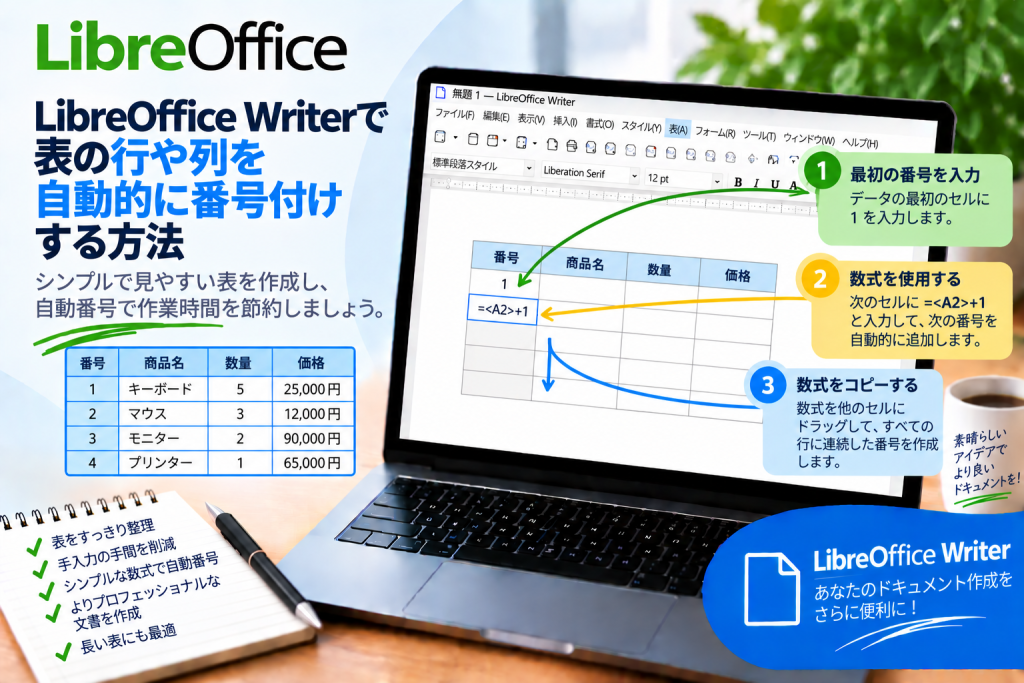
最初のデータセルに次の値を入力します:
1
次のセルでは、上にある値を基準にした数式を作成できます。
前の番号がセルA2にある場合、次のセルでは以下の計算式を使用できます:
=+1
WriterはA2の値を取得し、それに1を加えます。
A2に1が入力されている場合、結果は次のようになります:
2
次の行でも同様に、すぐ上のセルを参照する数式を使用できます。
この方法で、論理的に連続する値を作成できます。
Writerではセルのアドレスをどのように記述しますか?
仕組みはスプレッドシートに似ています。
文字は列を示し、数字は行を示します。
そのため:
A1
は最初の列と最初の行です。
B1
は2番目の列と最初の行です。
C3
は3番目の列と3番目の行です。
Writerの数式では、表のセルへの参照を山括弧で囲んで記述します。
例えば、次の数式:
=+1
はA1の内容を取得し、その値に1を加えます。
見出しがあるとセルの行番号が変わります
これは忘れやすいポイントです。
表の最初の行に次の見出しがある場合:
番号 | 商品 | 価格
最初のデータ値はA1にはありません。
セルA1には見出しの 番号 が入っています。
そのため、最初の番号はA2にあります。
2番目の番号はA3になります。
数式を作成するときは、常に実際のセルアドレスに注意してください。
数式は番号付けに最適な方法ですか?
すべての場合に最適というわけではありません。
Writerの数式は、表内で他の計算も行っていて、セル間の関係を維持したい場合に便利です。
しかし、単純な連番だけが必要な場合、多数の数式を表に追加するより、通常の番号付けの方が便利なこともあります。
そのため、表の大きさや用途に応じて方法を選択する必要があります。
番号付きリストを使用して行を番号付けする方法
もう1つの方法があります。これは、最初の列を連番だけに使用する場合に特に便利です。
表のセルには段落を含めることができ、Writerは段落に番号を付けることができます。
つまり、最初の列のセルで番号付きリストの仕組みを利用できます。
対象となるセルまたはその中の段落を選択し、番号付けを適用します。
Writerは、この方法で各項目に連続した番号を表示できます。
この方法は、数値を計算に利用するのではなく、主に連番として表示したい場合に便利です。
番号付きリストが数式より適しているのはどのような場合ですか?
番号付きリストは、次のような表に適しています:
参加者リスト
タスクリスト
商品一覧
項目一覧
チェックリスト
このような場合、番号は主に整理するために使用されます。
一方、番号を他の計算で使用する数値として扱う必要がある場合は、数式の方が適しています。
これは重要な違いです。
リスト機能によって表示される番号は、セルに通常の数値として入力されたものとは同じではありません。
1以外の値から番号付けを開始する方法
すべての表を1から始める必要はありません。
例えば、前の表が25番で終了し、新しい表では次の番号から続けたいとします:
26
手動の場合は、26から入力を開始するだけです。
数式を使用する場合は、最初のセルに次の値を設定します:
26
次のセルでは、前の値を取得して1を加えることができます。
結果は次のようになります:
26
27
28
29
そして、それ以降の値です。
列を番号付けする方法
縦方向ではなく横方向に番号を付けたい場合もあります。
例えば、次のような表です:
段階 | 1 | 2 | 3 | 4 | 5
または:
週 | 1 | 2 | 3 | 4
最も簡単なのは、最初の行に値を入力する方法です。
計算上の関係が必要な場合は、左側のセルを参照する数式を使用することもできます。
仕組みは同じです。
列Aを下方向に進む代わりに、右方向へ各列を進みます。
数式を使用した列の番号付けはどのように機能しますか?
最初の値が次のセルにあるとします:
B1
その値は:
1
C1では、B1を参照して値を1増やすことができます。
次のセルでも、すぐ左側にある値を利用できます。
その結果、次の連続データを作成できます:
1 | 2 | 3 | 4 | 5
この仕組みは、スケジュールや工程表などで便利です。
新しい行を追加するとどうなりますか?
使用した方法によって異なります。
番号を手動で入力した場合、新しい行を追加しても、それ以降のすべての値が自動的に振り直されるわけではありません。
番号を修正する必要があります。
リスト構造に基づく番号付けの場合、番号が段落の番号付け機能によって生成されるため、Writerは順序の継続により適切に対応できる場合があります。
数式を使用する場合は、セル間の参照を確認する必要があります。
そのため、方法を選択する前に、後でどの程度頻繁に表を変更するかを考えてください。
行を削除するとどうなりますか?
手動で入力した数値では、番号が飛ぶ場合があります。
例えば:
1
2
4
5
番号3が行と一緒に削除された場合、残りの数値は自動的には変更されません。
この場合は、手動で修正する必要があります。
これが、頻繁に変更される表で番号付きリストの仕組みを検討する理由の1つです。
番号付けと表の並べ替え
これは特に重要です。
最初の列に次の番号があるとします:
1, 2, 3, 4, 5
2番目の列には姓が入っています。
姓を基準に行全体を並べ替えると、番号もレコードと一緒に移動します。
その結果、並べ替え後の最初の項目が番号1になるとは限りません。
数値が特定のレコードの識別番号である場合、この動作は正しいことがあります。
一方、最初の列が単に現在の並び順を示しているだけであれば、並べ替え後に番号をもう一度整理する必要があります。
そのため、番号が 識別子 なのか、単なる 表内の位置 なのかをあらかじめ決めておくことが重要です。
連番と識別番号は必ずしも同じではありません
小さな違いですが、非常に重要です。
連番は次のことを意味します:
これはリストの3番目の項目です
一方、識別番号は次のことを意味します:
このレコードの番号は3です
並べ替えを行った場合、連番は通常、位置に合わせて変更されるべきです。
一方、識別番号は特定のレコードに割り当てられたままにする必要があります。
表を並べ替える予定がある場合は、番号付けを始める前に最初の列の用途を決めてください。
最初の列の番号を中央揃えにする方法
番号付けが完了したら、表の見た目を整えるとよいでしょう。
最初の列を選択します。
次に、文字を中央揃えに設定します。
列に短い番号しか含まれていない場合は、列幅を狭くすることもできます。
これにより、名称、説明、その他の実際のデータにより多くのスペースを確保できます。
番号 の列には、通常 商品説明 の列と同じ幅は必要ありません。
Writerで数百行を自動的に番号付けできますか?
技術的には大きな表を作成できますが、Writerが本当に適切なツールなのかを検討する価値があります。
表に数百件のレコードがあり、頻繁に変更され、並べ替えや計算も行う場合は、LibreOffice Calcの方がはるかに便利です。
Calcには、連続データの自動入力、スプレッドシートの数式、並べ替え、フィルタリング、大規模なデータセットをより便利に扱うための機能があります。
完成した表またはその一部を、後からWriter文書へ移すこともできます。
Writerは、表が主にテキスト文書の一部として使用される場合に最適です。
どの番号付け方法を選ぶべきですか?
小さく固定された表であれば、単純に連続した数値を入力できます。
表を頻繁に拡張する場合は、リスト機能を利用した番号付けを検討するとよいでしょう。
一方、次の値を他のセルの内容から算出する必要がある場合は、数式が適しています。
非常に大きな一覧の場合は、Calcでデータを準備する方がよいでしょう。
すべての文書に最適な方法が1つだけ存在するわけではありません。重要なのは、その後どのように表を使用するかに合わせて方法を選択することです。
表を番号付けする際によくある間違い
最初の間違いは、ツール → 行番号 コマンドを表のレコードの番号付けと混同することです。この機能は文書のテキスト行に番号を付けるためのものです。
2つ目の問題は、並べ替え後に発生します。手動で入力した番号は、レコード全体と一緒に位置が変わる場合があります。
もう1つの問題は、行の削除や追加です。固定された数値は、新しい表構造に合わせて自動的に変更されるとは限りません。
数式で使用するセルアドレスにも注意してください。表に見出し行がある場合、最初のレコードは1行目ではなく2行目にある可能性があります。
LibreOffice Writerの表で行を自動的に番号付けする方法
番号をリスト構造に合わせて変化させたい場合は、最初の列で番号付き段落を使用する方法が実用的です。
実際の数値とセル間の関係が必要な場合は、表の数式を使用します。
セル内にカーソルを置いて以下を押すと、数式を編集できます:
F2
または:
表 → 数式の編集
他のセルへの参照は山括弧で囲んで記述します。例えば:
=+1
これにより、次のセルに前のセルより1大きい値を設定できます。
LibreOffice Writerの表で行や列を自動的に番号付けするには、文書の種類に適した方法を選択する必要があります。Writerはスプレッドシートではないため、Calcと同じように連続データをドラッグして入力する機能を期待することはできません。
単純な一覧であれば、通常の番号で十分です。最初の列を連番として使用する場合は、段落の番号付け機能を利用できます。一方、より技術的な表では、数式や他のセルへの参照を利用できます。
また、ツール → 行番号 コマンドは文書内のテキスト行を対象とするものであり、表内の各レコードに連番を付けるためのものではないことを覚えておいてください。
表に数百件の項目があり、頻繁に変更され、高度な自動番号付けが必要な場合は、Calcで表を作成してからWriter文書で利用する方が適しています。これにより、データを扱う際の利便性を維持しながら、Writerで文書全体を作成できます。