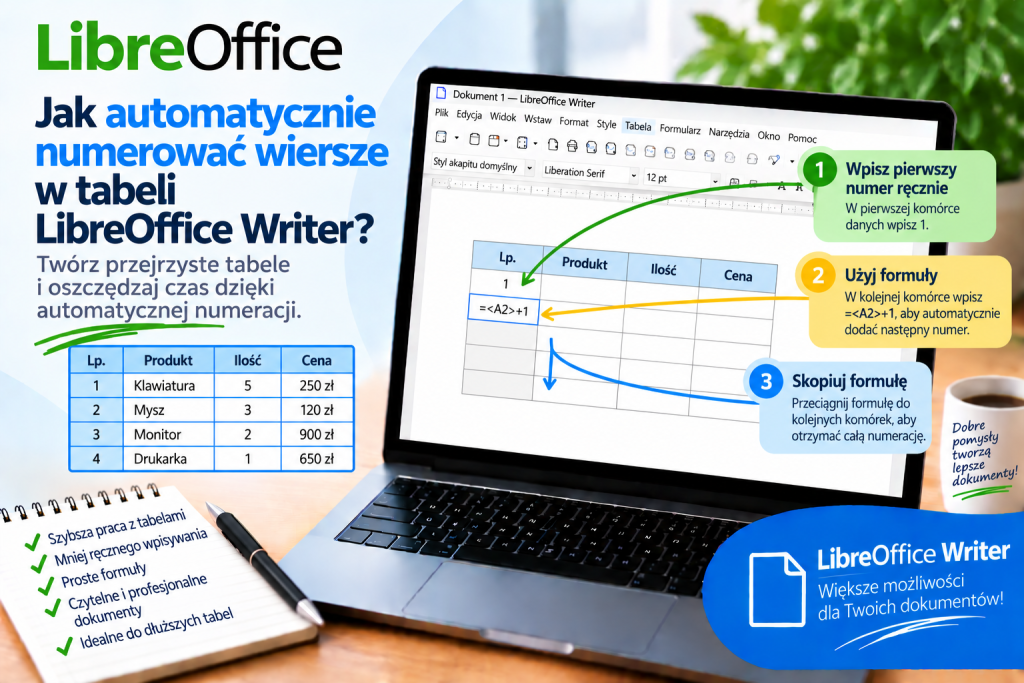
Tabela ma kilkadziesiąt pozycji i każda powinna otrzymać kolejny numer. Wpisanie 1, 2, 3 i następnych wartości ręcznie nie jest trudne przy pięciu rekordach. Przy pięćdziesięciu robi się jednak niepotrzebnie czasochłonne, a po dodaniu nowych pozycji łatwo stracić prawidłową kolejność.
LibreOffice Writer nie działa w tym zakresie dokładnie tak jak Calc. Tabela w dokumencie tekstowym nie jest pełnym arkuszem kalkulacyjnym, dlatego nie wszystkie mechanizmy automatycznego wypełniania znane z Calc są tutaj dostępne w identycznej formie.
Mimo to możesz wygodnie numerować pozycje, a w bardziej technicznych tabelach wykorzystać również formuły.
Numerowanie wierszy tabeli a numeracja wierszy dokumentu
Na początku trzeba wyjaśnić bardzo ważną różnicę.
W menu Writer znajdziesz:
Narzędzia → Numeracja wierszy
Ta funkcja nie służy jednak do wpisywania liczb 1, 2, 3 w pierwszej kolumnie tabeli.
Numeracja wierszy dokumentu oznacza liczenie linii tekstu. Numery pojawiają się obok tekstu i mogą być wykorzystywane na przykład w dokumentach prawnych, technicznych lub materiałach wymagających odwoływania się do konkretnych linii.
Jeżeli natomiast chcesz utworzyć w tabeli kolumnę:
Lp. | Produkt | Cena
potrzebujesz innego rozwiązania.
Jak przygotować kolumnę z numerami porządkowymi?
Załóżmy, że tabela zawiera:
Lp. | Produkt | Ilość | Cena
Pierwszą kolumnę przeznacz na numer porządkowy.
W kolejnych komórkach powinny znaleźć się:
1
2
3
4
i następne wartości.
Dzięki osobnej kolumnie numer pozostaje częścią tabeli. Możesz go formatować, wyrównywać i drukować razem z pozostałymi informacjami.
Najprostszy sposób numerowania wierszy
Jeżeli tabela jest krótka i jej struktura nie będzie często zmieniana, najprostsza metoda polega na wpisaniu kolejnych wartości bezpośrednio do pierwszej kolumny.
Kliknij pierwszą komórkę pod nagłówkiem Lp.
Wpisz:
1
Przejdź do następnej komórki i wpisz:
2
Kontynuuj w kolejnych wierszach.
Przy niewielkiej tabeli metoda jest wystarczająca. Problem zaczyna się wtedy, gdy tabela ma kilkadziesiąt albo kilkaset pozycji.
Czy Writer automatycznie przeciąga serię 1, 2, 3 jak Calc?
Tutaj pojawia się istotna różnica pomiędzy Writerem i Calc.
W arkuszu Calc możesz wpisać początek serii, zaznaczyć komórki i przeciągnąć uchwyt wypełniania. Arkusz automatycznie utworzy kolejne wartości.
Tabela programu Writer nie oferuje identycznego mechanizmu arkusza kalkulacyjnego.
Dlatego jeżeli regularnie pracujesz z bardzo dużymi tabelami i potrzebujesz automatycznych serii liczbowych, Calc będzie wygodniejszym narzędziem.
W Writerze możemy jednak wykorzystać inne mechanizmy.
Jak wykorzystać formuły w tabeli Writer?
Tabele Writer obsługują formuły.
Kliknij komórkę tabeli.
Następnie naciśnij:
F2
Możesz również przejść do:
Tabela → Edytuj formułę
Pojawi się pasek umożliwiający wprowadzenie obliczenia.
Writer pozwala odwoływać się do innych komórek tabeli przy użyciu ich adresów.
Przykładowo:
A1
oznacza komórkę w pierwszej kolumnie i pierwszym wierszu.
Z kolei:
A2
oznacza drugą komórkę w pierwszej kolumnie.
Dzięki temu można tworzyć zależności pomiędzy kolejnymi polami tabeli.
Jak utworzyć kolejny numer za pomocą formuły?
Załóżmy, że kolumna A zawiera numery porządkowe.
W pierwszej komórce danych wpisujesz:
1
W kolejnej komórce możesz utworzyć formułę opartą na wartości znajdującej się powyżej.
Jeżeli poprzedni numer znajduje się w komórce A2, następna komórka może wykorzystywać obliczenie:
=+1
Writer pobierze wartość z A2 i zwiększy ją o jeden.
Jeżeli A2 zawiera liczbę 1, wynikiem będzie:
2
W kolejnym wierszu analogiczna formuła może odwoływać się do komórki znajdującej się bezpośrednio powyżej.
W ten sposób tworzysz logiczny ciąg wartości.
Jak Writer zapisuje adresy komórek?
Mechanizm przypomina arkusz kalkulacyjny.
Litera wskazuje kolumnę, natomiast liczba określa wiersz.
Dlatego:
A1
to pierwsza kolumna i pierwszy wiersz.
B1
to druga kolumna i pierwszy wiersz.
C3
to trzecia kolumna i trzeci wiersz.
W formułach Writer odwołania do komórek tabeli zapisuje w nawiasach kątowych.
Przykładowa formuła:
=+1
pobiera zawartość A1 i dodaje do niej wartość 1.
Nagłówek zmienia numer wiersza komórki
To szczegół, o którym łatwo zapomnieć.
Jeżeli pierwszy wiersz tabeli zawiera nagłówki:
Lp. | Produkt | Cena
to pierwsza wartość danych nie znajduje się w A1.
Komórka A1 jest nagłówkiem Lp.
Pierwszy numer znajduje się wtedy w A2.
Drugi numer będzie w A3.
Dlatego podczas tworzenia formuł zawsze zwracaj uwagę na rzeczywisty adres komórki.
Czy formuła jest najlepszym sposobem na numerację?
Nie w każdej sytuacji.
Formuły w Writerze są przydatne, gdy tabela wykonuje również inne obliczenia i chcesz zachować zależności pomiędzy komórkami.
Jeżeli jednak potrzebujesz tylko prostych numerów porządkowych, rozbudowywanie tabeli o wiele formuł może być mniej wygodne niż zwykła numeracja.
Wybór metody powinien więc zależeć od wielkości oraz przeznaczenia tabeli.
Jak numerować wiersze przy użyciu numerowanej listy?
Jest jeszcze inne rozwiązanie, które sprawdza się szczególnie dobrze wtedy, gdy pierwsza kolumna ma pełnić wyłącznie funkcję numeru porządkowego.
Komórki tabeli mogą zawierać akapity, a Writer potrafi numerować akapity.
Oznacza to, że możesz wykorzystać mechanizm listy numerowanej w komórkach pierwszej kolumny.
Zaznacz odpowiednie komórki lub znajdujące się w nich akapity, a następnie zastosuj numerację.
Writer może w ten sposób wyświetlać kolejne numery przy poszczególnych pozycjach.
Ta metoda jest wygodna, gdy zależy Ci przede wszystkim na numerach porządkowych, a nie na wykonywaniu obliczeń na tych wartościach.
Kiedy numerowana lista będzie lepsza od formuły?
Lista numerowana jest dobrym rozwiązaniem w tabelach takich jak:
lista uczestników
lista zadań
wykaz produktów
spis elementów
lista kontrolna
Numer pełni tam głównie funkcję organizacyjną.
Formuła będzie natomiast bardziej odpowiednia wtedy, gdy numer ma być wartością liczbową wykorzystywaną przez inne obliczenia.
To istotna różnica.
Numer wyświetlany przez mechanizm listy nie jest tym samym co zwykła liczba wpisana do komórki.
Jak rozpocząć numerację od innej wartości?
Nie każda tabela musi zaczynać się od 1.
Załóżmy, że poprzednia tabela kończyła się na pozycji 25, a nowa ma kontynuować numerację od:
26
Przy ręcznej metodzie wystarczy rozpocząć od wartości 26.
Jeżeli korzystasz z formuł, pierwszej komórce nadaj wartość:
26
Następna może pobrać poprzednią wartość i dodać 1.
Otrzymasz:
26
27
28
29
i kolejne wartości.
Jak numerować kolumny?
Czasami potrzebujesz numeracji poziomej zamiast pionowej.
Przykładem może być tabela:
Etap | 1 | 2 | 3 | 4 | 5
albo:
Tydzień | 1 | 2 | 3 | 4
Najprościej wpisać wartości w pierwszym wierszu.
Jeżeli potrzebujesz zależności obliczeniowej, możesz również zastosować formuły odwołujące się do komórki znajdującej się po lewej stronie.
Mechanizm pozostaje taki sam.
Zamiast przechodzić w dół kolumny A, przemieszczasz się w prawo przez kolejne kolumny.
Jak działa numeracja kolumn przy użyciu formuły?
Załóżmy, że pierwsza wartość znajduje się w:
B1
i wynosi:
1
W komórce C1 możesz odwołać się do B1 i zwiększyć wartość o jeden.
Następna komórka może korzystać z wartości znajdującej się bezpośrednio po lewej stronie.
W rezultacie uzyskasz serię:
1 | 2 | 3 | 4 | 5
Taki mechanizm może być przydatny w harmonogramach oraz tabelach etapów.
Co stanie się po dodaniu nowego wiersza?
To zależy od zastosowanej metody.
Jeżeli numery zostały wpisane ręcznie, nowy wiersz nie spowoduje automatycznego przepisania wszystkich kolejnych wartości.
Trzeba będzie poprawić numerację.
W przypadku numeracji opartej na strukturze listy Writer może lepiej radzić sobie z kontynuowaniem kolejności, ponieważ numery wynikają z mechanizmu numerowania akapitów.
Przy formułach trzeba natomiast kontrolować odwołania między komórkami.
Dlatego przed wyborem metody zastanów się, jak często tabela będzie później modyfikowana.
Co stanie się po usunięciu wiersza?
Przy ręcznie wpisanych liczbach może powstać luka.
Przykładowo:
1
2
4
5
Jeżeli numer 3 zniknął razem z usuniętym wierszem, pozostałe liczby nie zmienią się automatycznie.
W takim przypadku trzeba poprawić je ręcznie.
To jeden z powodów, dla których przy często modyfikowanych tabelach warto rozważyć mechanizm numerowanej listy.
Numeracja a sortowanie tabeli
To szczególnie ważne.
Załóżmy, że pierwsza kolumna zawiera numery:
1, 2, 3, 4, 5
a druga nazwiska.
Jeżeli posortujesz całe wiersze według nazwiska, numery będą przemieszczały się razem z rekordami.
W rezultacie pierwsza pozycja po sortowaniu nie musi mieć numeru 1.
Jeżeli liczba jest identyfikatorem konkretnego rekordu, taki efekt może być prawidłowy.
Jeżeli natomiast pierwsza kolumna oznacza tylko bieżącą kolejność pozycji, po sortowaniu trzeba ponownie uporządkować numerację.
Dlatego warto wcześniej ustalić, czy numer oznacza identyfikator, czy jedynie pozycję w tabeli.
Numer porządkowy i identyfikator to nie zawsze to samo
To niewielka różnica, która ma duże znaczenie.
Numer porządkowy informuje:
jest to trzecia pozycja na liście
Identyfikator oznacza natomiast:
ten rekord ma numer 3
Po sortowaniu numer porządkowy powinien zwykle zmienić się razem z pozycją.
Identyfikator powinien natomiast pozostać przypisany do konkretnego rekordu.
Jeżeli tabela będzie sortowana, ustal przeznaczenie pierwszej kolumny jeszcze przed rozpoczęciem numerowania.
Jak wyśrodkować numery w pierwszej kolumnie?
Po utworzeniu numeracji warto poprawić wygląd tabeli.
Zaznacz pierwszą kolumnę.
Następnie ustaw wyśrodkowanie tekstu.
Jeżeli kolumna zawiera wyłącznie krótkie numery, możesz również zmniejszyć jej szerokość.
Dzięki temu więcej miejsca pozostanie na nazwy, opisy i inne właściwe dane.
Kolumna Lp. zazwyczaj nie potrzebuje takiej samej szerokości jak kolumna Opis produktu.
Czy można automatycznie numerować setki wierszy w Writerze?
Technicznie możesz przygotować dużą tabelę, jednak warto zastanowić się, czy Writer nadal jest właściwym narzędziem.
Jeżeli tabela ma setki rekordów, często się zmienia, jest sortowana i zawiera obliczenia, znacznie wygodniejszy będzie LibreOffice Calc.
Calc oferuje mechanizmy automatycznego wypełniania serii, formuły arkusza, sortowanie, filtrowanie oraz znacznie wygodniejszą pracę z dużymi zbiorami danych.
Gotową tabelę lub jej fragment możesz później przenieść do dokumentu Writer.
Writer najlepiej sprawdza się wtedy, gdy tabela jest przede wszystkim częścią dokumentu tekstowego.
Którą metodę numerowania wybrać?
Przy małej, statycznej tabeli możesz po prostu wpisać kolejne liczby.
Jeżeli tabela będzie często rozbudowywana, warto rozważyć numerację opartą na mechanizmie listy.
Formuły sprawdzą się natomiast wtedy, gdy kolejne wartości powinny wynikać z zawartości innych komórek.
Przy bardzo dużych zestawieniach lepiej przygotować dane w Calc.
Nie ma jednej najlepszej metody dla wszystkich dokumentów. Najważniejsze jest dopasowanie rozwiązania do sposobu późniejszej pracy z tabelą.
Najczęstsze błędy podczas numerowania tabeli
Pierwszym błędem jest mylenie polecenia Narzędzia → Numeracja wierszy z numerowaniem rekordów tabeli. Ta funkcja służy do numerowania linii dokumentu.
Drugi problem pojawia się po sortowaniu. Ręcznie wpisane numery mogą zmienić położenie razem z całymi rekordami.
Kolejna trudność dotyczy usuwania i dodawania wierszy. Statyczne wartości nie muszą automatycznie dopasować się do nowej struktury tabeli.
Warto również uważać na adresy komórek w formułach. Jeśli tabela ma wiersz nagłówkowy, pierwszy rekord może znajdować się w drugim wierszu, a nie w pierwszym.
Jak automatycznie numerować wiersze w tabeli LibreOffice Writer?
Jeżeli numeracja ma reagować na strukturę listy, praktycznym rozwiązaniem jest wykorzystanie numerowanych akapitów w pierwszej kolumnie.
Jeżeli potrzebujesz rzeczywistych wartości liczbowych i zależności pomiędzy komórkami, skorzystaj z formuł tabeli.
Formułę możesz edytować po ustawieniu kursora w komórce i naciśnięciu:
F2
lub przez:
Tabela → Edytuj formułę
Odwołania do innych komórek zapisuje się w nawiasach kątowych, na przykład:
=+1
Dzięki temu następna komórka może otrzymać wartość większą o jeden od poprzedniej.
Automatyczne numerowanie wierszy lub kolumn w tabeli LibreOffice Writer wymaga wybrania metody odpowiedniej do rodzaju dokumentu. Writer nie jest arkuszem kalkulacyjnym, dlatego nie należy oczekiwać identycznego mechanizmu przeciągania serii jak w Calc.
Przy prostych zestawieniach wystarczą zwykłe numery. Jeżeli pierwsza kolumna pełni funkcję listy porządkowej, możesz wykorzystać numerowanie akapitów. Natomiast w bardziej technicznych tabelach dostępne są formuły oraz odwołania do innych komórek.
Warto przy tym pamiętać, że polecenie Narzędzia → Numeracja wierszy dotyczy linii tekstu w dokumencie, a nie kolejnych rekordów tabeli.
Jeżeli tabela ma setki pozycji, często się zmienia i wymaga zaawansowanego automatycznego numerowania, lepiej utworzyć ją w Calc, a następnie wykorzystać w dokumencie Writer. Dzięki temu zachowasz wygodę pracy z danymi bez rezygnowania z możliwości przygotowania całego dokumentu w Writerze.