Du hast bereits eine Tabelle erstellt und die Daten eingegeben, aber das Ganze sieht immer noch wie eine Arbeitsversion des Dokuments aus? Gerade die Formatierung entscheidet darüber, ob der Leser Überschriften und die wichtigsten Werte sofort erkennt oder die Informationen zwischen identisch aussehenden Zellen suchen muss.
In LibreOffice Writer kannst du praktisch jedes Element einer Tabelle ändern. Du kannst die Hintergrundfarbe, das Aussehen der Linien, den Abstand des Textes zu den Rändern, die Breite einzelner Spalten sowie die Breite der gesamten Tabelle einstellen. Darüber hinaus findest du die meisten dieser Einstellungen an einer zentralen Stelle.
In diesem Leitfaden verwandeln wir eine einfache Tabelle Schritt für Schritt in eine übersichtliche Darstellung, die sich für einen Bericht, ein Angebot, eine Anleitung oder ein anderes Dokument eignet.
Wo befinden sich die Einstellungen für die Tabellenformatierung?
Klicke zunächst auf eine beliebige Zelle der Tabelle.
Wähle anschließend:
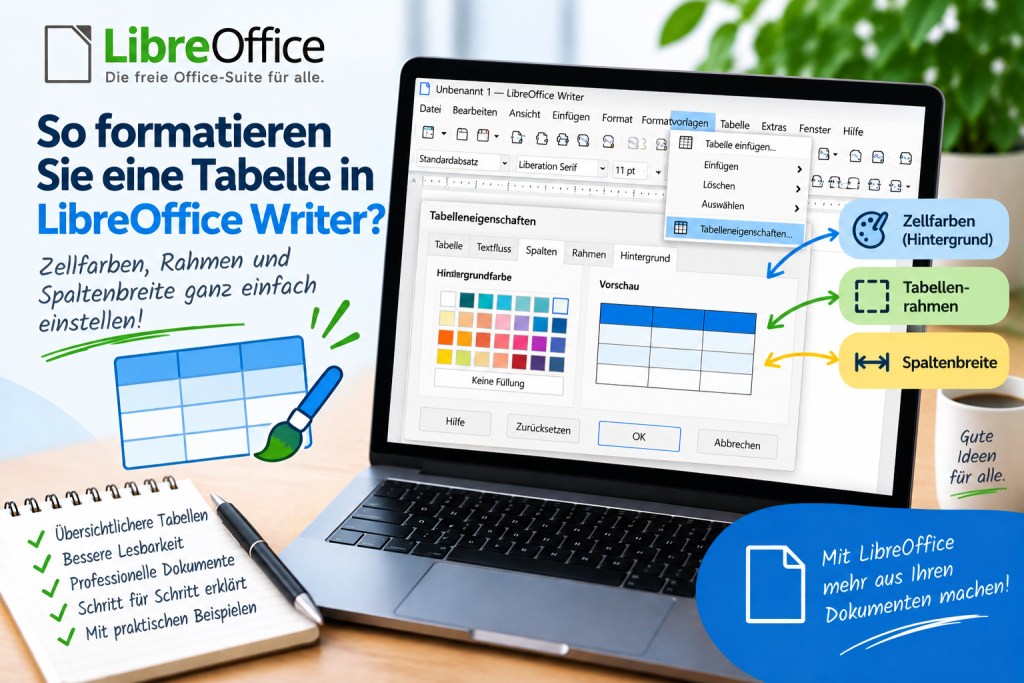
Tabelle → Eigenschaften
Es öffnet sich ein Fenster mit den Einstellungen der aktuellen Tabelle.
Hier findest du unter anderem Optionen für Größe und Position der Tabelle, Textfluss, Spalten, Rahmen und Hintergrund.
Auf dieses Fenster werden wir bei den meisten in diesem Leitfaden beschriebenen Vorgängen zurückgreifen.
Wie ändert man die Farbe von Tabellenzellen?
Die Hintergrundfarbe eignet sich hervorragend, um eine Kopfzeile oder besonders wichtige Daten hervorzuheben.
Nehmen wir an, die erste Zeile der Tabelle enthält:
Produkt | Preis | Menge | Wert
Du möchtest sie von den übrigen Daten unterscheiden.
Markiere zunächst die Zellen der ersten Zeile.
Öffne anschließend:
Tabelle → Eigenschaften
Wechsle zu den Hintergrundeinstellungen.
Wähle die gewünschte Farbe aus und bestätige die Änderungen.
Die Farbe wird auf den ausgewählten Bereich angewendet.
Writer ermöglicht es, den Hintergrund für Zellen, Zeilen und die gesamte Tabelle festzulegen. Dadurch kannst du das Erscheinungsbild der Tabelle sehr genau steuern.
Wie wählt man Farben aus, damit die Tabelle übersichtlich bleibt?
Mehr Farben bedeuten nicht automatisch ein besseres Erscheinungsbild.
Bei einer typischen Tabelle reicht es aus, die Kopfzeile und gegebenenfalls eine besonders wichtige Zeile hervorzuheben.
Wenn jede Zeile eine andere intensive Farbe erhält, wird es für den Leser schwieriger, sich auf die Daten zu konzentrieren.
Achte außerdem auf einen ausreichenden Kontrast. Bei einem dunklen Hintergrund solltest du hellen Text verwenden. Bei einem hellen Hintergrund eignet sich dagegen in der Regel eine dunkle Schrift am besten.
Dadurch bleibt die Tabelle auch nach dem Export des Dokuments als PDF gut lesbar.
Wie ändert man den Tabellenrahmen?
Mit dem Rahmen kannst du festlegen, welche Linien sichtbar sein sollen und wie sie aussehen.
Markiere die gesamte Tabelle oder bestimmte Zellen.
Gehe anschließend zu:
Tabelle → Eigenschaften → Umrandung
Je nach Sprachversion des Programms kann die Bezeichnung dieser Registerkarte leicht abweichen.
Hier kannst du die Anordnung der Linien sowie Stil, Breite und Farbe des Rahmens festlegen.
LibreOffice ermöglicht außerdem eine getrennte Steuerung der äußeren Ränder und der Linien innerhalb der Tabelle.
Wie stellt man nur einen äußeren Rahmen ein?
Nicht jede Tabelle benötigt ein vollständiges Raster.
Wenn du ein schlichteres Erscheinungsbild erzielen möchtest, kannst du ausschließlich die äußeren Ränder beibehalten.
Markiere die Tabelle.
Öffne:
Tabelle → Eigenschaften → Umrandung
Wähle im Bereich für die Linienanordnung die Variante mit einem äußeren Rahmen aus.
Bestätige die Änderungen.
Die inneren Linien können dadurch entfernt werden, während die gesamte Tabelle weiterhin deutlich vom übrigen Dokumentinhalt abgegrenzt bleibt.
Wie ändert man nur einen Rand einer Zelle?
Writer beschränkt dich nicht auf vorgefertigte Anordnungen.
Du kannst eine bestimmte Linie selbst auswählen.
Markiere eine Zelle oder eine Gruppe von Zellen und gehe anschließend zu:
Tabelle → Eigenschaften → Umrandung
Klicke im Vorschaubereich auf die einzelnen Ränder.
Auf diese Weise kannst du festlegen, welche Linien sichtbar sein sollen, welche unverändert bleiben und welche entfernt werden sollen.
Stelle anschließend den Stil und die Farbe der ausgewählten Linie ein.
Dies bietet wesentlich mehr Kontrolle als die Anwendung eines einzigen vorgegebenen Rahmens auf die gesamte Tabelle.
Wie stellt man den Abstand zwischen Text und Rahmen ein?
Text, der direkt an einer Zelllinie steht, wirkt unästhetisch und erschwert das Lesen.
Deshalb solltest du etwas freien Raum lassen.
Öffne:
Tabelle → Eigenschaften → Umrandung
Suche nach den Einstellungen für den Abstand zum Inhalt.
Du kannst den Abstand links, rechts, oben und unten separat festlegen.
Es besteht außerdem die Möglichkeit, für alle Ränder denselben Wert zu verwenden.
Schon eine geringe Vergrößerung des Abstands kann dafür sorgen, dass die Tabelle deutlich übersichtlicher aussieht.
Wie ändert man die Breite der gesamten Tabelle?
Wenn die Tabelle zu breit oder zu schmal ist, musst du nicht jede Spalte einzeln korrigieren.
Klicke in die Tabelle und öffne:
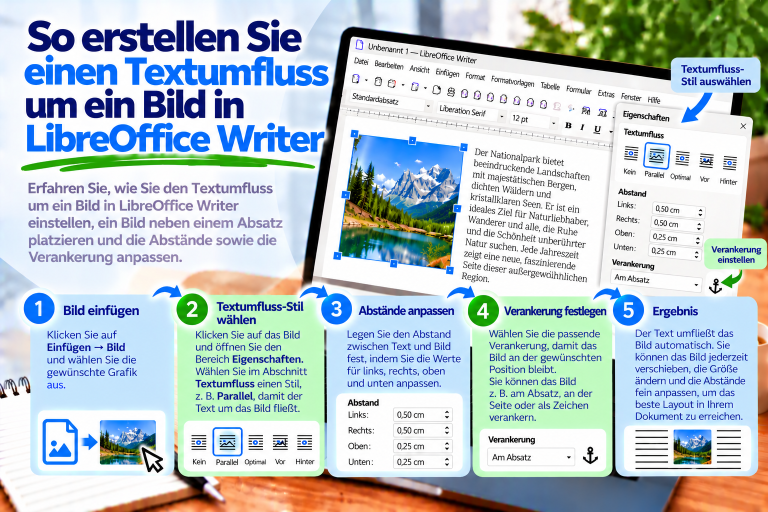
Tabelle → Eigenschaften
In den Tabelleneinstellungen kannst du ihre Breite, Position und Abstände steuern.
So kannst du beispielsweise eine Tabelle erstellen, die nur einen Teil der Seitenbreite einnimmt, oder eine Übersicht, die sich über den verfügbaren Bereich des Dokuments erstreckt.
Writer ermöglicht außerdem die Größenänderung der Tabelle mithilfe des Lineals.
Wie ändert man die Breite einer einzelnen Spalte mit der Maus?
Das ist die schnellste Methode.
Setze den Mauszeiger genau auf die vertikale Linie zwischen zwei Spalten.
Sobald sich der Mauszeiger verändert, halte die linke Maustaste gedrückt.
Ziehe die Linie anschließend nach links oder rechts.
Lasse die Taste los, sobald die gewünschte Breite erreicht ist.
Diese Methode eignet sich hervorragend, wenn es dir vor allem um die visuelle Anpassung der Tabelle geht.
Wie stellt man die Spaltenbreite genau ein?
Bei Dokumenten, die für den Druck bestimmt sind, benötigst du häufig mehr Präzision.
Klicke in die Tabelle.
Wähle anschließend:
Tabelle → Eigenschaften → Spalten
Hier kannst du die Breite der einzelnen Spalten steuern.
Nehmen wir an, du erstellst folgende Tabelle:
Nr. | Produkt | Anzahl | Preis | Wert
Die Spalte Nr. benötigt nicht viel Platz. Produkt kann dagegen lange Bezeichnungen enthalten und sollte deshalb deutlich breiter sein.
Statt alle Spalten identisch einzustellen, passe ihre Breite an die Art der darin enthaltenen Informationen an.
Wie passt man die Spaltenbreite automatisch an?
Du musst nicht immer konkrete Werte eingeben.
Writer stellt Befehle zur Verfügung, mit denen die Breite der Spalten an deren Inhalt angepasst werden kann.
Markiere die entsprechenden Spalten und verwende anschließend die Werkzeuge zur Größenoptimierung im Menü Tabelle.
Eine der Möglichkeiten ist die optimale Spaltenbreite.
Das Programm analysiert den Inhalt der ausgewählten Zellen und passt den verfügbaren Platz entsprechend an.
Dies ist besonders praktisch, nachdem größere Datenmengen eingefügt wurden.
Wie stellt man alle Spalten auf die gleiche Breite ein?
Manchmal benötigst du den gegenteiligen Effekt.
Nehmen wir an, du erstellst einen Wochenplan und jede Spalte entspricht einem Tag. In diesem Fall sollten alle Spalten dieselbe Breite haben.
Markiere die entsprechenden Spalten.
Verwende anschließend den Befehl zum gleichmäßigen Verteilen der Spalten, der in den Tabellenwerkzeugen verfügbar ist.
Writer passt die Breite der ausgewählten Spalten an und behält dabei die Gesamtbreite der Tabelle bei.
Das ist wesentlich schneller, als jede Spalte manuell einzustellen.
Wie ändert man die Höhe der Zeilen?
Die Spaltenbreite ist nur die Hälfte der Arbeit. In manchen Dokumenten muss auch die Höhe der Zeilen geändert werden.
Du kannst dies manuell tun, indem du den horizontalen Rand einer Zeile ziehst.
Writer bietet außerdem eine automatische Anpassung der Höhe an den Inhalt.
Wenn du dagegen identische Zeilen benötigst, markiere mehrere davon und wende eine gleichmäßige Verteilung an.
Diese Lösung eignet sich unter anderem gut für Formulare, Zeitpläne und Tabellen, die von Hand ausgefüllt werden sollen.
Wie hebt man die erste Tabellenzeile hervor?
Die erste Zeile dient meistens als Kopfzeile.
Deshalb solltest du sie anders formatieren als den restlichen Teil der Tabelle.
Du kannst beispielsweise eine fette Schrift, eine andere Hintergrundfarbe, eine zentrierte Textausrichtung und einen deutlicheren unteren Rand verwenden.
Du musst jedoch nicht alle verfügbaren Effekte gleichzeitig einsetzen.
Eine einfache Kopfzeile wirkt normalerweise professioneller als eine stark dekorative Kombination aus mehreren Farben und unterschiedlichen Linientypen.
Wie richtet man Text innerhalb einer Tabelle aus?
Eine gute Formatierung beschränkt sich nicht auf Farben und Rahmen.
Markiere die Zellen und verwende anschließend die grundlegenden Werkzeuge zur Textausrichtung.
Produktnamen sehen in der Regel linksbündig am besten aus.
Zahlenwerte können dagegen rechtsbündig ausgerichtet werden.
Kopfzeilen wirken häufig gut, wenn sie zentriert sind.
Am wichtigsten ist die Einheitlichkeit. Wenn eine Spalte Preise enthält, sollten alle Werte in dieser Spalte dieselbe Ausrichtung verwenden.
Wie bereitet man eine einfache Tabelle für einen Bericht vor?
Du benötigst kein kompliziertes Design.
Nehmen wir an, die Tabelle zeigt Produktverkäufe.
Die erste Zeile enthält die Überschriften.
Gib ihr einen dezenten Hintergrund und formatiere den Text fett.
Verwende anschließend einen schlichteren Hintergrund für die Daten.
Stelle einen gut sichtbaren äußeren Rahmen und dezentere innere Linien ein.
Mache die Spalte mit dem Produktnamen breiter.
Spalten mit kurzen Zahlenwerten können schmaler sein.
Passe zum Schluss den Abstand zwischen Text und Zellrändern an.
So erhältst du eine Tabelle, die professionell aussieht, ohne von den Daten abzulenken.
Warum ändert sich die Tabellenbreite manchmal nicht wie erwartet?
Writer berücksichtigt die Abhängigkeiten zwischen der Breite der gesamten Tabelle und den einzelnen Spalten.
Deshalb kann das Verschieben einer Begrenzung Auswirkungen auf die benachbarte Spalte haben.
Auch die gewählte Ausrichtung der Tabelle und ihre Gesamtbreite spielen eine Rolle.
Wenn das Verschieben der Linien nicht zum gewünschten Ergebnis führt, gehe zu:
Tabelle → Eigenschaften
Überprüfe anschließend die Einstellungen der gesamten Tabelle sowie die Registerkarte Spalten.
Auf diese Weise kannst du die genauen Werte sehen, anstatt dich ausschließlich auf das Erscheinungsbild des Dokuments zu verlassen.
Wie entfernt man alle Linien einer Tabelle?
Manchmal dient eine Tabelle lediglich dazu, Elemente an den richtigen Stellen anzuordnen, und du möchtest nicht, dass ihre Rahmen sichtbar sind.
Markiere die entsprechenden Zellen oder die gesamte Tabelle.
Gehe anschließend zu:
Tabelle → Eigenschaften → Umrandung
Wähle die Variante ohne Rahmen aus.
Bestätige die Einstellungen.
Beachte jedoch, dass du während der Bearbeitung möglicherweise weiterhin Hilfslinien der Zellen siehst. Das bedeutet nicht automatisch, dass sie auch im Ausdruck erscheinen.
Wie verbessert man schnell eine schlecht aussehende Tabelle?
Wenn eine Tabelle unübersichtlich ist, solltest du nicht damit beginnen, weitere Farben hinzuzufügen.
Überprüfe zunächst die Spaltenbreite.
Passe anschließend die Zeilenhöhe und die Abstände innerhalb der Zellen an.
Erst danach solltest du dich mit Rahmen und Hintergrund beschäftigen.
Diese Reihenfolge ist wichtig, denn selbst optimal ausgewählte Farben können eine Tabelle nicht verbessern, wenn der Text in zu schmalen Spalten zusammengedrängt ist.
Tabellenformatierung bei einem für den Druck bestimmten Dokument
Überprüfe die Tabelle vor Abschluss der Arbeit in der Druckvorschau.
Achte besonders auf die Breite. Die Tabelle sollte nicht über den Seitenbereich hinausragen.
Überprüfe außerdem, ob die Farben gut lesbar bleiben und die Rahmen nicht zu dezent sind.
Wenn die Tabelle viele Spalten enthält, solltest du erwägen, die Ausrichtung der entsprechenden Seite auf Querformat zu ändern, anstatt den Text übermäßig zu verkleinern.
So bleibt die Lesbarkeit der Daten erhalten.
Die häufigsten Fehler bei der Tabellenformatierung
Das erste Problem ist die Verwendung zu vieler Farben. Eine Tabelle sollte in erster Linie das Lesen der Daten erleichtern.
Der zweite Fehler besteht darin, alle Spalten auf dieselbe Breite einzustellen, ohne ihren Inhalt zu berücksichtigen.
Ein weiteres Problem ist ein zu geringer Abstand zwischen Text und Rahmen. Die Daten wirken dadurch zusammengedrängt.
Vermeide außerdem eine zufällige Mischung unterschiedlicher Linienstärken und -farben. Wenn jeder Teil der Tabelle anders aussieht, lässt sich die Hierarchie der Informationen nur schwer erkennen.
Wie formatiert man eine Tabelle in LibreOffice Writer in der Praxis?
Wenn du schnell ein gutes Ergebnis erzielen möchtest, beginne mit drei Elementen.
Passe zunächst die Spaltenbreite an den Inhalt an.
Hebe anschließend die erste Zeile mit einer dezenten Hintergrundfarbe und fettem Text hervor.
Stelle zum Schluss einen einheitlichen Rahmen ein und vergrößere den Abstand zwischen Text und Zellrändern etwas.
Bereits diese Änderungen reichen aus, damit eine gewöhnliche Tabelle deutlich übersichtlicher aussieht.
Erst danach lohnt es sich, mit umfangreicheren Formatierungsoptionen zu experimentieren.
Bei der Formatierung einer Tabelle in LibreOffice Writer solltest du mit ihrer Struktur beginnen und dich erst danach mit dem Erscheinungsbild beschäftigen. Eine geeignete Spaltenbreite, gut lesbare Abstände und eine sinnvolle Anordnung der Daten sind wichtiger als eine große Anzahl von Farben.
Die wichtigsten Einstellungen findest du unter Tabelle → Eigenschaften. Dort kannst du die Breite der Tabelle und der Spalten, den Rahmen sowie den Hintergrund steuern. Writer ermöglicht außerdem, Spaltengrenzen manuell zu verschieben, sie automatisch an den Inhalt anzupassen und den verfügbaren Platz gleichmäßig zu verteilen.
Mit diesen Werkzeugen kann dieselbe Tabelle sowohl in einem einfachen Bürodokument als auch in einem umfangreichen Bericht, der für den Export als PDF oder den Druck vorbereitet wird, gut aussehen.