


Cómo instalar LibreOffice en Windows 11: guía paso a paso

LibreOffice es un paquete de oficina gratuito que puedes utilizar tanto para fines personales como comerciales. A continuación encontrarás una sencilla guía sobre cómo instalarlo en el sistema Windows 11.
1. Ve a la página de descarga de LibreOffice
Abre el navegador y accede al sitio oficial: LibreOffice.org.
A continuación, haz clic en la pestaña Descargar LibreOffice.

2. Descarga el instalador para Windows
Haz clic en el botón Windows. El archivo de instalación comenzará a descargarse automáticamente. Espera a que finalice la descarga.

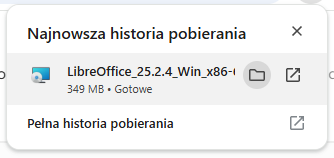
3.Otwórz folder z pobranym plikiem
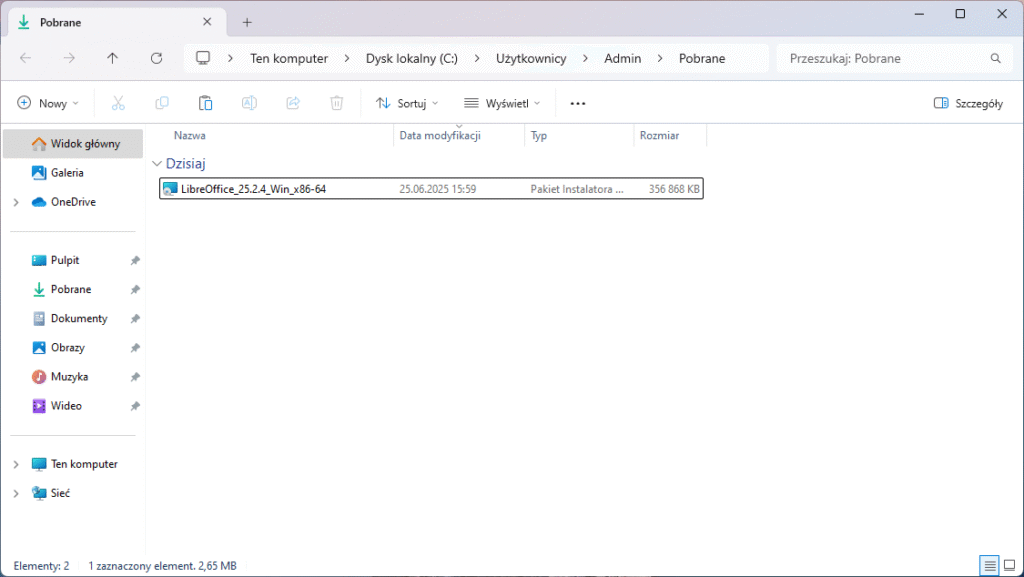
Po zakończeniu pobierania, kliknij opcję Pokaż w folderze lub przejdź ręcznie do folderu Pobrane. Znajdź plik o nazwie LibreOffice_wersja.exe.
Kliknij go dwukrotnie, aby rozpocząć instalację.
4. Ejecuta el instalador
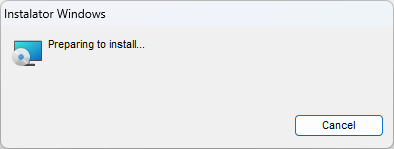
Al cabo de un momento aparecerá el asistente de instalación de LibreOffice. Haz clic en el botón Siguiente para pasar a las siguientes etapas.

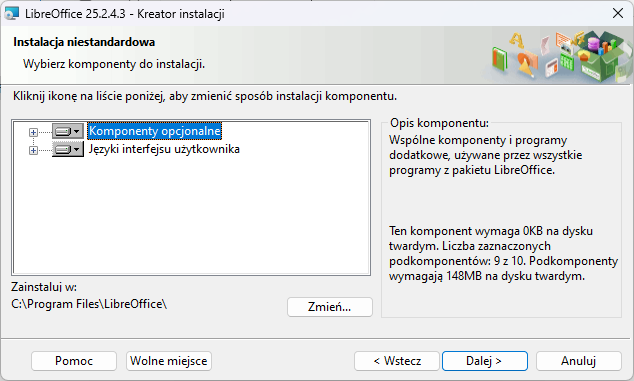
5. Elige el tipo de instalación
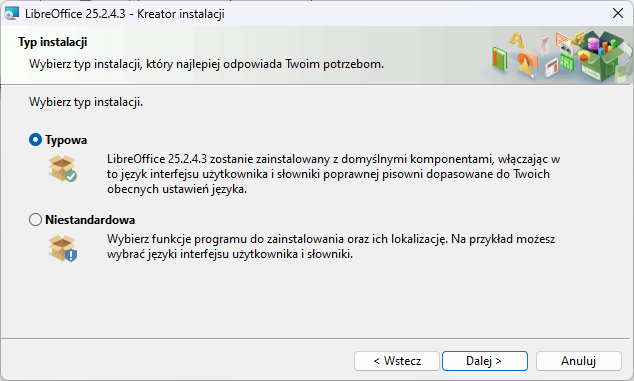
En esta etapa puedes elegir:
Instalación típica – recomendada para la mayoría de los usuarios.
Instalación personalizada – permite ajustar los componentes, idiomas y otros elementos.
Para simplificar, selecciona la opción Típica y haz clic en Siguiente.
6. Ajusta las opciones adicionales
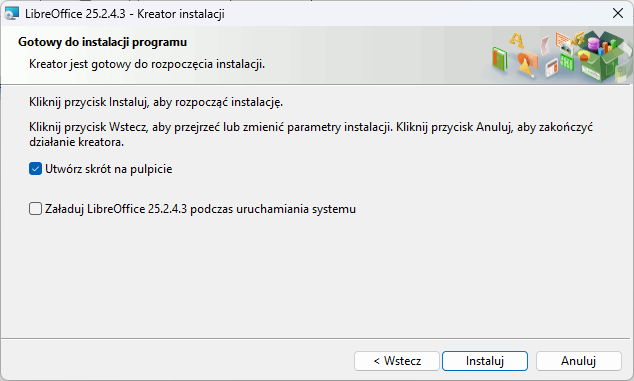
En la siguiente ventana puedes marcar:
Crear un acceso directo en el escritorio – recomendado.
Iniciar LibreOffice automáticamente al arrancar el sistema – si deseas que el programa se cargue más rápido.
Después de seleccionar las opciones preferidas, haz clic en Instalar.
7. Espera a que finalice la instalación
La instalación tardará unos instantes. Mientras tanto, no cierres el instalador.

8. Finaliza la instalación
Tras completar la instalación correctamente, verás un mensaje. Haz clic en el botón Finalizar.
9. Inicia LibreOffice
Si seleccionaste la opción de crear un acceso directo, encontrarás el icono de LibreOffice en el escritorio. Si no, haz clic en el botón Inicio y escribe LibreOffice para ejecutar el programa.
Al abrirlo, verás el menú inicial con acceso a:
Documentos de texto (Writer),
Hojas de cálculo (Calc),
Presentaciones (Impress),
Dibujos (Draw),
Fórmulas (Math),
Bases de datos (Base).

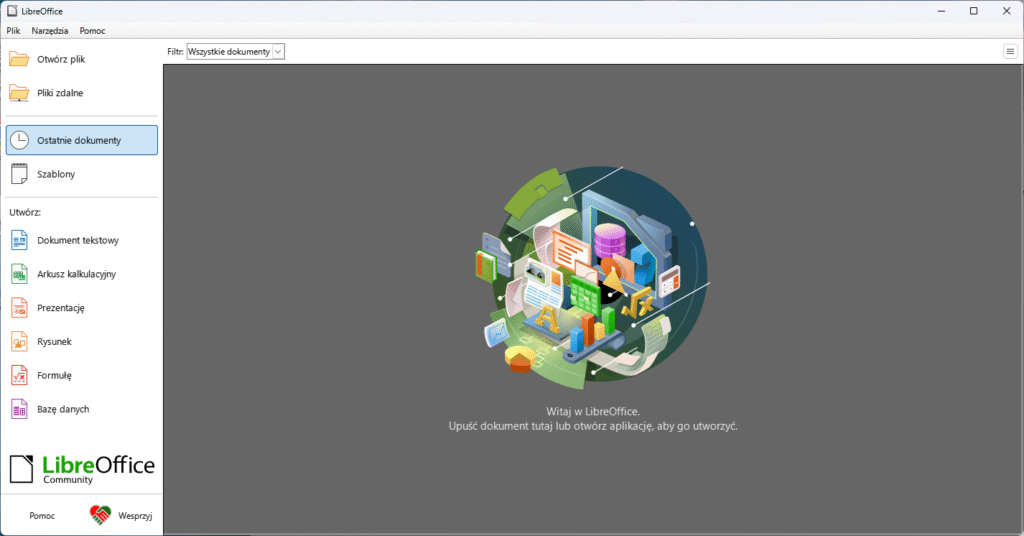
Al abrir el programa LibreOffice se mostrará una ventana con accesos directos a Documentos de texto, Hojas de cálculo, Presentaciones, Dibujo, Fórmulas y Base de datos.