O LibreOffice Writer é um poderoso editor de documentos que é a alternativa gratuita ao Microsoft Word. Nesta parte, você aprenderá como criar documentos de forma rápida e prática, formatar texto, utilizar estilos e também exportar arquivos prontos para PDF e DOCX.
Criação de um novo documento, títulos e parágrafos
Ao iniciar o Writer, você verá um documento em branco. Pode começar a escrever imediatamente, mas vale a pena adotar boas práticas desde o início, pois isso facilitará a edição posterior.
Elementos básicos do documento:
Parágrafo – um novo parágrafo é criado ao pressionar Enter.
Títulos – em vez de alterar manualmente o tamanho da fonte, é melhor usar estilos:
Título 1 para o título do capítulo,
Título 2 e seguintes – para subtítulos.
Dessa forma, seus documentos terão uma aparência consistente e profissional.
Para definir um título:
Selecione o texto, clique na lista suspensa de estilos na barra de ferramentas e escolha “Título 1”.
Observação: O uso de estilos de título permite gerar automaticamente um sumário posteriormente.
Formatação de texto: fontes, cores, alinhamento
O Writer disponibiliza todas as ferramentas padrão de formatação na barra de ferramentas. Entre elas, você encontrará:
negrito (Ctrl + B), itálico (Ctrl + I), sublinhado (Ctrl + U),
alteração da cor do texto e do plano de fundo,
alinhamento do texto: à esquerda, centralizado, justificado.
Além disso, você também pode definir espaçamento entre parágrafos, recuos e espaçamento entre linhas — tudo isso no menu Formatar → Parágrafo.
Criação de listas: numeradas e com marcadores
Para criar uma lista, selecione o texto e clique no ícone de lista na barra de ferramentas. Em seguida, você pode criar subníveis — Tab aumenta o nível da lista, e Shift + Tab diminui.
Inserção de tabelas e imagens
Tabelas:
Selecione Inserir → Tabela ou clique no ícone de tabela.
Defina o número de colunas e linhas e, em seguida, insira os dados.
Você também pode alterar o estilo da tabela, adicionar bordas ou sombreamento.
Imagens:
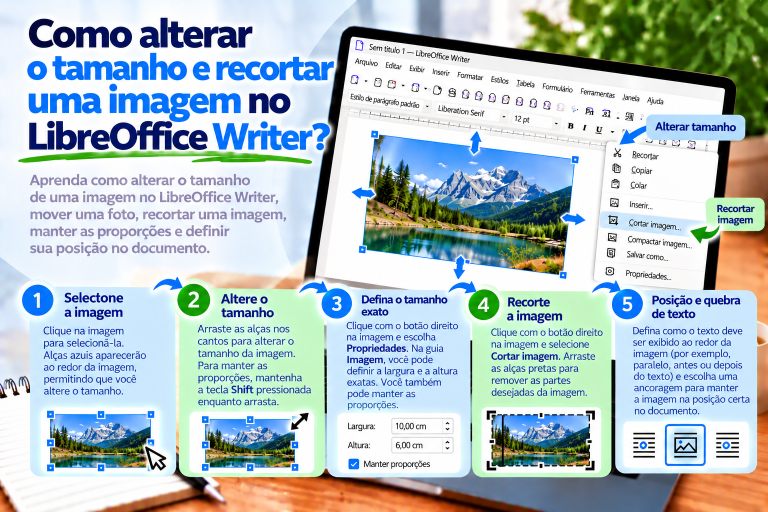
Vá em Inserir → Imagem → Do arquivo.
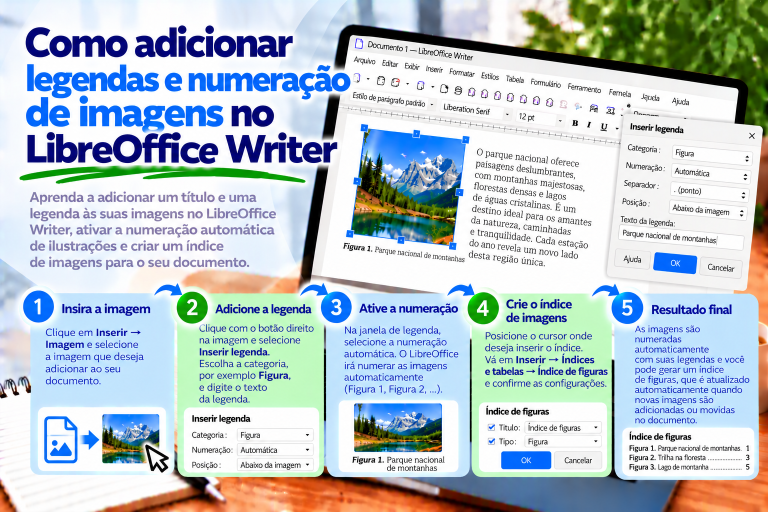
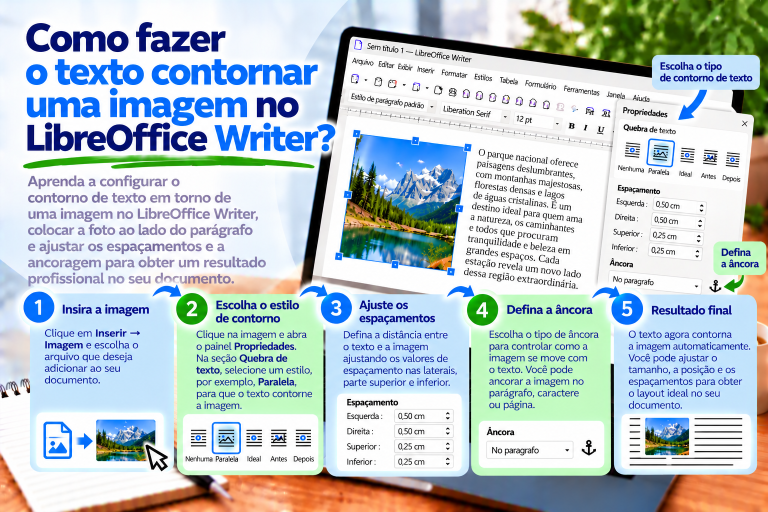
Após adicionar a imagem, você pode redimensioná-la, movê-la e adicionar sombra ou borda.
Assim, seus documentos terão uma aparência mais atraente.
Estilos e modelos – economize tempo
O que são estilos?
São conjuntos de formatação atribuídos a um elemento. Em vez de configurar fonte e cor toda vez, basta escolher o estilo adequado.
Para utilizá-lo:
Abra o painel de estilos (F11 ou Exibir → Estilos).
Clique com o botão direito em “Título 1” → Modificar — e defina seus próprios parâmetros.
Dessa forma, as alterações serão aplicadas automaticamente em todo o documento.
Modelos:
O LibreOffice permite salvar layouts como modelos. Você pode utilizá-los repetidamente, o que acelera significativamente o trabalho.
Arquivo → Modelos → Salvar como modelo
Exportação para PDF, DOCX e EPUB
Após concluir o trabalho, salve o arquivo no formato desejado.
DOCX:
Arquivo → Salvar como
Escolha o formato: Microsoft Word 2007–365 (.docx)
PDF:
Arquivo → Exportar como → Exportar como PDF
Você pode definir qualidade, senha ou outras opções.
EPUB (e-book):
Arquivo → Exportar como → Exportar como EPUB
Esse formato é compatível com leitores como Kindle e PocketBook.
Nesta parte, você aprendeu a:
criar e formatar documentos no Writer,
utilizar estilos e modelos,
inserir listas, tabelas e imagens,
exportar documentos para formatos populares.
Em breve, passaremos para o LibreOffice Calc — você aprenderá fórmulas, gráficos e truques úteis para trabalhar com dados.