LibreOffice Calcは、無料で非常に高機能な表計算ソフトであり、Microsoft Excelの優れた代替ツールです。このパートでは、基本的な数式、データのフィルタリング、グラフの作成、そして日常のデータ作業(家計管理から請求書作成まで)に役立つテンプレートの使い方を学びます。
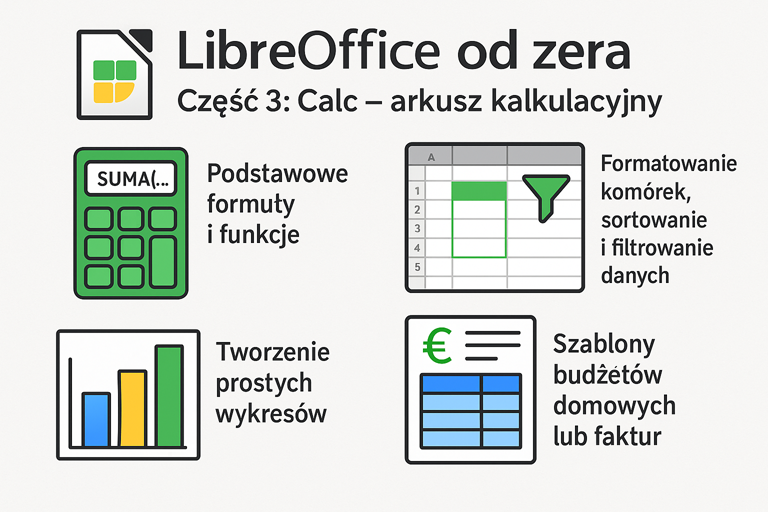
基本的な数式と関数
表計算シートではデータをセルに入力し、計算は「=」記号で始まる数式を使って行います。
関数の例:
=SUMA(A1:A5) – A1からA5までの数値を合計します、
=ŚREDNIA(B1:B10) – 平均値を計算します、
=JEŻELI(C2>100;”Drogo”;”OK”) – C2の値が100を超える場合は「Drogo」を返し、それ以外の場合は「OK」を表示します。
すべての関数は、挿入 → 関数 を選択するか、ツールバーの fx アイコンをクリックすると表示できます。
セルの書式設定
データを整理しやすくするために、セルの書式を設定できます。選択したセルを右クリックして「セルの書式設定」を選択し、次の項目を設定します:
データの種類(通貨、パーセント、日付)、
フォントや背景色、
枠線やテキストの配置。
さらに、基本的な書式設定オプションはツールバーからも利用できます。
データの並べ替えとフィルタリング
大きな表を扱う場合、並べ替えやフィルタリングが整理に役立ちます。
並べ替え:
ヘッダーを含めてデータを選択します、
データ → 並べ替え を選択します、
列を選び、並べ替えの順序を指定します。
フィルタリング:
データ → オートフィルター を選択します、
各列にドロップダウンリストが表示され、例えば「Styczeń」だけ、または100 zł以上の値のみを表示するようにフィルタできます。
簡単なグラフの作成
グラフを使用すると、データを素早く視覚化できます。
データ(例:ラベル+数値)を選択します、
挿入 → グラフ をクリックします、
グラフの種類(棒グラフ、折れ線グラフ、円グラフなど)を選択します、
色、タイトル、軸ラベル、凡例を調整します。
Calcは、XY、積み上げ、縦棒など、10種類以上のグラフに対応しています。
既成テンプレート – 予算、請求書、リスト
すべてを最初から作成する必要はありません。LibreOfficeには、ニーズに合わせて調整できる既成テンプレートが用意されています。
テンプレートの取得方法:
ファイル → テンプレート → テンプレートを管理 → オンラインでさらにテンプレートを取得、
テンプレートを選択してインストールします。例えば:
月間家計予算、
VAT集計付き請求書、
費用合計付き買い物リスト。
自分の文書をテンプレートとして保存することもできます:
ファイル → テンプレート → テンプレートとして保存
LibreOffice Calcでは次のことが可能です:
データを迅速に分析および処理する、
非常に大きな表でも並べ替えやフィルタリングを行う、
予算や請求書のテンプレートなどの既成ソリューションを利用する。
次回はLibreOffice Impressを取り上げ、テキスト、画像、アニメーションを含む魅力的なプレゼンテーションの作成方法を紹介します。