Stell dir einen Schulungsplan vor. Zunächst gibt es drei Hauptthemen, doch jedes davon erweitert sich schnell um weitere Bereiche. Darunter erscheinen Übungen, Beispiele und zusätzliche Informationen. Eine gewöhnliche Liste reicht dann nicht mehr aus, weil alle Einträge so wirken, als hätten sie dieselbe Bedeutung.
Genau in solchen Situationen sind mehrstufige Listen in LibreOffice Writer besonders hilfreich. Mit ihnen kannst du Hauptpunkte, Unterpunkte und weitere verschachtelte Ebenen erstellen. Dadurch wird die Struktur des Dokuments bereits auf den ersten Blick sichtbar.
Wichtig ist außerdem, dass du vor Unterpunkten keine Leerzeichen manuell einfügen musst. Writer besitzt eigene Funktionen zum Ändern der Listenebene. Deshalb lässt sich die gesamte Struktur später problemlos bearbeiten.
Was ist eine mehrstufige Liste?
Eine mehrstufige Liste enthält Elemente mit unterschiedlicher Bedeutung innerhalb einer Hierarchie.
Ein einfaches Beispiel kann so aussehen:
1. LibreOffice Writer
1.1 Textformatierung
1.2 Tabellen
1.3 Listen
2. LibreOffice Calc
2.1 Formeln
2.2 Diagramme
2.3 Daten sortieren
Writer und Calc sind hier die Hauptthemen. Textformatierung, Tabellen oder Formeln sind dagegen untergeordnete Elemente.
Dadurch muss der Leser die Beziehungen zwischen den einzelnen Punkten nicht selbst erkennen.
Wann sollte man Listen verschachteln?
Mehrstufige Listen in LibreOffice Writer eignen sich überall dort, wo Informationen eine über- und untergeordnete Struktur besitzen.
Du kannst sie beispielsweise für Projektpläne, Anleitungen, Schulungsprogramme, Funktionsübersichten, Lernmaterialien oder technische Dokumentationen verwenden.
Nehmen wir an, du erstellst eine Liste von Programmfunktionen:
• Writer
○ Textformatierung
○ Tabellen erstellen
○ Bilder einfügen
• Calc
○ Formeln
○ Diagramme
○ Daten filtern
In diesem Fall benötigst du keine Nummern. Trotzdem ist es sinnvoll zu zeigen, welche Funktionen zu Writer und welche zu Calc gehören.
Wie erstellt man eine mehrstufige Liste in LibreOffice Writer?
Erstelle zunächst eine gewöhnliche nummerierte Liste oder Aufzählungsliste.
Gib den ersten Eintrag ein und drücke Enter. Writer erstellt den nächsten Listenpunkt.
Nehmen wir an, der erste Punkt lautet:
1. LibreOffice Writer
Nach dem Drücken von Enter erscheint das nächste Listenelement.
Soll dieser Eintrag ein Unterpunkt des ersten Elements sein, musst du seine Ebene ändern. Writer behandelt ihn anschließend als untergeordnetes Element.
Gib danach den gewünschten Inhalt ein.
Auf diese Weise erhältst du eine Struktur mit einem Hauptpunkt und einem Unterpunkt.
Wie erstellt man einen Unterpunkt mit der Tastatur?
Bei der Arbeit mit Listen ist die Tastatur besonders praktisch.
Erstelle zunächst ein neues Listenelement und drücke anschließend:
Tab
Writer kann den aktuellen Eintrag dadurch auf eine niedrigere Ebene verschieben.
Wenn die einzelnen Ebenen entsprechend konfiguriert sind, ändert sich außerdem das Aussehen der Nummer oder des Aufzählungszeichens.
Dadurch musst du den Text nicht manuell nach rechts verschieben.
Wie kehrt man zu einer höheren Ebene zurück?
Nachdem du mehrere Unterpunkte erstellt hast, möchtest du wahrscheinlich zur Hauptebene zurückkehren.
Verwende dafür:
Shift + Tab
Der aktuelle Eintrag wird eine Ebene nach oben verschoben.
War er zuvor ein Element der zweiten Ebene, kann er dadurch wieder zu einem Hauptpunkt werden.
In der Praxis kannst du mit Tab und Shift + Tab sehr schnell eine hierarchische Struktur aufbauen.
Wie erstellt man mehrere Unterpunkte?
Nehmen wir an, der Hauptpunkt lautet:
1. LibreOffice Writer
Nun möchtest du drei Themen hinzufügen:
Textformatierung
Tabellen
Bilder
Nachdem du den ersten Unterpunkt erstellt hast, gib seinen Inhalt ein und drücke Enter.
Writer erstellt automatisch den nächsten Eintrag auf derselben Ebene.
Dadurch kann folgende Struktur entstehen:
1. LibreOffice Writer
1.1 Textformatierung
1.2 Tabellen
1.3 Bilder
Nach dem letzten Unterpunkt kannst du zur Hauptebene zurückkehren und mit dem nächsten Hauptthema beginnen.
Wie erstellt man eine dritte Listenebene?
Eine Liste muss nicht bei einer einzigen Unterebene enden.
Nehmen wir an, du hast:
1. Writer
1.1 Tabellen
Unter dem Punkt Tabellen möchtest du noch detailliertere Themen einfügen.
Die Struktur könnte beispielsweise so aussehen:
1. Writer
1.1 Tabellen
1.1.1 Tabelle einfügen
1.1.2 Zellen verbinden
1.1.3 Daten sortieren
Erstelle dazu einen weiteren Eintrag und verschiebe ihn anschließend noch eine Ebene tiefer.
Writer ermöglicht somit auch umfangreichere Hierarchien.
Kann jede Ebene anders aussehen?
Ja. Das ist einer der wichtigsten Vorteile mehrstufiger Listen.
Die erste Ebene kann Zahlen verwenden:
1
2
3
Die zweite Ebene kann dagegen Buchstaben nutzen:
a
b
c
Für die dritte Ebene kannst du beispielsweise römische Zahlen verwenden:
I
II
III
Dadurch erkennt der Leser leichter, an welcher Position sich ein Element innerhalb der gesamten Struktur befindet.
Kann man Nummerierung und Aufzählungszeichen kombinieren?
In vielen Dokumenten ist eine solche Kombination sehr praktisch.
Die Hauptelemente können nummeriert sein, während untergeordnete Informationen Aufzählungszeichen verwenden.
Zum Beispiel:
1. LibreOffice Writer
• Textformatierung
• Tabellen
• Bilder
2. LibreOffice Calc
• Formeln
• Diagramme
• Filter
Dadurch bleibt die Reihenfolge der Hauptpunkte klar erkennbar. Die Unterpunkte suggerieren dagegen keine zusätzliche Reihenfolge.
Wie ändert man das Aussehen einer bestimmten Ebene?
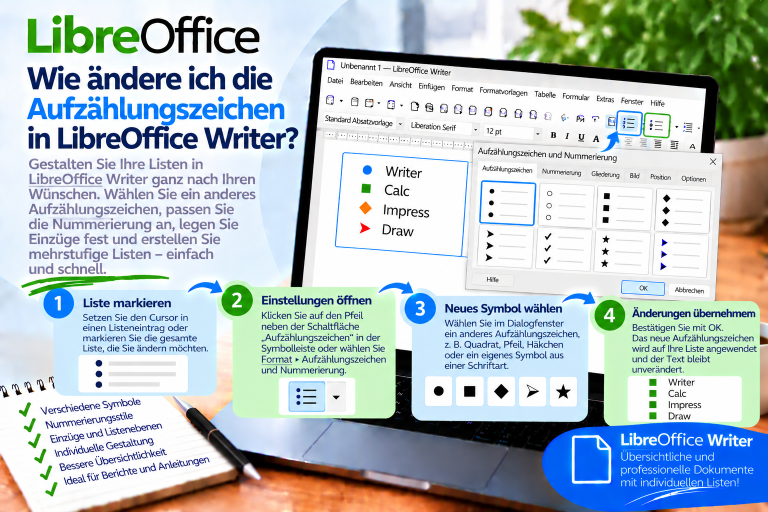
Wenn dir die Standarddarstellung nicht gefällt, öffne die Einstellungen für Aufzählungszeichen und Nummerierung.
Wähle anschließend die Ebene aus, die du bearbeiten möchtest.
Du kannst unter anderem die Art der Nummerierung, das Aufzählungszeichen und die Position der einzelnen Elemente anpassen.
Dadurch kann die erste Ebene völlig anders aussehen als die zweite.
Achte jedoch auf eine einheitliche Gestaltung. Wenn alle Unterpunkte derselben Art dieselbe Bedeutung haben, sollten sie auch ähnlich aussehen.
Wie ändert man nur das Aufzählungszeichen der zweiten Ebene?
Nehmen wir an, die erste Ebene verwendet einen ausgefüllten Kreis:
● Writer
Die zweite Ebene soll dagegen einen leeren Kreis verwenden:
○ Textformatierung
○ Tabellen
○ Bilder
Wähle in den Listeneinstellungen die Ebene aus, die den Unterpunkten entspricht. Weise ihr anschließend das gewünschte Aufzählungszeichen zu.
Dadurch musst du das Symbol nicht bei jedem Eintrag einzeln ändern.
Außerdem können neue Unterpunkte automatisch dasselbe Erscheinungsbild übernehmen.
Wie ändert man die Nummerierung nur auf einer Ebene?
Bei nummerierten Listen funktioniert es ähnlich.
Die erste Ebene kann beispielsweise gewöhnliche Zahlen verwenden:
1
2
3
Die zweite Ebene kann Buchstaben nutzen:
a
b
c
Eine dritte Ebene kann wiederum eine andere Art der Nummerierung erhalten.
Diese Lösung eignet sich besonders gut für umfangreiche Anleitungen und Pläne.
Wie ändert man den Einzug von Unterpunkten?
Jede weitere Ebene sollte optisch gegenüber der vorherigen eingerückt sein. Dadurch wird die Hierarchie leichter erkennbar.
Das bedeutet allerdings nicht, dass du mehrmals die Leertaste drücken solltest.
Writer ermöglicht es, die Position von Nummern, Aufzählungszeichen und Text über die Listeneinstellungen zu kontrollieren.
Wenn die Unterpunkte zu weit vom linken Rand entfernt sind, kannst du den Einzug verkleinern. Ist der Unterschied zwischen den Ebenen kaum sichtbar, solltest du ihn dagegen vergrößern.
Warum sollte man Unterpunkte nicht mit Leerzeichen erstellen?
Das manuelle Einfügen von Leerzeichen erzeugt keine echte Listenebene.
Der Text kann zwar eingerückt aussehen, Writer behandelt ihn möglicherweise weiterhin als gewöhnlichen Eintrag derselben Ebene.
Außerdem kann sich ein solches Layout nach einem Wechsel der Schriftart oder der Seitenbreite verschieben.
Verwende deshalb die echten Listenebenen. Dadurch bleibt das Dokument leichter zu bearbeiten.
Wie verschiebt man einen bestehenden Punkt auf eine niedrigere Ebene?
Du musst die endgültige Struktur des Dokuments nicht von Anfang an kennen.
Soll ein vorhandener Eintrag später zu einem Unterpunkt werden, setze den Cursor in den entsprechenden Absatz oder markiere den gewünschten Bereich.
Ändere anschließend die Listenebene.
Writer verschiebt den Eintrag und verwendet automatisch das Format der neuen Ebene.
Dadurch kannst du die Hierarchie auch noch nach dem Schreiben der gesamten Liste korrigieren.
Wie verschiebt man mehrere Elemente gleichzeitig?
Manchmal sollen mehrere aufeinanderfolgende Punkte unter einem einzigen Hauptpunkt stehen.
Markiere in diesem Fall die entsprechenden Elemente und ändere ihre Ebene gemeinsam.
Dadurch musst du nicht jeden Eintrag einzeln bearbeiten.
Überprüfe allerdings vorher genau, welche Punkte markiert sind. So vermeidest du, dass versehentlich auch der Hauptpunkt verschoben wird.
Wie fügt man nach Unterpunkten einen neuen Hauptpunkt hinzu?
Das ist eine sehr häufige Situation.
Nehmen wir an, du hast:
1. Writer
1.1 Text
1.2 Tabellen
1.3 Bilder
Nun möchtest du Folgendes erstellen:
2. Calc
Drücke nach dem letzten Unterpunkt Enter, um einen neuen Eintrag zu erzeugen.
Verschiebe ihn anschließend eine Ebene nach oben, zum Beispiel mit:
Shift + Tab
Writer sollte seine Position und Nummerierung automatisch an die Hauptebene anpassen.
Was tun, wenn die Nummerierung nicht fortgesetzt wird?
Manchmal sieht die Nummerierung nach Änderungen der Ebenen nicht so aus wie erwartet.
Überprüfe zunächst, ob das betreffende Element tatsächlich zur selben Liste gehört.
Wenn Writer den Abschnitt als neue Liste behandelt, kann die Nummerierung wieder bei 1 beginnen.
Verwende in diesem Fall die Funktion zum Fortsetzen der vorherigen Nummerierung.
Dadurch musst du die Zahlen nicht manuell korrigieren.
Wie beginnt man innerhalb eines Dokuments eine neue Nummerierung?
Nicht jede Liste soll die vorherige Nummerierung fortsetzen.
Nehmen wir an, eine Anleitung wurde abgeschlossen und einige Absätze später beginnt ein völlig neuer Abschnitt.
Dann kann die erste Position der neuen Liste wieder mit 1 beginnen.
In den Nummerierungseinstellungen kannst du eine neue Sequenz starten, anstatt die vorherige Nummerierung fortzuführen.
Dadurch bleiben einzelne Anleitungen unabhängig voneinander.
Wie beendet man eine mehrstufige Liste?
Drücke nach dem letzten Eintrag Enter.
Wenn Writer einen neuen leeren Listeneintrag erstellt, kannst du in vielen Fällen noch einmal Enter drücken, um die Liste zu beenden.
Anschließend kannst du mit einem normalen Absatz weiterschreiben.
Befindest du dich jedoch noch auf einer untergeordneten Ebene, solltest du zunächst die Struktur der Liste überprüfen. Manchmal ist es praktischer, zuerst zur Hauptebene zurückzukehren und erst danach die Nummerierung zu beenden.
Wie verschachtelt man Aufzählungslisten?
Der Mechanismus ist ähnlich wie bei nummerierten Listen.
Erstelle zunächst eine gewöhnliche Aufzählung:
• LibreOffice-Paket
Füge anschließend Unterpunkte hinzu:
○ Writer
○ Calc
○ Impress
Du kannst auch eine weitere Ebene erstellen:
▪ Writer
○ Textformatierung
○ Tabellen
○ Bilder
Unterschiedliche Symbole helfen dabei, die einzelnen Ebenen voneinander zu unterscheiden. Allerdings solltest du nicht zu viele verschiedene Zeichen verwenden.
Wie viele Listenebenen sollte man verwenden?
Technisch kannst du sehr komplexe Strukturen erstellen. Das bedeutet jedoch nicht, dass dies immer sinnvoll ist.
Bei einem normalen Dokument reichen meistens zwei oder drei Ebenen aus.
Wenn eine Liste sehr viele Ebenen enthält, kann der Leser schnell die Orientierung verlieren.
Überlege in diesem Fall, ob ein Teil der Informationen besser in eigene Abschnitte mit Überschriften ausgelagert werden sollte.
Dadurch wird das Dokument übersichtlicher.
Mehrstufige Liste oder Dokumentüberschriften?
Diese Unterscheidung ist besonders wichtig.
Eine mehrstufige Liste eignet sich hervorragend für Hauptpunkte, Unterpunkte und kurze hierarchische Strukturen.
Sie sollte jedoch keine echten Kapitelüberschriften ersetzen.
Wenn das Dokument beispielsweise folgende Struktur besitzt:
1 Einleitung
1.1 Installation
1.2 Konfiguration
2 Programmbedienung
solltest du besser Überschriftenformatvorlagen und die entsprechende Überschriftennummerierung verwenden.
Dadurch erkennt Writer die Dokumentstruktur besser. Außerdem kannst du später leichter ein automatisches Inhaltsverzeichnis erstellen.
Kann man eine mehrstufige Liste in einer Tabelle verwenden?
Ja. Listen können auch innerhalb von Tabellenzellen verwendet werden.
Das ist beispielsweise bei Funktionsvergleichen hilfreich.
Eine einzelne Zelle kann eine Hauptkategorie und mehrere Unterpunkte enthalten.
Achte jedoch auf die Breite der Spalte. Jede zusätzliche Ebene vergrößert den Einzug. In einer sehr schmalen Zelle bleibt deshalb möglicherweise nur wenig Platz für den eigentlichen Text.
Wie behält man bei mehreren Listen dasselbe Aussehen?
Bei einem großen Dokument kann die manuelle Formatierung jeder einzelnen Liste schnell mühsam werden.
In diesem Fall solltest du Listenvorlagen verwenden.
Den Bereich für Formatvorlagen öffnest du mit:
F11
Wechsle anschließend zur Kategorie für Listenvorlagen.
Mithilfe von Formatvorlagen kannst du eine bestimmte Art der Nummerierung, der Aufzählungszeichen und der Ebenenanordnung vorbereiten.
Warum sind Listenvorlagen bei verschachtelten Listen wichtig?
Stell dir eine Anleitung mit mehreren Dutzend Seiten vor.
Im ersten Kapitel besitzen Unterpunkte eine bestimmte Nummerierung. Im zweiten verwendest du versehentlich eine andere. Im dritten Kapitel ändern sich wiederum die Einzüge.
Der Leser erkennt eine solche Inkonsistenz schnell.
Listenvorlagen helfen dabei, dies zu vermeiden. Dadurch können ähnliche Listen dieselben Formatierungsregeln verwenden.
Außerdem werden spätere Änderungen wesentlich einfacher.
Kann man eine fertige einfache Liste in eine mehrstufige Liste umwandeln?
Ja.
Du musst nicht alles neu erstellen.
Nehmen wir an, du hast:
1. Writer
2. Textformatierung
3. Tabellen
4. Calc
Wenn die Punkte Textformatierung und Tabellen zu Writer gehören sollen, verschiebe sie auf eine niedrigere Ebene.
Danach kann die Struktur so aussehen:
1. Writer
1.1 Textformatierung
1.2 Tabellen
2. Calc
Dadurch kannst du die Hierarchie auch nachträglich korrigieren.
Was tun, wenn Tab die Listenebene nicht ändert?
Überprüfe zunächst, wo sich der Cursor befindet.
Er sollte in einem Element einer echten Liste stehen. Wenn die Nummer oder das Aufzählungszeichen manuell als normales Zeichen eingegeben wurde, behandelt Writer den Absatz nicht als Bestandteil der Listenstruktur.
Überprüfe außerdem die Listenkonfiguration und die Funktion der Taste Tab im aktuellen Kontext.
Wenn die Tastenkombination nicht das erwartete Ergebnis liefert, kannst du die Ebene auch über die Befehle zur Verwaltung der Listenstruktur ändern.
Was tun, wenn alle Ebenen gleich aussehen?
Eine solche Liste kann technisch korrekt funktionieren. Allerdings ist ihre Hierarchie weniger deutlich sichtbar.
Öffne die Einstellungen für Nummerierung und Aufzählungszeichen und überprüfe die Konfiguration der einzelnen Ebenen.
Du kannst unterschiedliche Symbole oder verschiedene Arten der Nummerierung verwenden.
Achte zusätzlich auf passende Einzüge. Dadurch wird der Unterschied zwischen Hauptebene und Unterpunkt besser erkennbar.
Die häufigsten Fehler bei mehrstufigen Listen
Ein häufiger Fehler besteht darin, Text mithilfe von Leerzeichen manuell nach rechts zu verschieben. Dadurch wird eine Verschachtelung lediglich optisch imitiert.
Ein weiterer Fehler ist das manuelle Eingeben von Nummern. In diesem Fall kann Writer die Listenstruktur nicht korrekt verwalten.
Außerdem solltest du nicht zu viele Ebenen verwenden. Eine umfangreiche Hierarchie kann technisch korrekt sein und trotzdem schwer lesbar wirken.
Jede Ebene sollte darüber hinaus eine logische Bedeutung besitzen. Erstelle keinen Unterpunkt nur deshalb, weil du Text etwas weiter nach rechts verschieben möchtest.
Wie erstellt man eine übersichtliche mehrstufige Liste?
Plane zunächst die Struktur der Informationen.
Hauptthemen gehören auf die erste Ebene. Details verschiebst du eine Ebene tiefer. Eine weitere Ebene solltest du dagegen nur dann verwenden, wenn tatsächlich eine zusätzliche hierarchische Beziehung besteht.
Achte anschließend auf eine einheitliche Nummerierung und passende Aufzählungszeichen.
Auch die Einzüge sind wichtig. Zu kleine Abstände erschweren das Erkennen der Hierarchie, während zu große Einzüge unnötig viel Platz für den eigentlichen Inhalt wegnehmen.
Mit diesen Regeln bleibt die Liste auch dann übersichtlich, wenn sie viele Elemente enthält.
Wie erstellt man verschachtelte Listen am schnellsten?
Erstelle zunächst eine gewöhnliche nummerierte Liste oder Aufzählungsliste.
Drücke nach dem ersten Eintrag Enter und erstelle damit den nächsten Punkt.
Soll der neue Eintrag ein Unterpunkt sein, verschiebe ihn auf eine niedrigere Ebene. Bei der Arbeit mit der Tastatur kannst du dafür häufig Tab verwenden.
Wenn du zur Hauptebene zurückkehren möchtest, nutze:
Shift + Tab
Dadurch kannst du komplexere Strukturen erstellen, ohne jeden Einzug manuell festlegen zu müssen.
Mehrstufige Listen in LibreOffice Writer helfen dabei, Beziehungen zwischen Hauptpunkten und detaillierteren Informationen sichtbar zu machen. Dadurch werden Pläne, Anleitungen und Dokumentationen wesentlich übersichtlicher.
Beim Erstellen von Unterpunkten solltest du echte Listenebenen verwenden, anstatt Leerzeichen einzufügen. Writer kann dann Nummerierung, Aufzählungszeichen und Einzüge automatisch verwalten.
Für einen schnellen Wechsel zwischen den Ebenen sind Tab und Shift + Tab besonders praktisch. In umfangreicheren Dokumenten lohnt es sich außerdem, die Darstellung der einzelnen Ebenen zu konfigurieren und Listenvorlagen zu verwenden.
Übertreibe es jedoch nicht mit der Anzahl der Verschachtelungen. Zwei oder drei übersichtliche Ebenen vermitteln die Struktur häufig besser als eine komplizierte Hierarchie mit zahlreichen weiteren Unterpunkten.
Eine gut aufgebaute mehrstufige Liste sollte vor allem die Beziehungen zwischen Informationen deutlich machen. Wenn der Leser sofort erkennt, was ein Hauptpunkt ist und welche Inhalte dazu gehören, erfüllt die Liste ihren Zweck.