Inserção de textos, imagLibreOffice Impress é uma alternativa gratuita e versátil ao Microsoft PowerPoint. Ele permite criar apresentações multimídia — desde slides informativos simples até apresentações animadas com gráficos, diagramas e vídeos.
Nesta parte, você aprenderá como criar slides, aplicar temas, adicionar animações e preparar uma apresentação para exibição ou exportação. Graças a isso, suas apresentações serão mais estéticas e funcionais.
Criação de slides, temas e animações
Adicionar slides
Após iniciar o Impress, aparece um slide de título padrão. Para adicionar outro:
selecione Inserir → Slide ou pressione Ctrl + M,
em seguida utilize os layouts prontos, como: texto, imagem, gráfico.
Isso torna a criação da apresentação muito mais rápida.
Temas e layouts
Escolha um tema pronto em Exibir → Tema do slide. Você também pode alterar o layout de um slide específico clicando com o botão direito do mouse e selecionando Layout.
Vale lembrar que temas consistentes melhoram a legibilidade e a aparência da apresentação.
Animações
Para adicionar uma animação, vá em Apresentação de slides → Animação personalizada. Em seguida:
selecione o objeto (por exemplo, texto ou gráfico),
escolha o tipo de animação: aparecer, voo, rotação etc.,
defina efeitos de entrada, saída ou destaque e sua ordem.
Além disso, as animações aumentam a dinâmica da apresentação e ajudam a prender a atenção do público.
Inserção de textos, imagens e gráficos
Texto:
Clique na caixa de texto ou selecione Inserir → Caixa de texto para adicionar um novo elemento. Você pode modificar a fonte, o tamanho, as cores, o alinhamento e os marcadores.
Imagens:
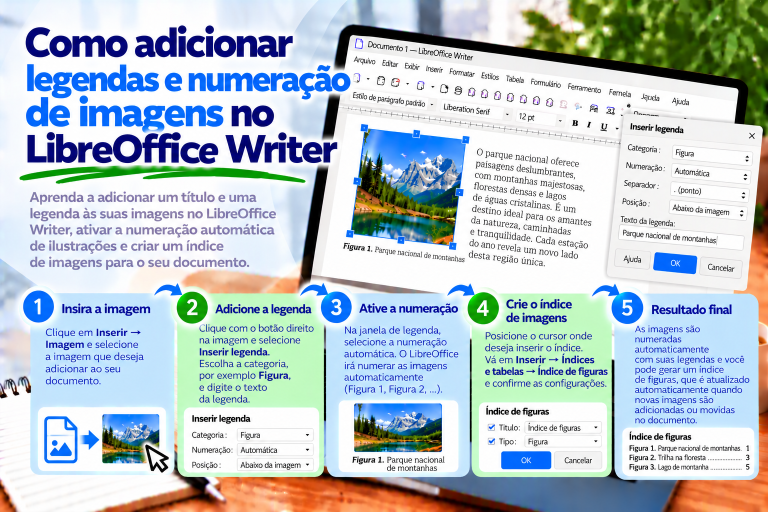
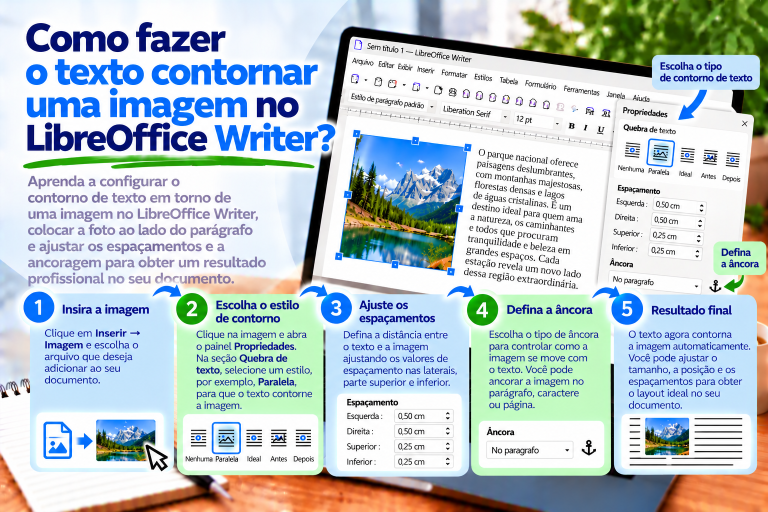
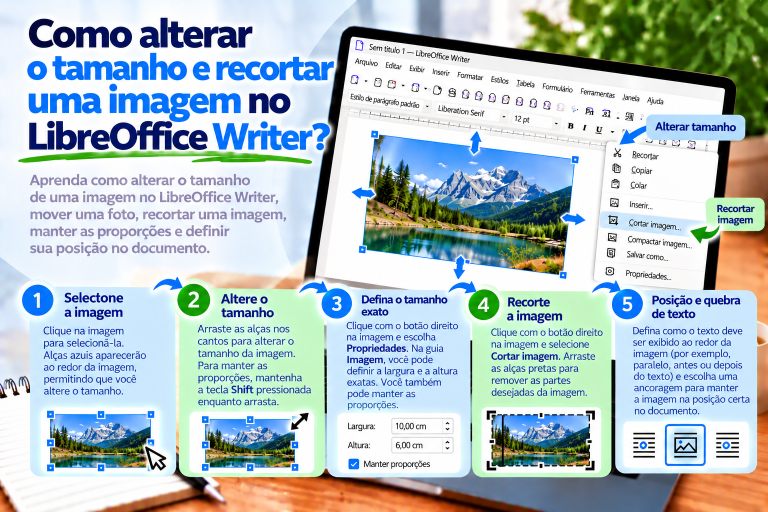
Insira gráficos do disco através de Inserir → Imagem → Do arquivo. Os objetos podem ser redimensionados, girados e posicionados em qualquer lugar do slide.
Gráficos:
Use Inserir → Gráfico para adicionar um gráfico de colunas, linhas ou pizza. O Impress abre um editor de dados baseado no Calc, permitindo inserir dados diretamente. Graças a isso, seus gráficos serão atualizados e claros.
Exportação e reprodução da apresentação
Iniciar a apresentação:
Apresentação de slides em tela cheia: F5 ou Apresentação de slides → Iniciar do começo.
Apresentação a partir do slide atual: Shift + F5.
Exportação para PDF:
Selecione Arquivo → Exportar como PDF para salvar a apresentação em um formato conveniente para compartilhamento. Você pode escolher: um slide por página, proteção por senha, transições e outras opções.
Exportação para outros formatos:
Clique em Arquivo → Exportar e escolha PNG, HTML, Flash ou outros formatos. Como resultado, você pode facilmente incorporar a apresentação em um site ou enviá-la para visualização sem software adicional.
Nesta parte, você aprendeu:
como criar e organizar slides,
inserir textos, imagens e gráficos,
aplicar animações,
e exportar apresentações para PDF e outros formatos.
Com essas habilidades, você poderá criar apresentações adaptadas a qualquer objetivo — seja escolar, profissional ou pessoal.
Na próxima parte, passaremos para o LibreOffice Draw — ferramenta para criar diagramas, folhetos e gráficos vetoriais simples.