LibreOffice Calc 是一款免费的功能强大的电子表格工具,是 Microsoft Excel 的优秀替代方案。在本部分中,你将学习基本公式、数据筛选、图表创建以及可用于日常数据处理的现成模板——从家庭预算到发票管理。
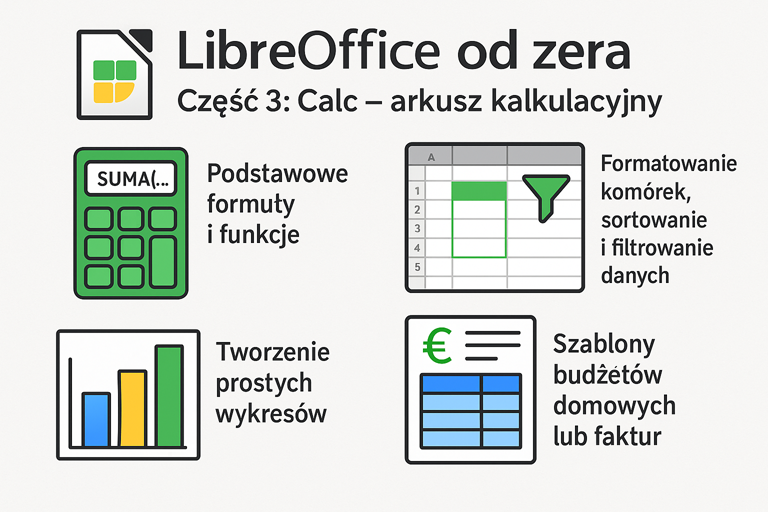
基本公式和函数
在电子表格中,你将数据输入到单元格中,而计算则通过以 = 符号开头的公式完成。
示例函数:
=SUMA(A1:A5) – 将 A1 到 A5 范围内的数字相加,
=ŚREDNIA(B1:B10) – 计算平均值,
=JEŻELI(C2>100;”Drogo”;”OK”) – 如果 C2 中的值大于 100,则返回“Drogo”,否则显示“OK”。
所有函数都可以在 插入 → 函数 中找到,或者点击工具栏上的 fx 图标。
单元格格式设置
为了更好地整理数据,你可以对其进行格式化。右键点击选定的单元格并选择 设置单元格格式,然后设置:
数据类型(货币、百分比、日期),
字体和背景颜色,
边框和文本对齐方式。
此外,基本的格式化选项也可以在工具栏中找到。
数据排序和筛选
如果你的表格较大,排序和筛选可以帮助整理数据。
排序:
选中数据(包括标题),
进入 数据 → 排序,
选择列并指定排序顺序。
筛选:
进入 数据 → 自动筛选,
每一列都会出现下拉列表——例如可以只筛选“Styczeń”或大于 100 zł 的数值。
创建简单图表
借助图表,你可以快速将数据可视化。
选中数据(例如标签 + 数值),
点击 插入 → 图表,
选择图表类型:柱状图、折线图、饼图等,
调整颜色、标题、坐标轴说明和图例。
Calc 支持超过 10 种图表类型——包括 XY、堆叠图和柱状图。
现成模板 – 预算、发票、列表
你不必从零开始创建所有内容。LibreOffice 提供现成模板,可以根据需要进行调整。
如何下载模板:
文件 → 模板 → 管理模板 → 在线获取更多模板,
选择并安装模板,例如:
每月家庭预算,
带 VAT 汇总的发票,
带成本汇总的购物清单。
你也可以将自己的文档保存为模板:
文件 → 模板 → 保存为模板
LibreOffice Calc 允许你:
快速分析和处理数据,
对非常大的表格进行排序和筛选,
使用现成解决方案,例如预算和发票模板。
在下一部分中,我们将介绍 LibreOffice Impress。我们将展示如何创建包含文本、图形和动画的吸引人的演示文稿。