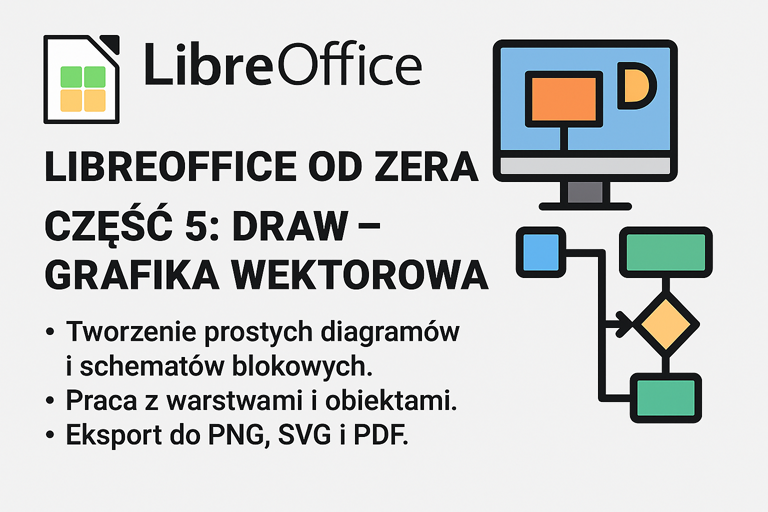
LibreOffice Drawは、ベクターグラフィックを作成するための無料ツールです。ダイアグラム、フローチャート、マインドマップ、チラシのデザイン、または簡単な技術イラストを素早く作成したい場合に最適です。
特別な描画スキルは必要ありません。数回クリックするだけで、分かりやすいプロジェクトを作成できます。
ダイアグラムとフローチャートの作成
Drawは、図形や論理的な接続を扱うためのツールセットを提供しており、次の用途に最適です。
フローチャート(プロセス、操作、判断)、
組織図や構造図、
シンプルなマインドマップや教育用の図。
簡単な図の作成方法:
ツールバーから図形(例:長方形、楕円、吹き出し)を選択します。
作業エリアに配置し、ダブルクリックしてテキストを追加します。
矢印または接続線を使って要素を結びます。
色、枠線、フォントを自由に変更できます。
Drawは接続を適切なポイントに自動的に「吸着」させるため、図は自動的に整列されます。
レイヤーとオブジェクトの操作
レイヤー
LibreOffice Drawは、グラフィックソフトのようにレイヤーを使った作業をサポートしています。
各レイヤーには異なる要素(例:背景、フレーム、説明)が含まれます、
レイヤーを非表示、ロック、または個別に編集できます。
そのため、複雑な図でも整理された状態を保つことができます。
オブジェクトと操作:
オブジェクトのグループ化(Ctrl + G)およびグループ解除(Ctrl + Shift + G)、
互いまたはページに対して整列、
回転、拡大縮小、コピー、前面・背面への配置変更、
グリッドやガイドの使用 – 要素を正確に配置するのに役立ちます。
PNG、SVG、PDFへのエクスポート
完成した図は次の形式で保存できます。
PNG – ウェブサイトや文書に最適、
SVG – 印刷やウェブ用のスケーラブルベクターグラフィック、
PDF – 送信、アーカイブ、または他の文書への挿入用。
エクスポート方法:
ファイル → エクスポート → 形式と品質を選択します。
また、図の選択した部分だけを保存することも可能です。これは、アイコンや部分的な図を作成する場合に便利です。
Drawは次のような人に最適なツールです:
教育資料、マニュアル、プレゼンテーションを作成する人、
ダイアグラムや構造図を扱う人、
シンプルなベクターグラフィック編集ツールを必要とする人。
経験は必要ありません。必要なのは想像力と数回のクリックだけです。