


LibreOffice von Grund auf – Teil 3: Calc – Tabellenkalkulation
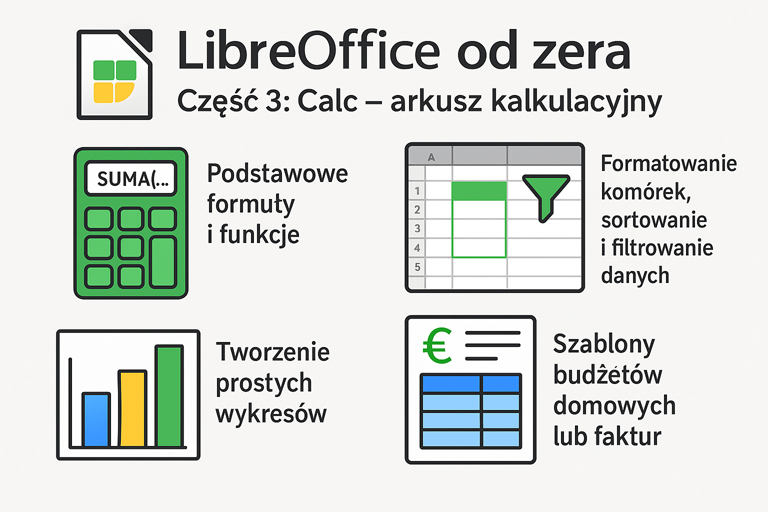
LibreOffice Calc ist eine kostenlose und sehr funktionale Tabellenkalkulation und stellt eine ausgezeichnete Alternative zu Microsoft Excel dar. In diesem Teil lernst du grundlegende Formeln, Datenfilterung, das Erstellen von Diagrammen sowie fertige Vorlagen kennen, die bei der täglichen Arbeit mit Daten hilfreich sind – vom Haushaltsbudget bis zu Rechnungen.
Grundlegende Formeln und Funktionen
In einer Tabelle gibst du Daten in Zellen ein, während Berechnungen mithilfe von Formeln durchgeführt werden, die mit dem Zeichen = beginnen.
Beispielhafte Funktionen:
=SUMME(A1:A5) – addiert Zahlen im Bereich A1 bis A5,
=MITTELWERT(B1:B10) – berechnet den Durchschnittswert,
=WENN(C2>100;“Teuer“;“OK“) – wenn der Wert in C2 größer als 100 ist, wird „Teuer“ zurückgegeben, andernfalls „OK“ angezeigt.
Alle Funktionen findest du unter Einfügen → Funktion oder durch Klicken auf das Symbol fx in der Symbolleiste.
Zellenformatierung
Um Daten besser zu strukturieren, kannst du sie formatieren. Klicke mit der rechten Maustaste auf eine ausgewählte Zelle und wähle Zellen formatieren. Dort kannst du festlegen:
Datentyp (Währung, Prozent, Datum),
Schriftart und Hintergrundfarbe,
Rahmen und Textausrichtung.
Zusätzlich sind grundlegende Formatierungsoptionen auch in der Symbolleiste verfügbar.
Sortieren und Filtern von Daten
Wenn du eine große Tabelle hast, helfen Sortieren und Filtern bei der Organisation.
Sortieren:
Markiere die Daten zusammen mit den Überschriften,
Gehe zu Daten → Sortieren,
Wähle eine Spalte und bestimme die Sortierreihenfolge.
Filtern:
Gehe zu Daten → AutoFilter,
Bei jeder Spalte erscheint eine Dropdown-Liste – du kannst zum Beispiel nur „Januar“ oder Werte über 100 zł filtern.
Erstellen einfacher Diagramme
Mit Diagrammen kannst du Daten schnell visualisieren.
Markiere die Daten (z. B. Beschriftungen + Zahlen),
Klicke auf Einfügen → Diagramm,
Wähle einen Diagrammtyp: Säulen-, Linien-, Kreisdiagramm und andere,
Passe Farben, Titel, Achsenbeschriftungen und Legende an.
Calc unterstützt über 10 Diagrammtypen – darunter XY-, Flächen- und Säulendiagramme.
Fertige Vorlagen – Budget, Rechnungen, Listen
Du musst nicht alles von Grund auf erstellen. LibreOffice bietet fertige Vorlagen, die du an deine Bedürfnisse anpassen kannst.
Wie man Vorlagen herunterlädt:
Datei → Vorlagen → Vorlagen verwalten → Weitere Vorlagen online herunterladen,
Wähle und installiere eine Vorlage, zum Beispiel:
monatliches Haushaltsbudget,
Rechnung mit MwSt.-Zusammenfassung,
Einkaufsliste mit Kostenübersicht.
Du kannst auch dein eigenes Dokument als Vorlage speichern:
Datei → Vorlagen → Als Vorlage speichern
LibreOffice Calc ermöglicht:
eine schnelle Analyse und Verarbeitung von Daten,
das Sortieren und Filtern auch sehr großer Tabellen,
die Nutzung fertiger Lösungen wie Vorlagen für Budgets und Rechnungen.
Im nächsten Teil beschäftigen wir uns mit LibreOffice Impress. Wir zeigen, wie man ansprechende Präsentationen mit Text, Grafiken und Animationen erstellt.