LibreOffice Impressは、Microsoft PowerPointに代わる無料で多機能なツールです。シンプルな情報スライドから、グラフィック、グラフ、動画を含むアニメーション付きプレゼンテーションまで作成できます。
このパートでは、スライドの作成、テーマの使用、アニメーションの追加、そしてプレゼンテーションの表示やエクスポートの方法を学びます。これにより、より美しく機能的なプレゼンテーションを作成できます。
スライドの作成、テーマ、アニメーション
スライドの追加
Impressを起動すると、デフォルトのタイトルスライドが表示されます。次のスライドを追加するには:
挿入 → スライド を選択するか Ctrl + M を押します、
その後、テキスト、画像、グラフなどのレイアウトを選択します。
これにより、プレゼンテーションの作成が大幅に効率化されます。
テーマとレイアウト
表示 → スライドのテーマ を選択して既成のテーマを使用できます。また、特定のスライドを右クリックして「レイアウト」を選択することで変更することも可能です。
統一されたテーマを使用すると、プレゼンテーションの読みやすさと見た目が向上します。
アニメーション
アニメーションを追加するには、スライドショー → カスタムアニメーション を開きます。次に:
オブジェクト(例:テキストや画像)を選択します、
アニメーションの種類(表示、移動、回転など)を選択します、
開始、終了、強調などの効果とその順序を設定します。
さらに、アニメーションはプレゼンテーションに動きを与え、聴衆の注意を引くのに役立ちます。
テキスト、画像、グラフの挿入
テキスト:
テキストボックスをクリックするか、挿入 → テキストボックス を選択して新しい要素を追加します。フォント、サイズ、色、配置、箇条書きを変更できます。
画像:
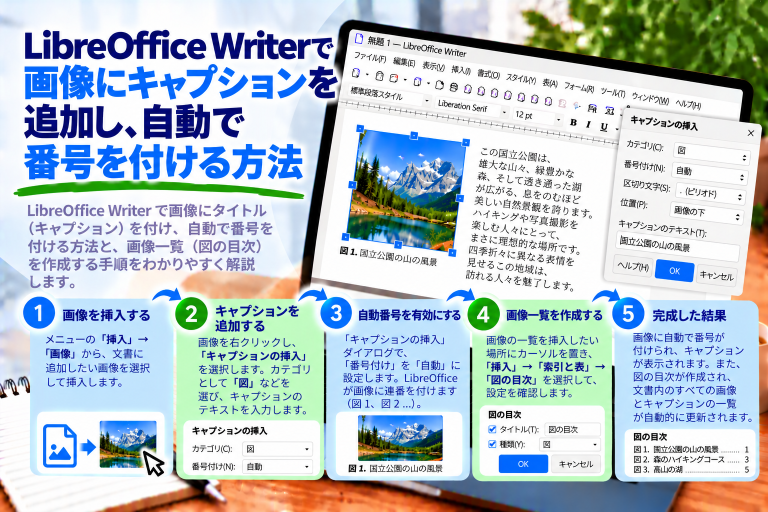
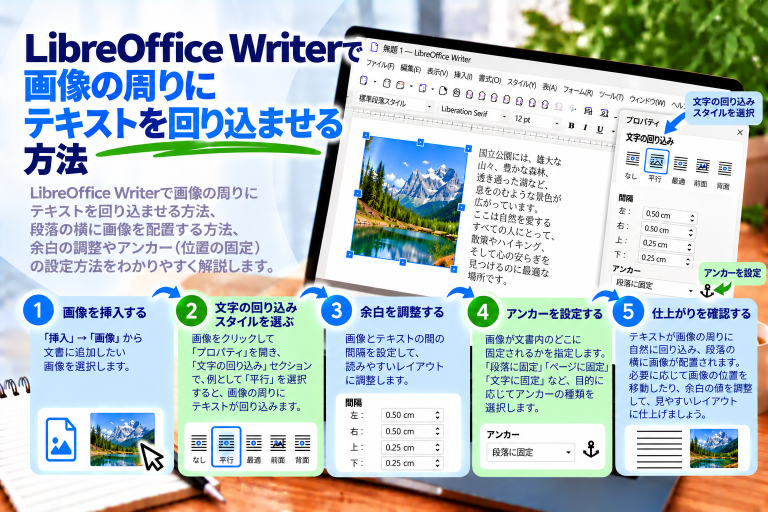
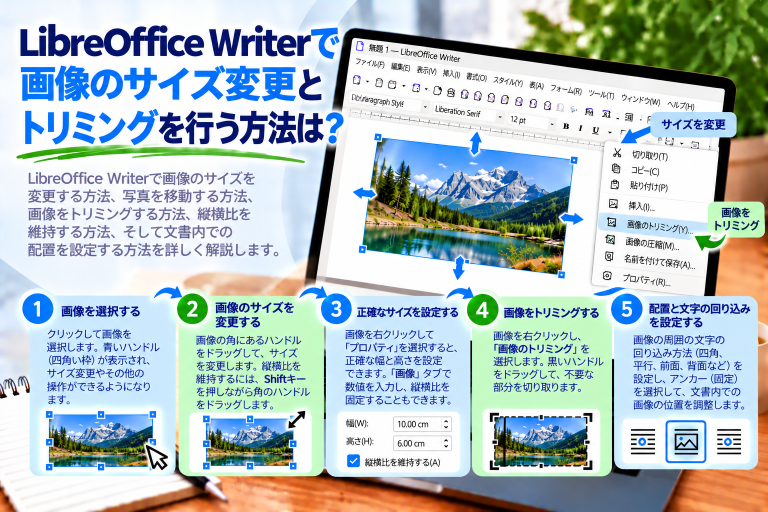
挿入 → 画像 → ファイルから を選択して、ディスクから画像を追加します。オブジェクトは拡大・縮小、回転、自由な位置に配置できます。
グラフ:
挿入 → グラフ を使用して、棒グラフ、折れ線グラフ、円グラフを追加します。ImpressはCalcベースのデータエディタを開き、データを直接入力できます。これにより、グラフは常に最新で分かりやすい状態になります。
プレゼンテーションのエクスポートと再生
プレゼンテーションの開始:
全画面スライドショー:F5 または スライドショー → 最初から開始。
現在のスライドから開始:Shift + F5。
PDFへのエクスポート:
ファイル → PDFとしてエクスポート を選択して、共有しやすい形式で保存します。1ページに1スライド、パスワード保護、トランジションなどの設定が可能です。
他の形式へのエクスポート:
ファイル → エクスポート をクリックし、PNG、HTML、Flashなどの形式を選択します。その結果、プレゼンテーションをウェブサイトに埋め込んだり、ソフトウェアなしで閲覧できる形で送信したりできます。
このパートでは次のことを学びました:
スライドの作成と配置方法、
テキスト、画像、グラフの挿入方法、
アニメーションの使用方法、
プレゼンテーションをPDFやその他の形式でエクスポートする方法。
これらのスキルにより、学校、仕事、個人の目的など、あらゆる用途に適したプレゼンテーションを作成できます。
次回はLibreOffice Drawに進み、ダイアグラム、チラシ、簡単なベクターグラフィックの作成方法を紹介します。