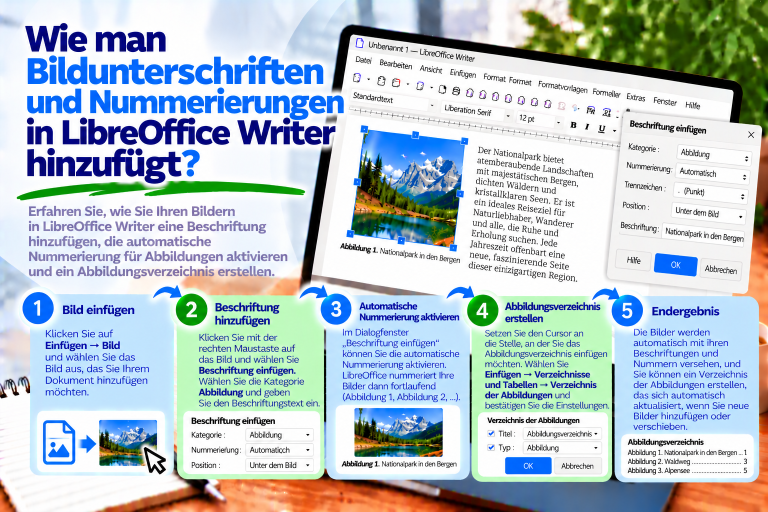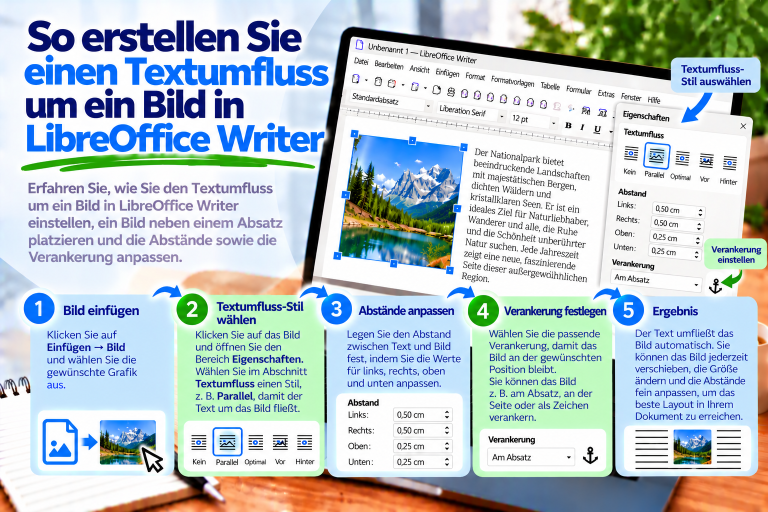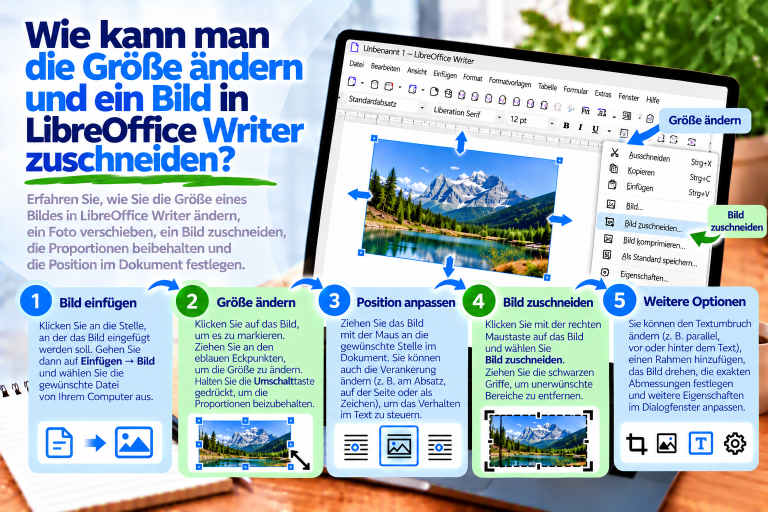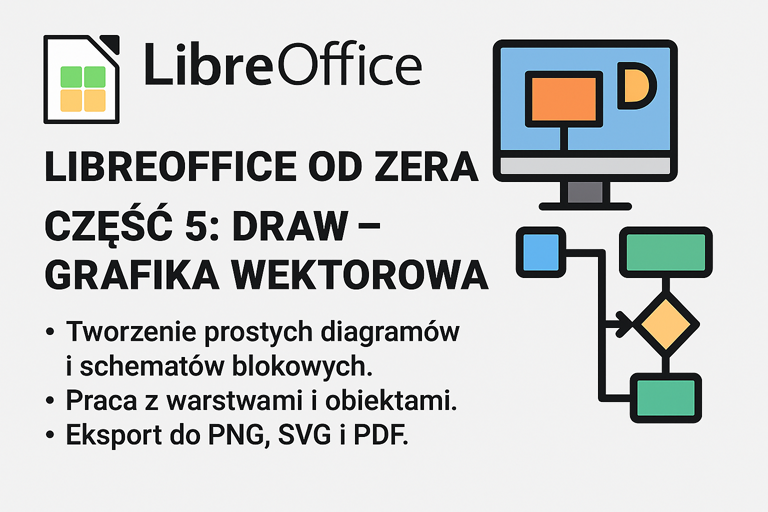
LibreOffice Draw ist ein kostenloses Werkzeug zur Erstellung von Vektorgrafiken – ideal, wenn du schnell ein Diagramm, ein Flussdiagramm, eine Mindmap, ein Flyer-Layout oder eine einfache technische Illustration erstellen möchtest.
Es sind keine Zeichenkenntnisse erforderlich – ein paar Klicks reichen aus, um ein übersichtliches Projekt zu erstellen.
Erstellen von Diagrammen und Flussdiagrammen
Draw bietet eine Reihe von Werkzeugen für die Arbeit mit Formen und logischen Verbindungen – ideal für:
Flussdiagramme (Prozesse, Aktionen, Entscheidungen),
Organisations- und Strukturdiagramme,
einfache Mindmaps oder didaktische Zeichnungen.
So erstellst du ein einfaches Diagramm:
Wähle eine Form aus der Symbolleiste (z. B. Rechteck, Oval, Sprechblase).
Platziere sie im Arbeitsbereich und klicke zweimal, um Text hinzuzufügen.
Verbinde die Elemente mit Pfeilen oder Verbindungen mit Verankerung.
Du kannst Farben, Rahmen und Schriftarten frei ändern.
Draw „zieht“ Verbindungen automatisch an die passenden Punkte – dadurch bleibt alles automatisch übersichtlich.
Arbeiten mit Ebenen und Objekten
Ebenen
LibreOffice Draw unterstützt das Arbeiten mit mehreren Ebenen, ähnlich wie Grafikprogramme:
jede Ebene kann unterschiedliche Elemente enthalten (z. B. Hintergrund, Rahmen, Beschriftungen),
du kannst sie ausblenden, sperren oder unabhängig bearbeiten.
Dadurch behältst du auch bei komplexeren Zeichnungen die Übersicht.
Objekte und Operationen:
Gruppieren von Objekten (Ctrl + G) und Aufheben der Gruppierung (Ctrl + Shift + G),
Ausrichten zueinander oder zur Seite,
Drehen, Skalieren, Kopieren, Reihenfolge ändern (nach vorne / nach hinten),
Verwendung von Raster und Hilfslinien – hilft bei der präzisen Platzierung von Elementen.
Export nach PNG, SVG und PDF
Die fertige Grafik kannst du speichern als:
PNG – ideal für Webseiten oder Dokumente,
SVG – skalierbare Vektorgrafik, z. B. für Druck oder Internet,
PDF – zum Versenden, Archivieren oder Einfügen in andere Dokumente.
Export:
Datei → Exportieren → wähle Format und Qualität.
Du kannst auch nur einen ausgewählten Teil der Zeichnung speichern, was z. B. beim Erstellen von Icons oder Teil-Diagrammen hilfreich ist.
Draw ist ein hervorragendes Werkzeug für alle, die:
Bildungsmaterialien, Anleitungen oder Präsentationen erstellen,
mit Diagrammen und Strukturen arbeiten,
ein einfaches Programm für die Vektorgrafikbearbeitung benötigen.
Du brauchst keine Erfahrung – es reicht ein wenig Vorstellungskraft und ein paar Klicks.