LibreOffice Impress 是 Microsoft PowerPoint 的免费且多功能替代方案。它允许创建多媒体演示文稿——从简单的信息幻灯片到包含图形、图表和视频的动画演示。
在本部分中,你将学习如何创建幻灯片、使用主题、添加动画以及准备演示以进行展示或导出。这样,你的演示文稿将更加美观且实用。
创建幻灯片、主题和动画
添加幻灯片
启动 Impress 后,会显示默认的标题幻灯片。要添加新的幻灯片:
选择 插入 → 幻灯片 或按 Ctrl + M,
然后使用现成的布局,例如:文本、图片、图表。
这样可以大大加快演示文稿的创建速度。
主题和布局
通过 视图 → 幻灯片主题 选择现成的主题。你也可以右键点击某个幻灯片并选择 布局 来更改该幻灯片的布局。
需要记住的是,统一的主题可以提升演示文稿的可读性和整体外观。
动画
要添加动画,进入 幻灯片放映 → 自定义动画。然后:
选择对象(例如文本或图像),
选择动画类型:出现、飞入、旋转等,
设置进入、退出或强调效果以及它们的顺序。
此外,动画可以增强演示的动态效果,并帮助吸引观众的注意力。
插入文本、图片和图表
文本:
点击文本框或选择 插入 → 文本框 来添加新元素。你可以修改字体、大小、颜色、对齐方式和项目符号。
图片:
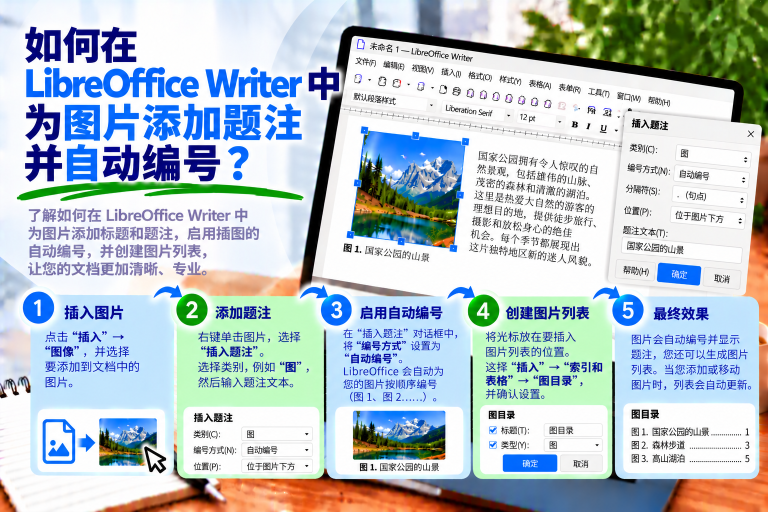
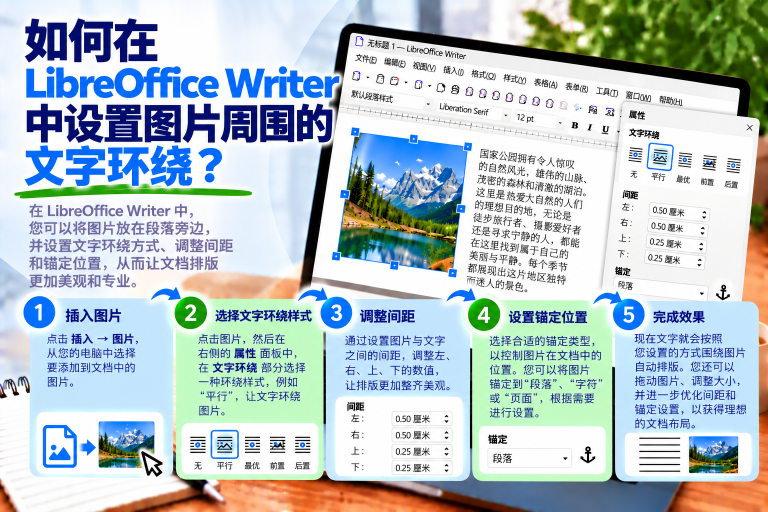
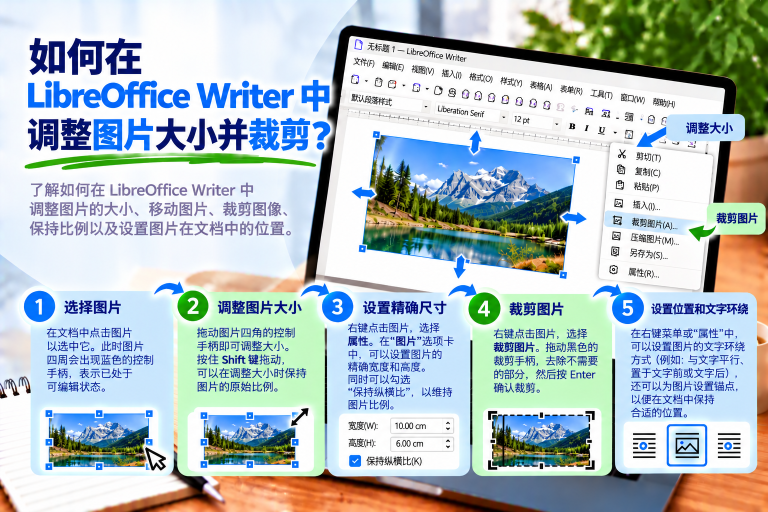
通过 插入 → 图片 → 从文件 从磁盘插入图片。对象可以缩放、旋转,并放置在幻灯片的任意位置。
图表:
使用 插入 → 图表 添加柱状图、折线图或饼图。Impress 会打开基于 Calc 的数据编辑器,使你可以直接输入数据。这样你的图表将保持清晰并随数据更新。
导出和播放演示文稿
启动演示:
全屏幻灯片放映:F5 或 幻灯片放映 → 从头开始。
从当前幻灯片开始:Shift + F5。
导出为 PDF:
选择 文件 → 导出为 PDF,将演示文稿保存为便于分享的格式。你可以选择:每页一个幻灯片、密码保护、过渡效果等选项。
导出为其他格式:
点击 文件 → 导出 并选择 PNG、HTML、Flash 或其他格式。这样你可以轻松将演示嵌入网页或发送给没有相关软件的用户进行查看。
在本部分中,你已经学会了:
如何创建和排列幻灯片,
插入文本、图片和图表,
使用动画效果,
以及将演示文稿导出为 PDF 和其他格式。
借助这些技能,你可以创建适用于各种用途的演示文稿——无论是学校、工作还是个人使用。
在下一部分中,我们将介绍 LibreOffice Draw——用于创建图表、传单和简单矢量图形的工具。