LibreOffice Impress ist eine kostenlose und vielseitige Alternative zu Microsoft PowerPoint. Es ermöglicht die Erstellung von Multimedia-Präsentationen – von einfachen Informationsfolien bis hin zu animierten Präsentationen mit Grafiken, Diagrammen und Videos.
In diesem Teil lernst du, wie man Folien erstellt, Designs verwendet, Animationen hinzufügt und eine Präsentation für die Vorführung oder den Export vorbereitet. Dadurch werden deine Präsentationen ästhetischer und funktionaler.
Folien erstellen, Designs und Animationen
Folien hinzufügen
Nach dem Start von Impress erscheint standardmäßig eine Titelfolie. Um eine weitere hinzuzufügen:
Wähle Einfügen → Folie oder drücke Ctrl + M,
anschließend kannst du fertige Layouts verwenden, wie zum Beispiel: Text, Bild, Diagramm.
Dadurch wird das Erstellen von Präsentationen deutlich schneller.
Designs und Layouts
Wähle ein fertiges Design über Ansicht → Folienmaster. Du kannst auch das Layout einer bestimmten Folie ändern, indem du mit der rechten Maustaste klickst und Layout auswählst.
Es ist wichtig zu beachten, dass einheitliche Designs die Lesbarkeit und das Erscheinungsbild der Präsentation verbessern.
Animationen
Um eine Animation hinzuzufügen, gehe zu Bildschirmpräsentation → Benutzerdefinierte Animation. Anschließend:
markiere das Objekt (z. B. Text oder Grafik),
wähle den Animationstyp: Einblenden, Flug, Drehung usw.,
bestimme Ein-, Ausgangs- oder Hervorhebungseffekte sowie deren Reihenfolge.
Darüber hinaus erhöhen Animationen die Dynamik der Präsentation und helfen, die Aufmerksamkeit des Publikums zu lenken.
Einfügen von Texten, Bildern und Diagrammen
Text:
Klicke in ein Textfeld oder wähle Einfügen → Textfeld, um ein neues Element hinzuzufügen. Du kannst Schriftart, Größe, Farben, Ausrichtung und Aufzählungszeichen anpassen.
Bilder:
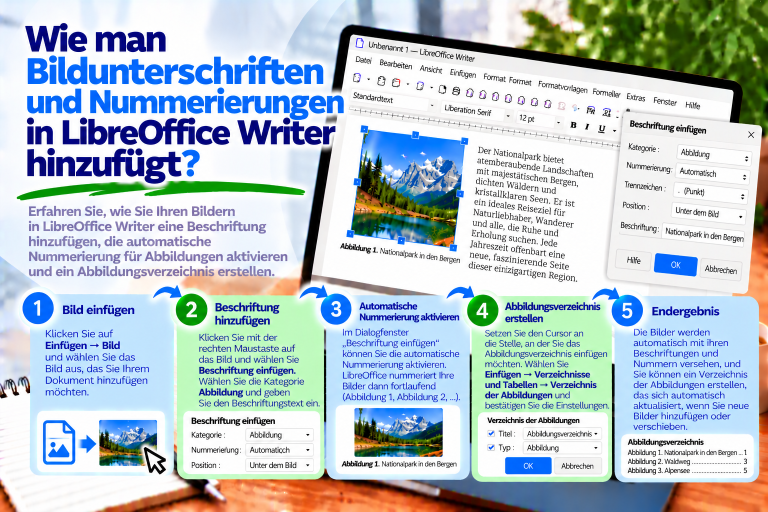
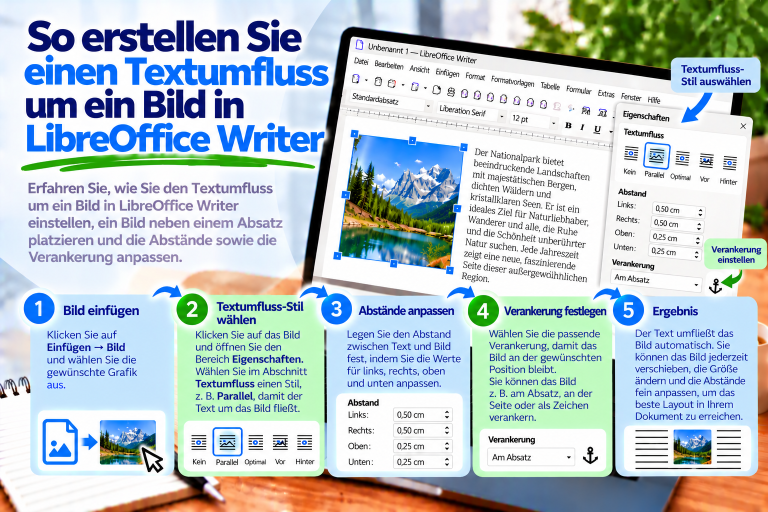
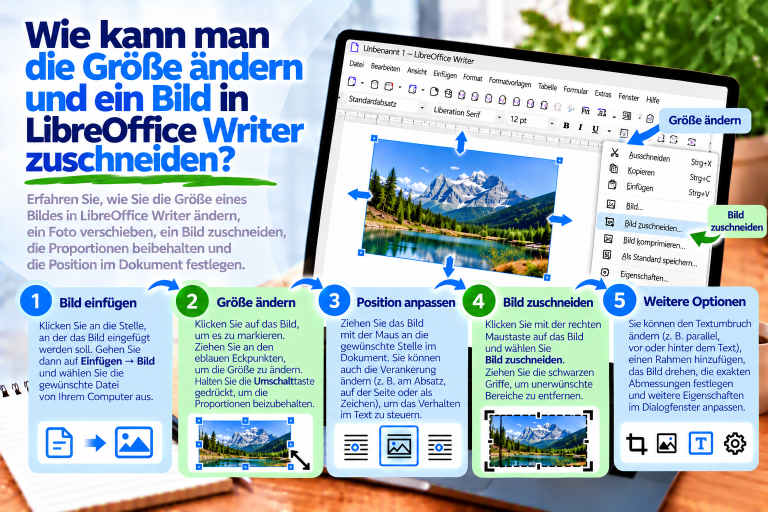
Füge Grafiken von der Festplatte über Einfügen → Bild → Aus Datei ein. Objekte können skaliert, gedreht und frei auf der Folie platziert werden.
Diagramme:
Verwende Einfügen → Diagramm, um ein Säulen-, Linien- oder Kreisdiagramm hinzuzufügen. Impress öffnet einen datenbasierten Editor auf Grundlage von Calc, sodass du Daten direkt eingeben kannst. Dadurch bleiben deine Diagramme aktuell und übersichtlich.
Export und Wiedergabe der Präsentation
Starten der Präsentation:
Vollbild-Diashow: F5 oder Bildschirmpräsentation → Von Anfang starten.
Präsentation ab der aktuellen Folie: Shift + F5.
Export als PDF:
Wähle Datei → Als PDF exportieren, um die Präsentation in einem leicht teilbaren Format zu speichern. Du kannst Optionen wählen wie: eine Folie pro Seite, Passwortschutz, Übergänge und andere Einstellungen.
Export in andere Formate:
Klicke Datei → Exportieren und wähle PNG, HTML, Flash oder andere Formate. Dadurch kannst du die Präsentation leicht auf einer Website einbinden oder sie zum Ansehen ohne spezielle Software versenden.
In diesem Teil hast du gelernt:
wie man Folien erstellt und anordnet,
Texte, Bilder und Diagramme einfügt,
Animationen verwendet,
sowie Präsentationen als PDF und in andere Formate exportiert.
Mit diesen Fähigkeiten kannst du Präsentationen erstellen, die für jeden Zweck geeignet sind – sei es für Schule, Beruf oder persönliche Projekte.
Im nächsten Teil wechseln wir zu LibreOffice Draw – einem Werkzeug zur Erstellung von Diagrammen, Flyern und einfachen Vektorgrafiken.