


Wie installiert man LibreOffice unter Windows 11 – Schritt-für-Schritt-Anleitung
LibreOffice ist eine kostenlose Office-Suite, die du sowohl für private als auch für kommerzielle Zwecke nutzen kannst. Im Folgenden findest du eine einfache Anleitung, wie du sie unter Windows 11 installierst.
1.Gehe zur Download-Seite von LibreOffice
Öffne deinen Browser und gehe auf die offizielle Seite: LibreOffice.org.
Klicke anschließend auf die Registerkarte „LibreOffice herunterladen“.
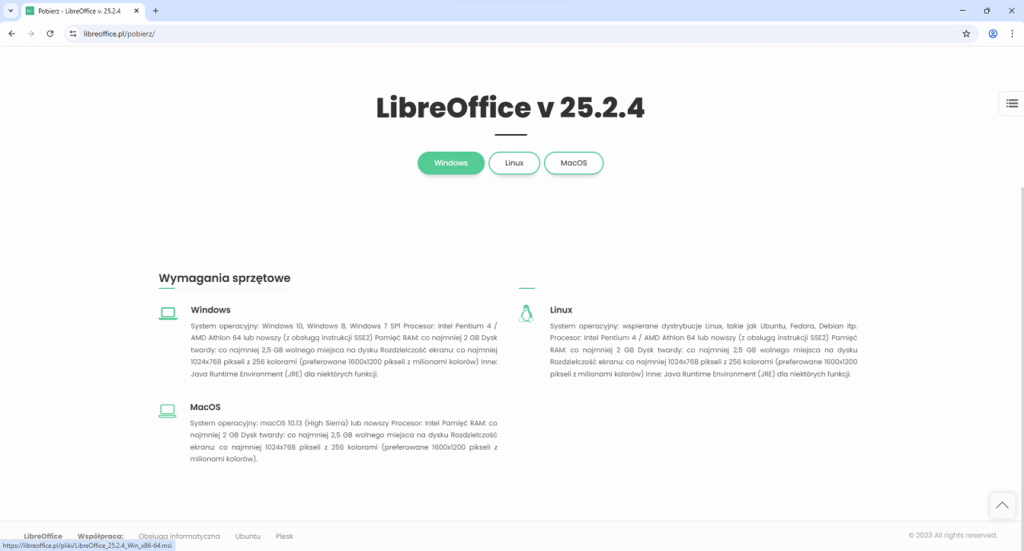
2.Lade den Installer für Windows herunter
Klicke auf die Schaltfläche Windows. Die Installationsdatei wird automatisch heruntergeladen. Warte, bis der Download abgeschlossen ist.

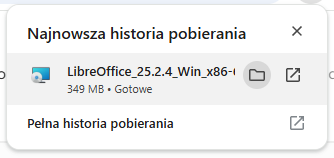
3.Öffne den Ordner mit der heruntergeladenen Datei
Nach Abschluss des Downloads klicke auf die Option „Im Ordner anzeigen“ oder gehe manuell in den Ordner „Downloads“. Finde die Datei mit dem Namen LibreOffice_Version.exe.
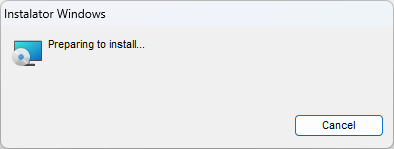
Doppelklicke darauf, um die Installation zu starten.
4.Starte das Installationsprogramm
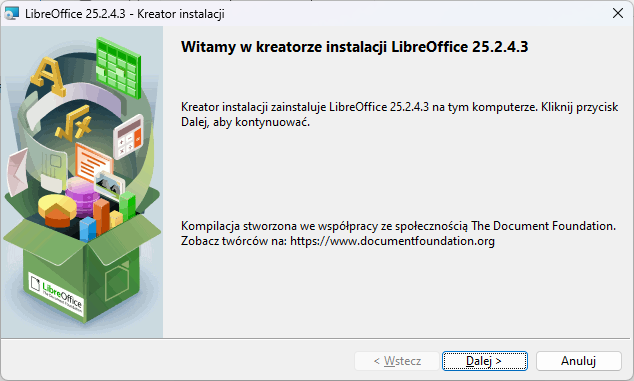
Nach kurzer Zeit erscheint der Installationsassistent von LibreOffice. Klicke auf die Schaltfläche „Weiter“, um zu den nächsten Schritten zu gelangen.

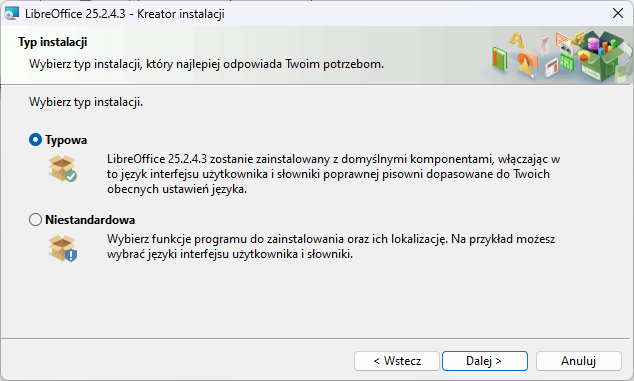
5.Wähle den Installationstyp
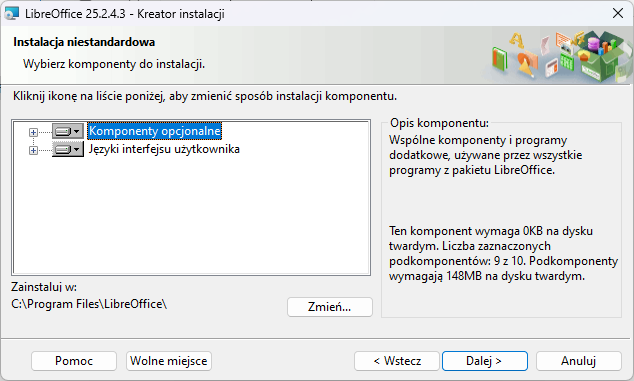
In diesem Schritt kannst du wählen:
Typische Installation – empfohlen für die meisten Nutzer.
Benutzerdefinierte Installation – ermöglicht die Anpassung von Komponenten, Sprachen und anderen Elementen.
Zur Vereinfachung wähle die Option „Typisch“ und klicke auf „Weiter“.
6.Passe zusätzliche Optionen an
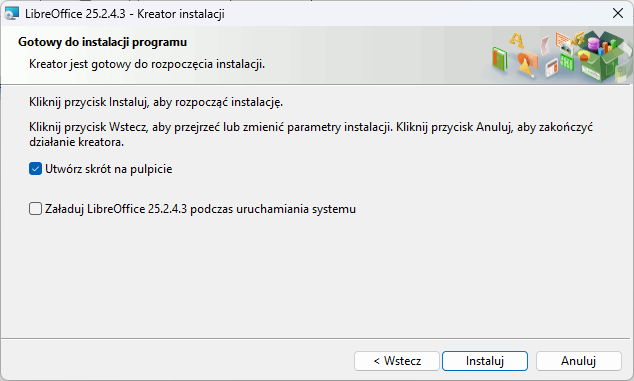
Im nächsten Fenster kannst du auswählen:
Erstellung einer Desktop-Verknüpfung – empfohlen.
Automatischer Start von LibreOffice beim Systemstart – wenn du möchtest, dass das Programm schneller geladen wird.
Nachdem du die gewünschten Optionen ausgewählt hast, klicke auf „Installieren“.
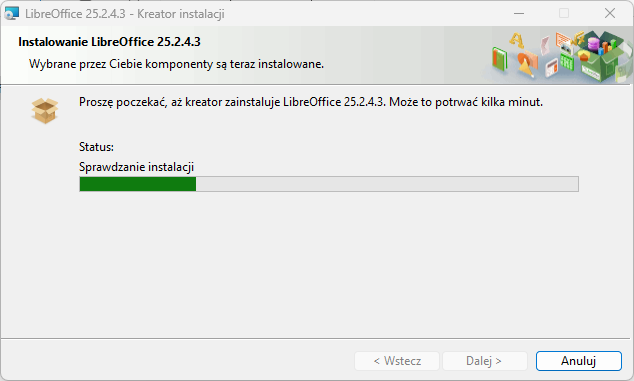
7.Warte auf den Abschluss der Installation
Die Installation dauert einige Augenblicke. Schließe währenddessen den Installer nicht.
8.Beende die Installation
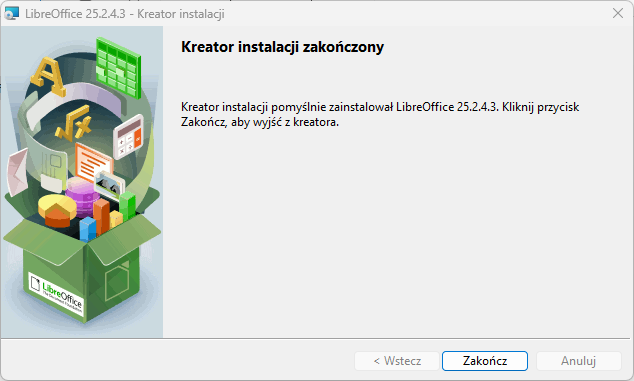
Nach erfolgreichem Abschluss erscheint eine Meldung. Klicke auf die Schaltfläche „Fertigstellen“.
9.Starte LibreOffice
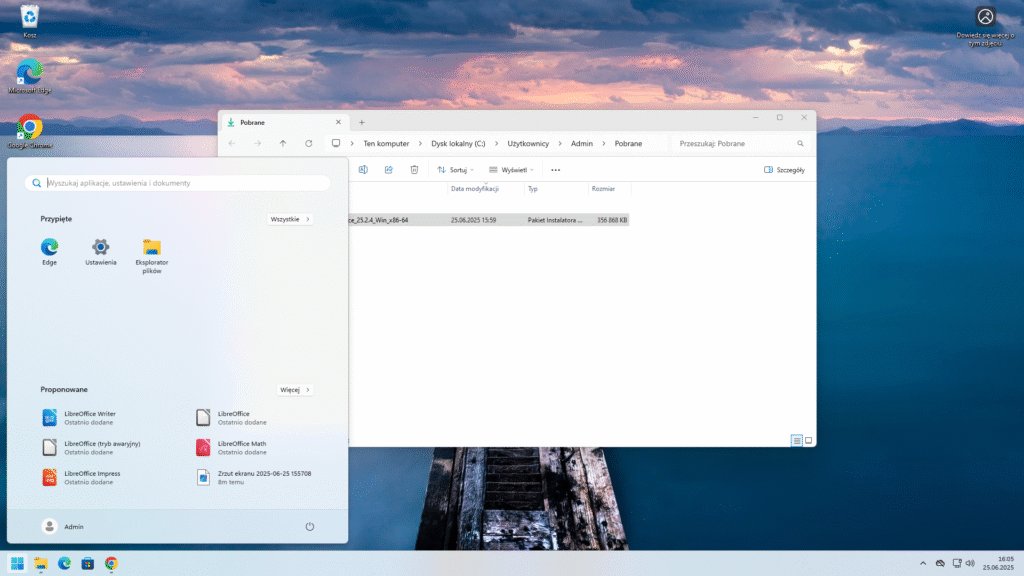
Wenn du die Option zur Erstellung einer Verknüpfung gewählt hast, findest du das LibreOffice-Symbol auf dem Desktop. Falls nicht, klicke auf die Start-Schaltfläche und gib LibreOffice ein, um das Programm zu starten.
Nach dem Öffnen siehst du das Startmenü mit Zugriff auf:
- Textdokumente (Writer),
- Tabellenkalkulationen (Calc),
- Präsentationen (Impress),
- Zeichnungen (Draw),
- Formeln (Math),
- Datenbanken (Base).
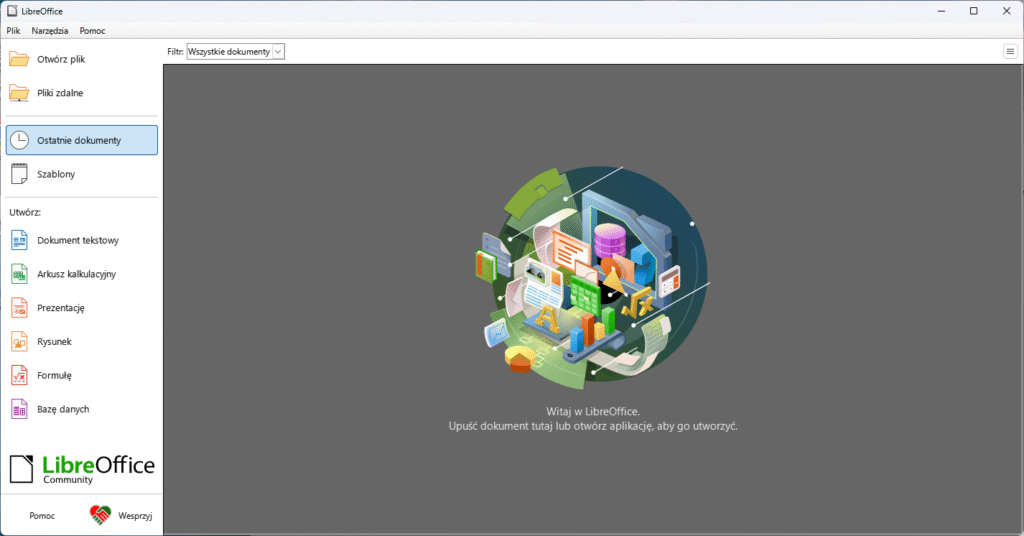
Nach dem Öffnen des Programms LibreOffice erscheint ein Fenster mit Verknüpfungen zu Textdokumenten, Tabellenkalkulationen, Präsentationen, Zeichnungen, Formeln und Datenbanken.