LibreOffice Writer est un puissant éditeur de documents qui constitue l’équivalent gratuit de Microsoft Word. Dans cette partie, vous apprendrez à créer rapidement et facilement des documents, à formater du texte, à utiliser des styles et à exporter des fichiers prêts au format PDF et DOCX.
Création d’un nouveau document, titres et paragraphes
Après avoir lancé Writer, vous verrez un document vide. Vous pouvez commencer à écrire immédiatement, mais il est préférable d’adopter dès le départ de bonnes pratiques qui faciliteront les modifications ultérieures.
Éléments de base du document :
Paragraphe – vous créez un nouveau paragraphe en appuyant sur Entrée.
Titres – au lieu de modifier manuellement la taille de la police, il est préférable d’utiliser des styles :
Titre 1 pour le titre d’un chapitre,
Titre 2 et suivants – pour les sous-sections.
Ainsi, vos documents auront une apparence cohérente et professionnelle.
Pour définir un titre :
Sélectionnez le texte, cliquez sur la liste déroulante des styles dans la barre d’outils et choisissez « Titre 1 ».
Remarque : L’utilisation des styles de titre permet de générer automatiquement une table des matières par la suite.
Mise en forme du texte : polices, couleurs, justification
Writer propose tous les outils de mise en forme standard dans la barre d’outils. Vous y trouverez notamment :
gras (Ctrl + B), italique (Ctrl + I), souligné (Ctrl + U),
modification de la couleur du texte et de l’arrière-plan,
alignement du texte : à gauche, centré, justifié.
De plus, vous pouvez définir l’espacement entre les paragraphes, les retraits et l’interligne – toutes ces options se trouvent dans le menu Format → Paragraphe.
Création de listes numérotées et à puces
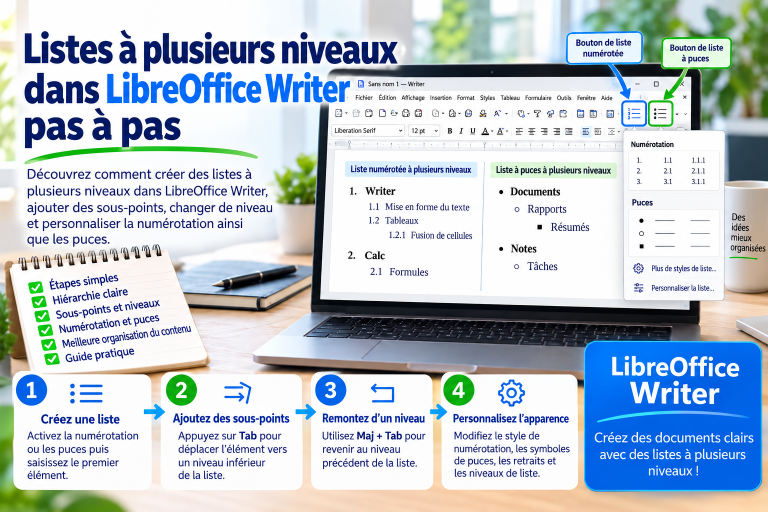
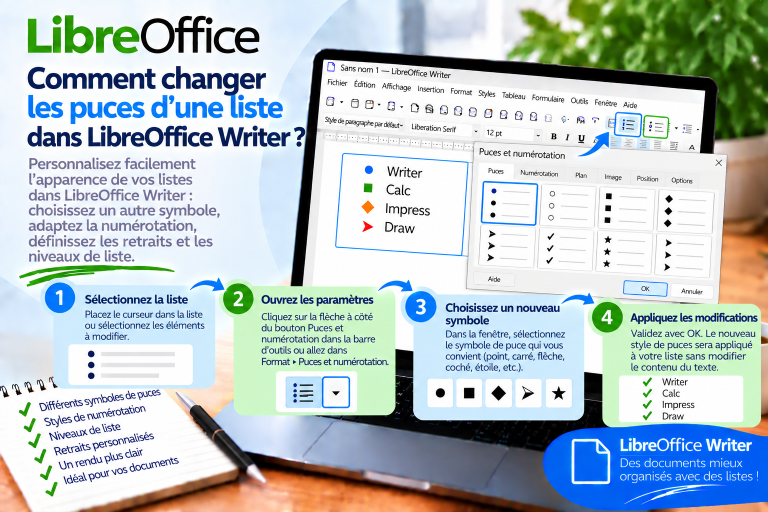
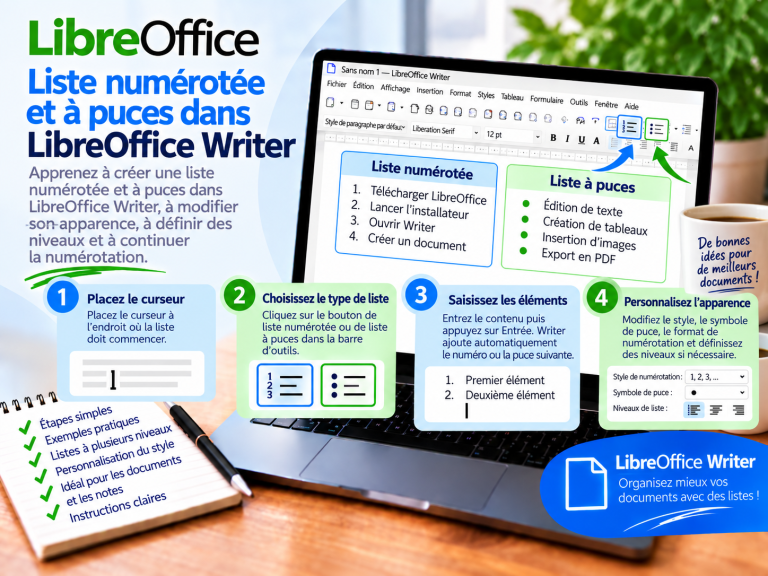
Pour créer une liste, sélectionnez le texte et cliquez sur l’icône de liste dans la barre d’outils. Vous pouvez ensuite l’imbriquer – Tab augmente le niveau de la liste, et Shift + Tab le diminue.
Insertion de tableaux et d’images
Tableaux :
Sélectionnez Insertion → Tableau ou cliquez sur l’icône de tableau.
Indiquez le nombre de colonnes et de lignes, puis saisissez les données.
Vous pouvez également modifier le style du tableau, ajouter des bordures ou un ombrage.
Images :
Allez dans Insertion → Image → À partir d’un fichier.
Après avoir ajouté l’image, vous pouvez la redimensionner, la déplacer et lui ajouter une ombre ou un cadre.
Ainsi, vos documents auront une apparence plus attrayante.
Styles et modèles – gagnez du temps
Que sont les styles ?
Ce sont des ensembles de mises en forme attribués à un élément. Au lieu de définir à chaque fois la police et la couleur, il suffit de choisir le style approprié.
Pour l’utiliser :
Ouvrez le panneau des styles (F11 ou Affichage → Styles).
Faites un clic droit sur « Titre 1 » → Modifier – puis définissez vos propres paramètres.
Grâce à cela, les modifications seront appliquées automatiquement à l’ensemble du document.
Modèles :
LibreOffice permet d’enregistrer des mises en page sous forme de modèles. Vous pouvez les utiliser à plusieurs reprises, ce qui accélère considérablement le travail.
Fichier → Modèles → Enregistrer comme modèle
Exportation au format PDF, DOCX et EPUB
Une fois le travail terminé, enregistrez le fichier dans le format souhaité.
DOCX :
Fichier → Enregistrer sous
Choisissez le format : Microsoft Word 2007–365 (.docx)
PDF :
Fichier → Exporter vers → Exporter au format PDF
Vous pouvez définir la qualité, un mot de passe ou d’autres options.
EPUB (e-book) :
Fichier → Exporter vers → Exporter au format EPUB
Ce format est compatible avec des lecteurs tels que Kindle ou PocketBook.
Dans cette partie, vous avez appris à :
créer et formater des documents dans Writer,
utiliser des styles et des modèles,
insérer des listes, des tableaux et des images,
exporter des documents vers des formats populaires.
Très bientôt, nous passerons à LibreOffice Calc – vous découvrirez les formules, les graphiques et des astuces utiles pour travailler avec des données.