


如何在 Windows 11 上安装 LibreOffice——分步安装指南
LibreOffice 是一款免费的办公套件,你可以将其用于个人和商业用途。下面是一个简单的指南,教你如何在 Windows 11 系统上安装它。
- 进入 LibreOffice 下载页面
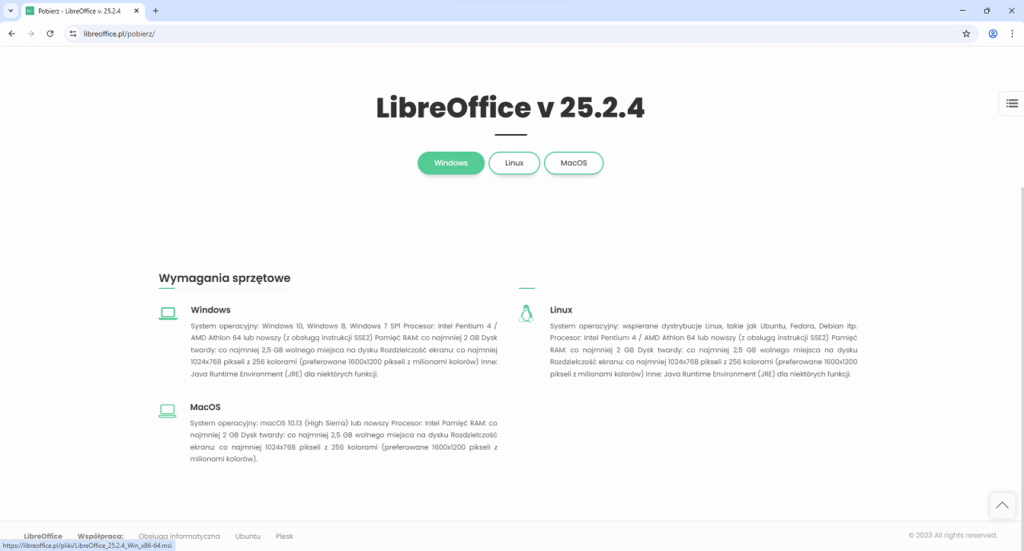
打开浏览器并访问官方网站:LibreOffice.org。
然后点击“下载 LibreOffice”选项卡。
- 下载 Windows 安装程序
点击“Windows”按钮。安装文件将自动开始下载。等待下载完成。

- 打开已下载文件所在的文件夹
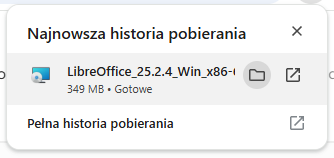
下载完成后,点击“在文件夹中显示”选项,或手动进入“下载”文件夹。找到名为 LibreOffice_wersja.exe 的文件。
双击该文件以开始安装。
4.运行安装程序
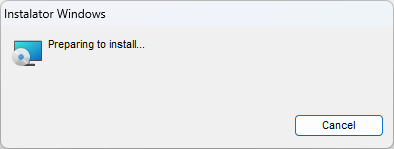
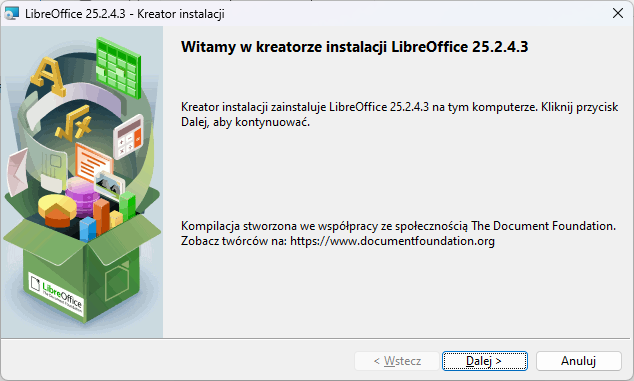
片刻之后,将会出现 LibreOffice 安装向导。点击“下一步”按钮以进入后续步骤。

- 选择安装类型
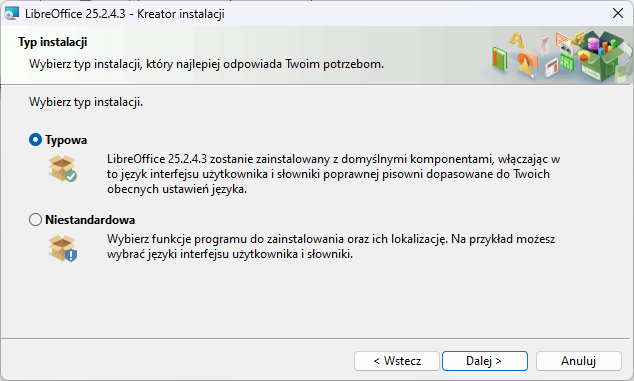
在此阶段,你可以选择:
典型安装 – 推荐给大多数用户,
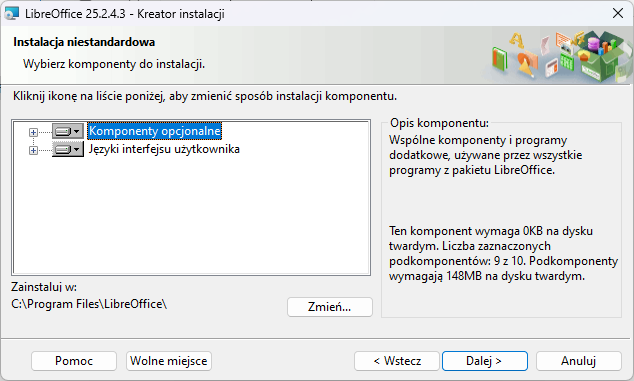
自定义安装 – 允许自定义组件、语言和其他元素。
为了简化操作,请选择“典型”选项并点击“下一步”。
- 自定义附加选项
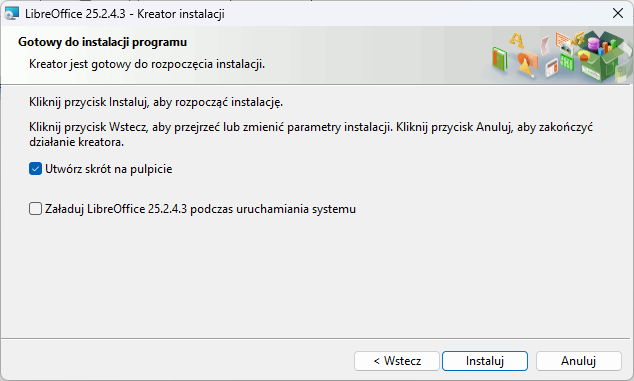
在下一个窗口中,你可以勾选:
创建桌面快捷方式 – 推荐,
系统启动时自动启动 LibreOffice – 如果你希望程序启动更快。
选择好所需选项后,点击“安装”。
- 等待安装完成
安装过程需要几分钟时间。在此期间,请不要关闭安装程序。
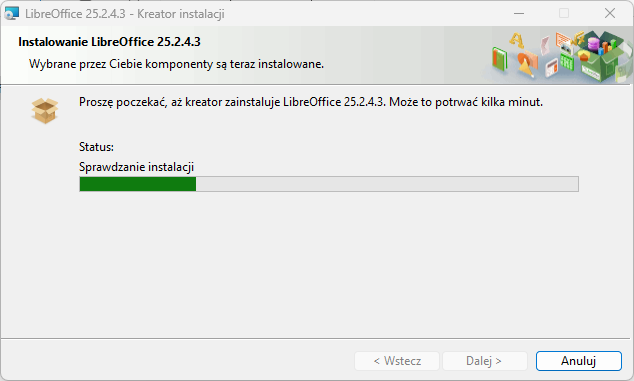
- 完成安装
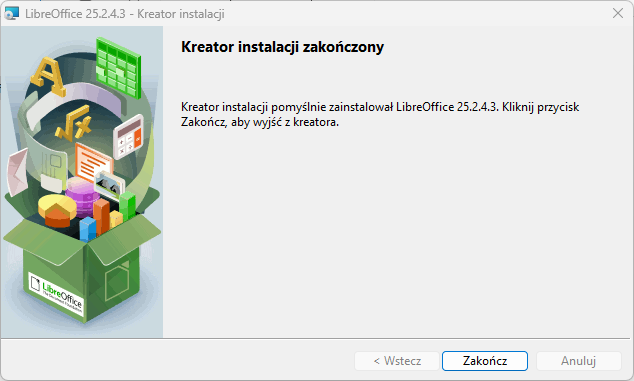
安装成功后,你将看到提示信息。点击“完成”按钮。
- 启动 LibreOffice
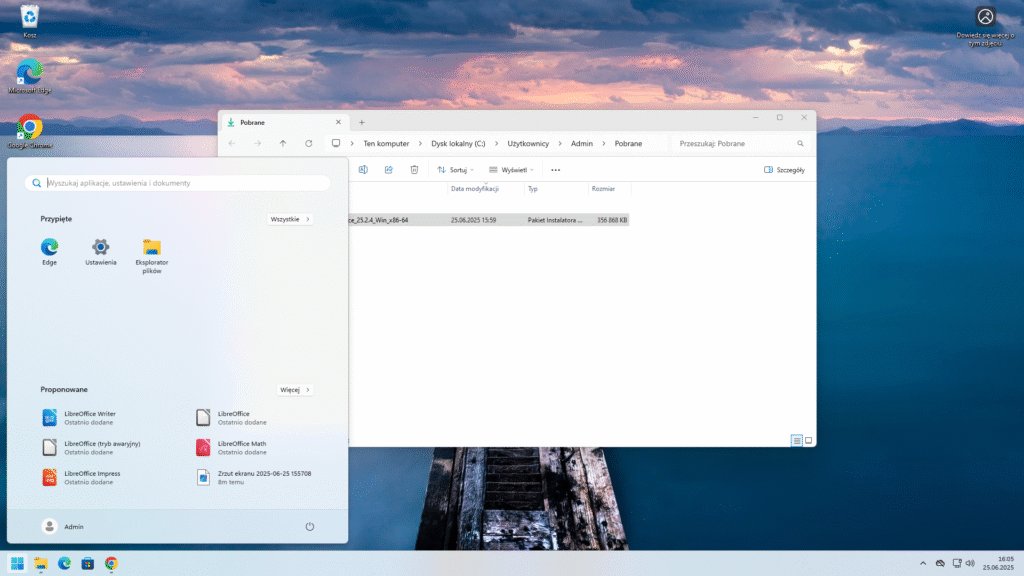
如果你选择了创建桌面快捷方式,你会在桌面上看到 LibreOffice 图标。如果没有,请点击“开始”按钮并输入 LibreOffice 来启动程序。
打开后,你将看到启动菜单,其中包含以下内容的入口:
文本文档(Writer),
电子表格(Calc),
演示文稿(Impress),
绘图(Draw),
公式(Math),
数据库(Base)。
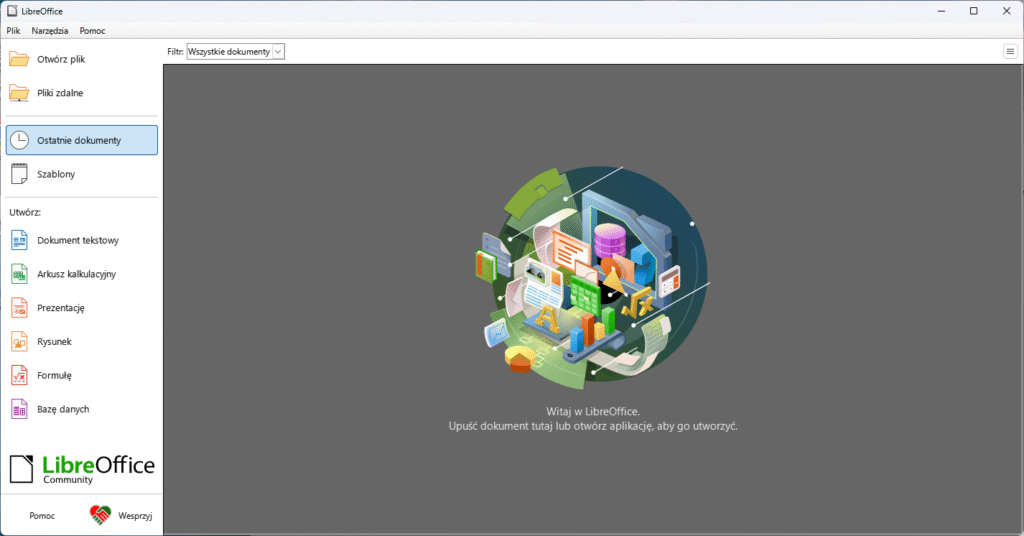
打开 LibreOffice 后,会显示一个包含以下快捷入口的窗口:文本文档、电子表格、演示文稿、绘图、公式和数据库。