


Como instalar o LibreOffice no Windows 11 – instruções passo a passo
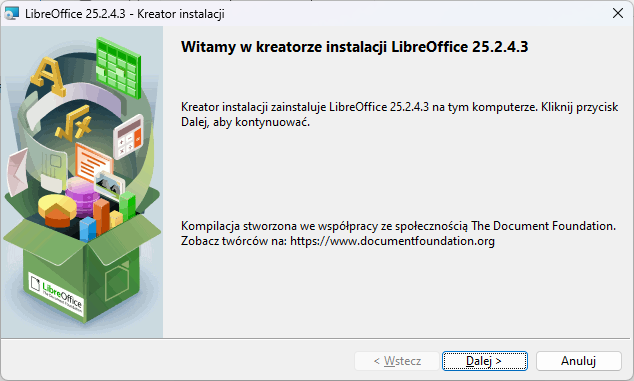
O LibreOffice é um pacote de escritório gratuito que você pode usar tanto para fins pessoais quanto comerciais. Abaixo você encontrará uma instrução simples de como instalá-lo no sistema Windows 11.
1.Acesse a página de download do LibreOffice
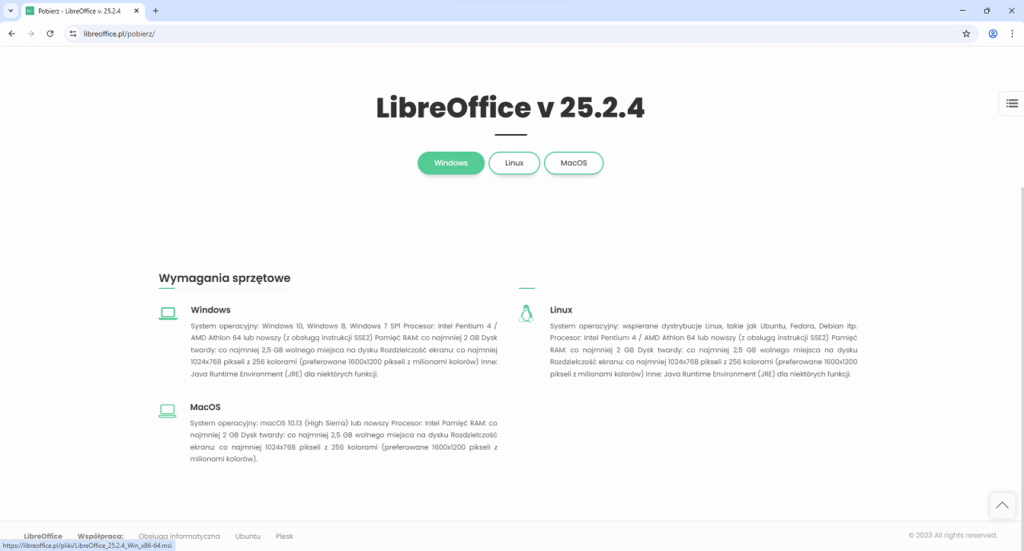
Abra o navegador e vá até o site oficial: LibreOffice.org.
Em seguida, clique na aba Baixar LibreOffice.
2.Baixe o instalador para Windows
Clique no botão Windows. O arquivo de instalação começará a ser baixado automaticamente. Aguarde até que o download seja concluído.

3.Abra a pasta com o arquivo baixado
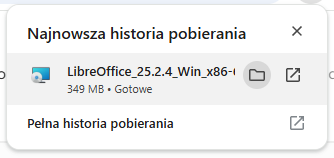
Após concluir o download, clique na opção Mostrar na pasta ou vá manualmente até a pasta Downloads. Encontre o arquivo chamado LibreOffice_wersja.exe.
Clique duas vezes nele para iniciar a instalação.
4.Execute o instalador
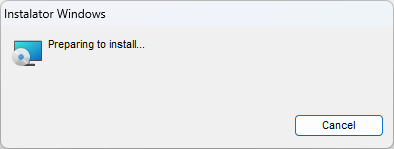
Após alguns instantes, aparecerá o assistente de instalação do LibreOffice. Clique no botão Avançar para prosseguir para as próximas etapas.

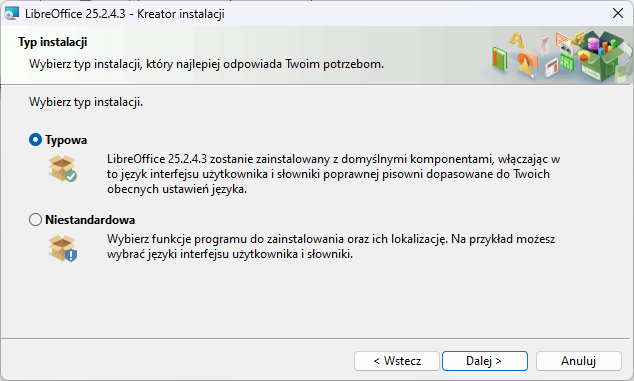
5.Escolha o tipo de instalação
Nesta etapa, você pode escolher:
Instalação típica – recomendada para a maioria dos usuários.
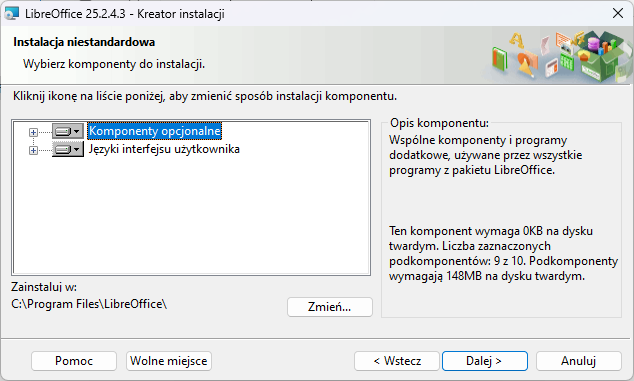
Instalação personalizada – permite ajustar componentes, idiomas e outros elementos.
Para simplificar, escolha a opção Típica e clique em Avançar.
6.Ajuste opções adicionais
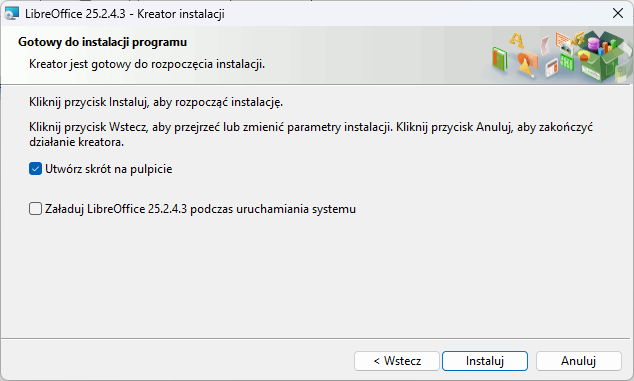
Na próxima janela, você pode marcar:
Criar um atalho na área de trabalho – recomendado.
Iniciar o LibreOffice automaticamente com o sistema – se quiser que o programa carregue mais rápido.
Após selecionar as opções desejadas, clique em Instalar.
7.Aguarde a conclusão da instalação
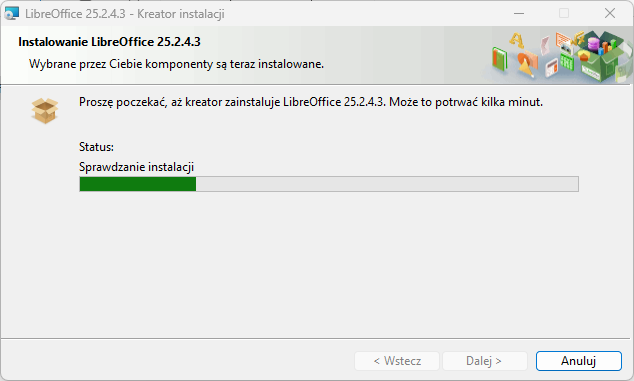
A instalação levará alguns instantes. Durante esse tempo, não feche o instalador.
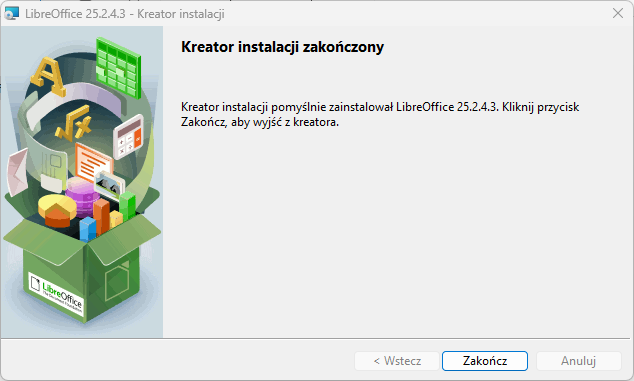
8.Conclua a instalação
Após a conclusão bem-sucedida, você verá uma mensagem. Clique no botão Concluir.
9.Inicie o LibreOffice
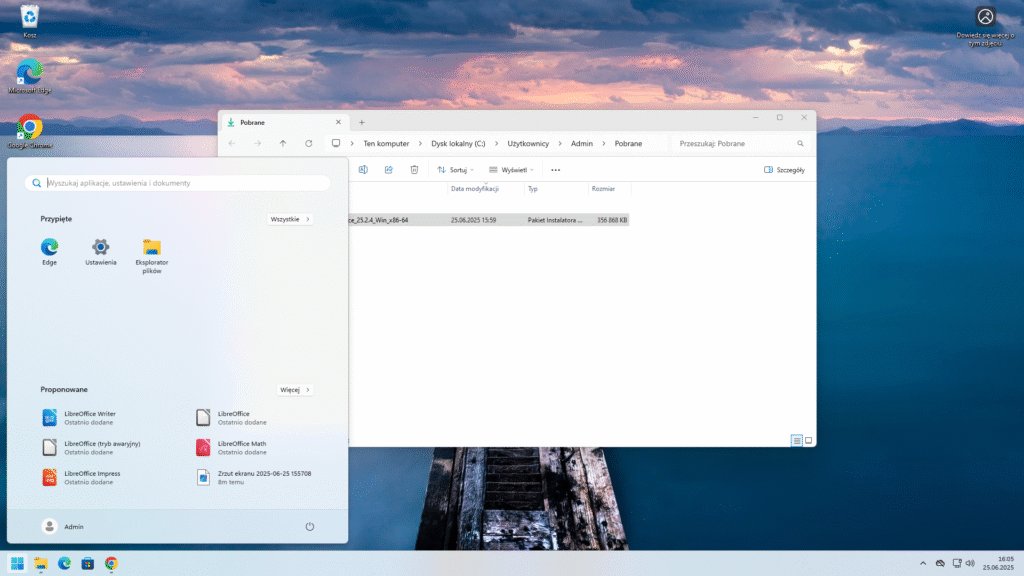
Se você marcou a opção de criar um atalho, encontrará o ícone do LibreOffice na área de trabalho. Caso contrário, clique no botão Iniciar e digite LibreOffice para abrir o programa.
Após abrir, você verá o menu inicial com acesso a:
- Documentos de texto (Writer),
- Planilhas (Calc),
- Apresentações (Impress),
- Desenhos (Draw),
- Fórmulas (Math),
- Bancos de dados (Base).
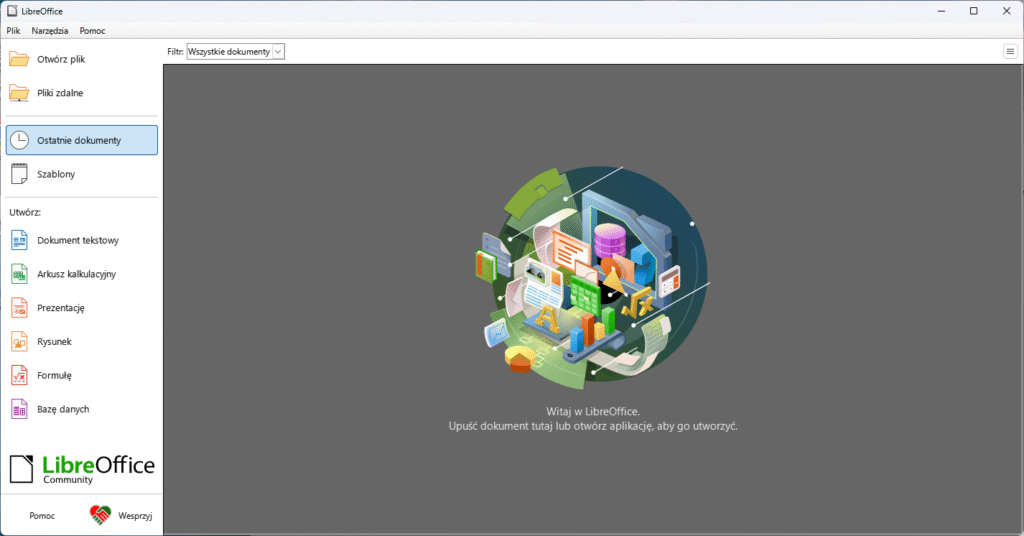
Após abrir o programa LibreOffice, será exibida uma janela com atalhos para Documentos de texto, Planilhas, Apresentações, Desenho, Fórmula e Banco de dados.