


Windows 11にLibreOfficeをインストールする方法 – 手順ごとのガイド
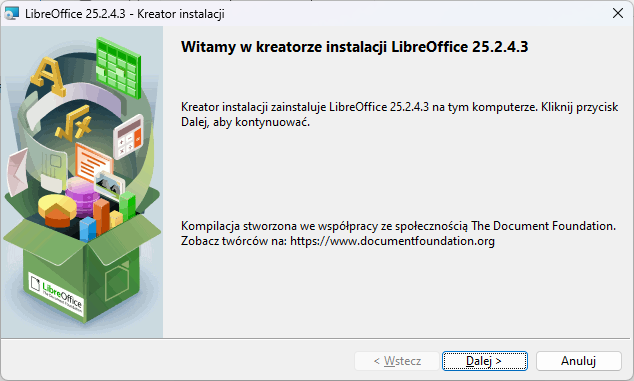
LibreOfficeは、個人利用だけでなく商用利用でも使用できる無料のオフィススイートです。以下に、Windows 11にインストールするための簡単な手順を紹介します。
1. LibreOfficeのダウンロードページにアクセスする
ブラウザを開き、公式サイト(LibreOffice.org)にアクセスします。
その後、「LibreOfficeをダウンロード」タブをクリックします。
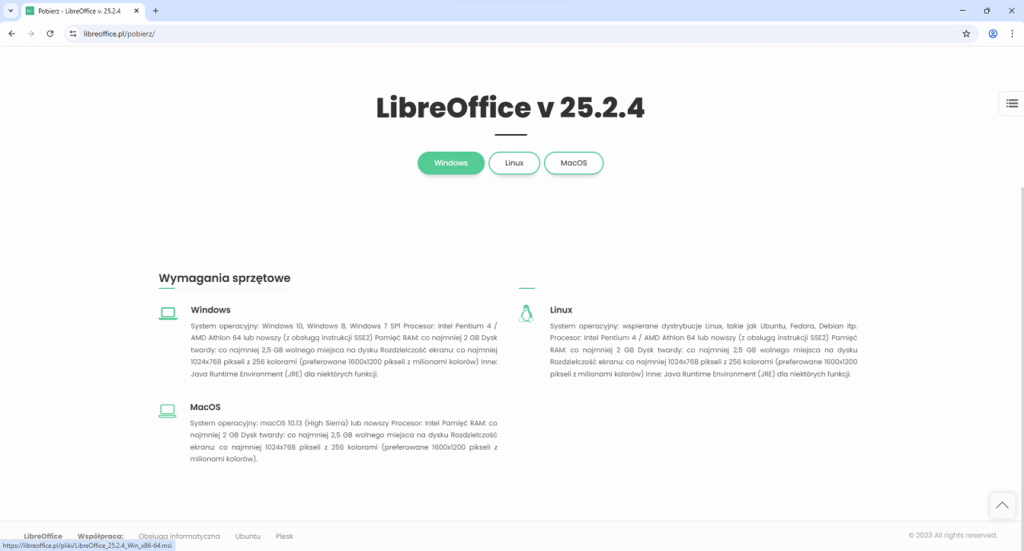
2. Windows用インストーラーをダウンロードする
「Windows」ボタンをクリックします。インストールファイルのダウンロードが自動的に開始されます。ダウンロードが完了するまで待ちます。

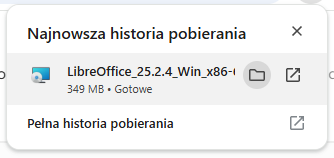
3. ダウンロードしたファイルのフォルダーを開く
ダウンロードが完了したら、「フォルダーに表示」をクリックするか、手動で「ダウンロード」フォルダーに移動します。LibreOffice_wersja.exe という名前のファイルを見つけます。
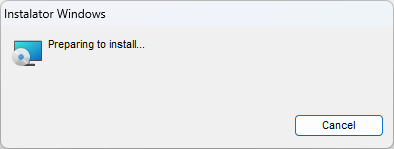
そのファイルをダブルクリックして、インストールを開始します。
4. インストーラーを起動する
しばらくすると、LibreOfficeのインストールウィザードが表示されます。「次へ」ボタンをクリックして、次のステップに進みます。

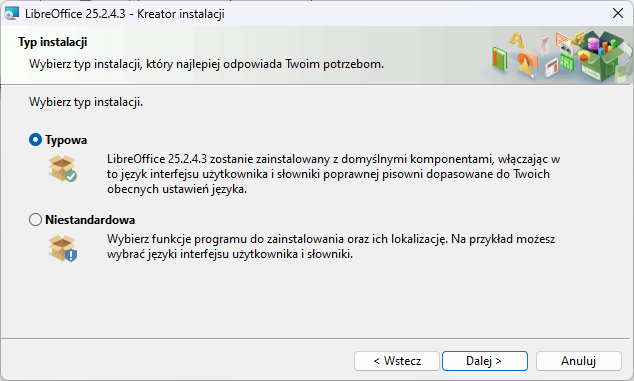
5. インストールの種類を選択する
この段階では、次のいずれかを選択できます:
標準インストール – ほとんどのユーザーに推奨されます。
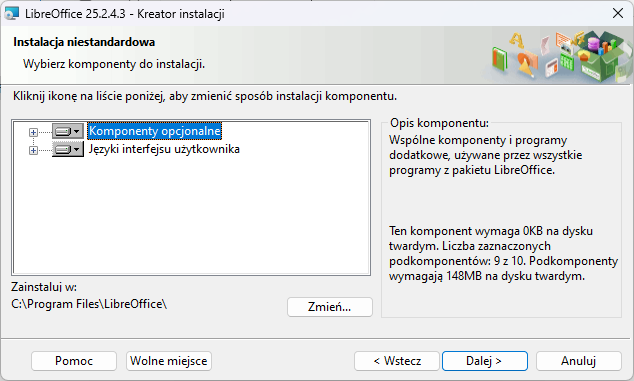
カスタムインストール – コンポーネント、言語、その他の要素を調整できます。
簡単にするため、「標準」を選択して「次へ」をクリックします。
6. 追加オプションを設定する
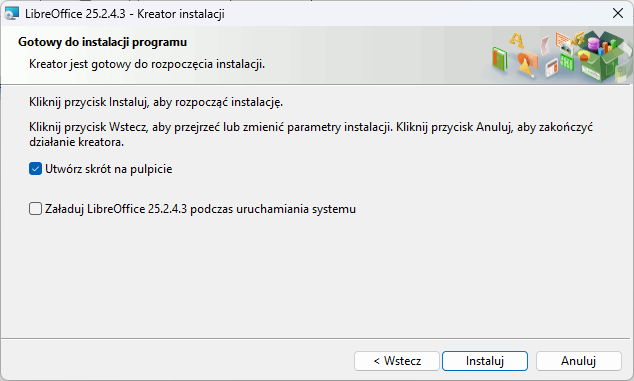
次の画面では、以下の項目を選択できます:
デスクトップにショートカットを作成する – 推奨。
システム起動時にLibreOfficeを自動起動する – プログラムをより早く起動したい場合。
希望するオプションを選択したら、「インストール」をクリックします。
7. インストールの完了を待つ
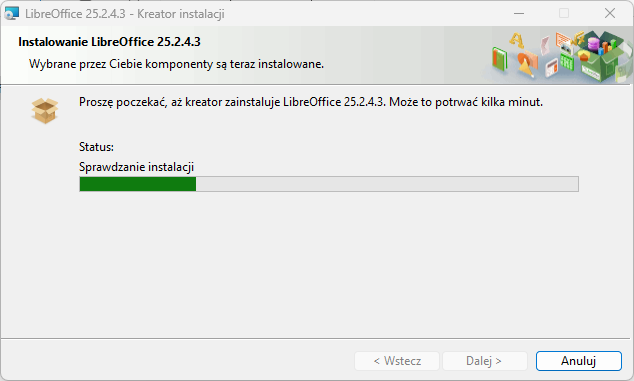
インストールには数分かかります。その間、インストーラーを閉じないでください。
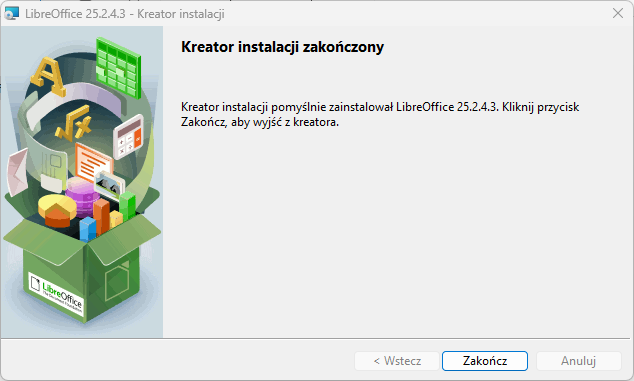
8. インストールを完了する
インストールが正常に完了するとメッセージが表示されます。「完了」ボタンをクリックします。
9. LibreOfficeを起動する
ショートカット作成オプションを選択した場合、デスクトップにLibreOfficeのアイコンが表示されます。選択していない場合は、「スタート」ボタンをクリックし、「LibreOffice」と入力してプログラムを起動します。
起動後、スタートメニューが表示され、以下のモジュールにアクセスできます:
テキスト文書(Writer)、
表計算(Calc)、
プレゼンテーション(Impress)、
図形(Draw)、
数式(Math)、
データベース(Base)。
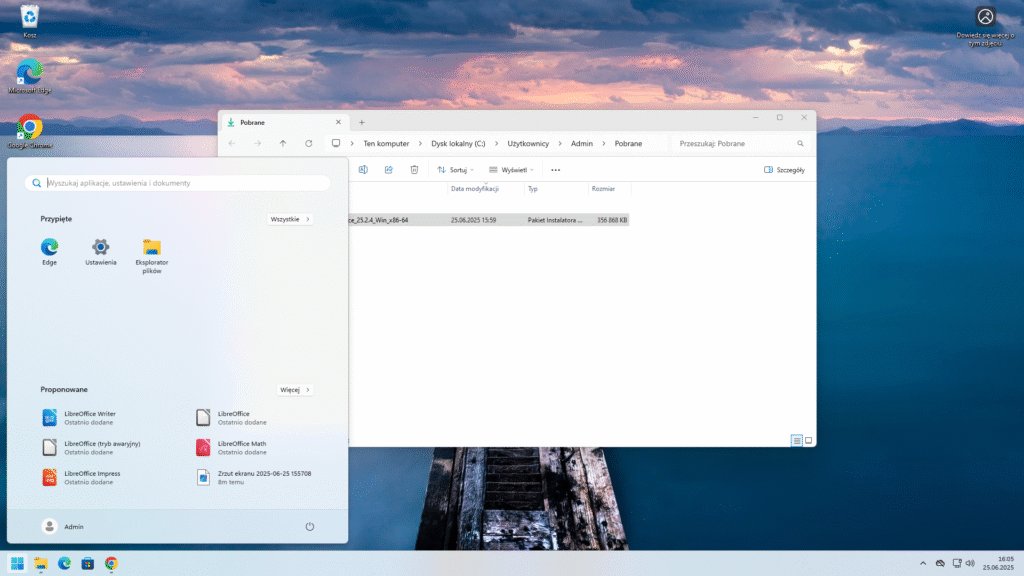
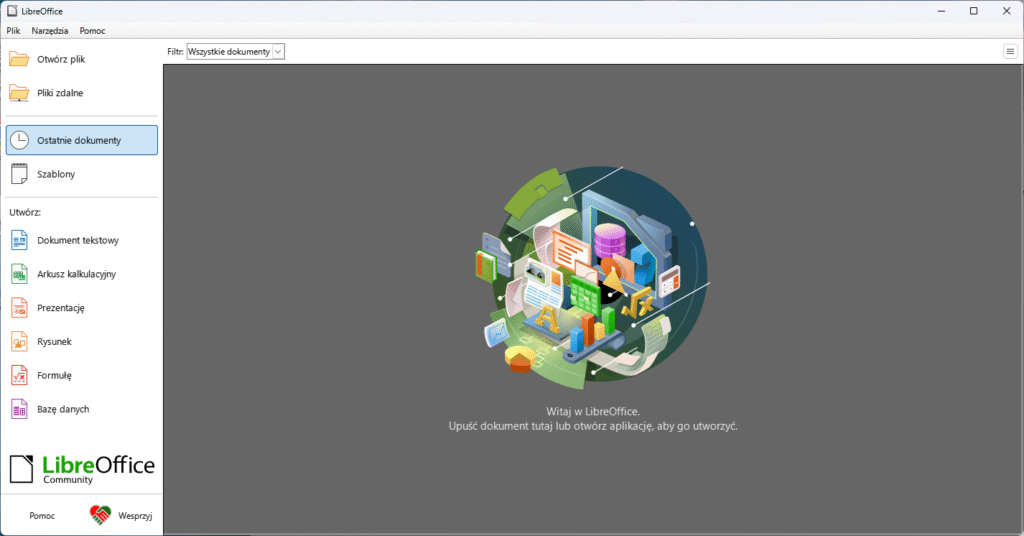
LibreOfficeを起動すると、テキスト文書、表計算、プレゼンテーション、図形、数式、データベースへのショートカットが表示されたウィンドウが表示されます。