


Comment installer LibreOffice sur Windows 11 – guide étape par étape
LibreOffice est une suite bureautique gratuite que vous pouvez utiliser aussi bien à des fins personnelles que commerciales. Vous trouverez ci-dessous une instruction simple pour l’installer sur le système Windows 11.
1.Accédez à la page de téléchargement de LibreOffice
Ouvrez votre navigateur et rendez-vous sur le site officiel : LibreOffice.org.
Ensuite, cliquez sur l’onglet Télécharger LibreOffice.
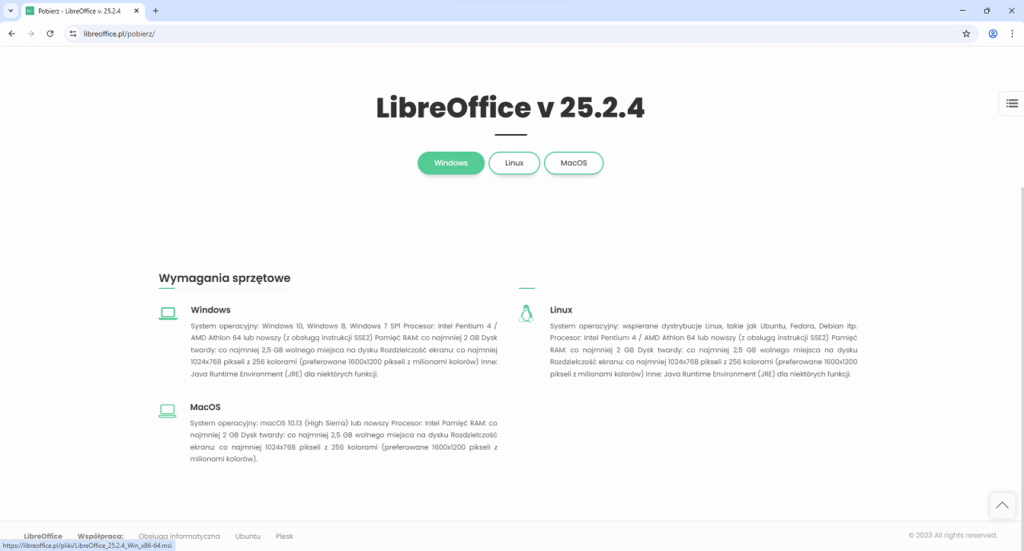
2.Téléchargez l’installateur pour Windows
Cliquez sur le bouton Windows. Le fichier d’installation commencera à se télécharger automatiquement. Attendez que le téléchargement soit terminé.
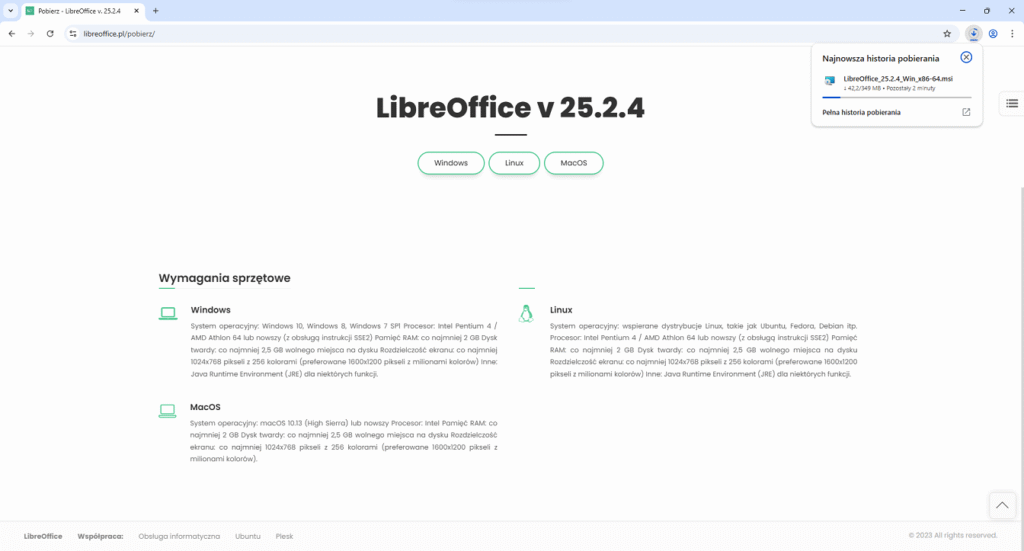
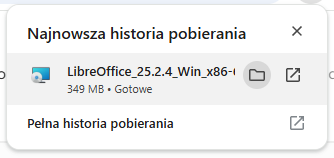
3.Ouvrez le dossier contenant le fichier téléchargé
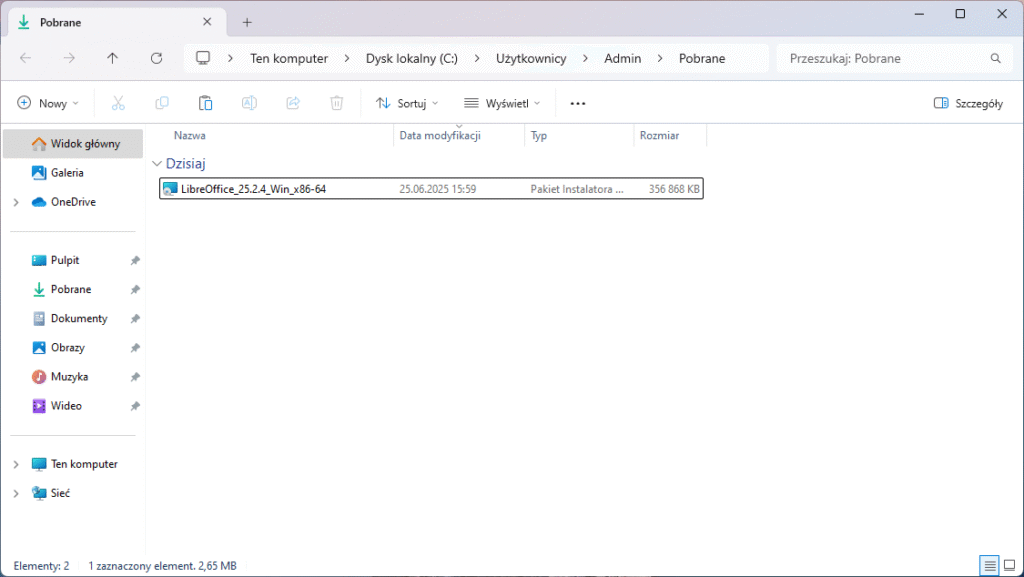
Une fois le téléchargement terminé, cliquez sur Afficher dans le dossier ou accédez manuellement au dossier Téléchargements. Recherchez le fichier nommé LibreOffice_version.exe.
Double-cliquez dessus pour démarrer l’installation.
4.Lancez l’installateur
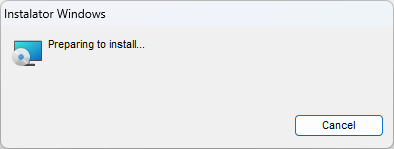
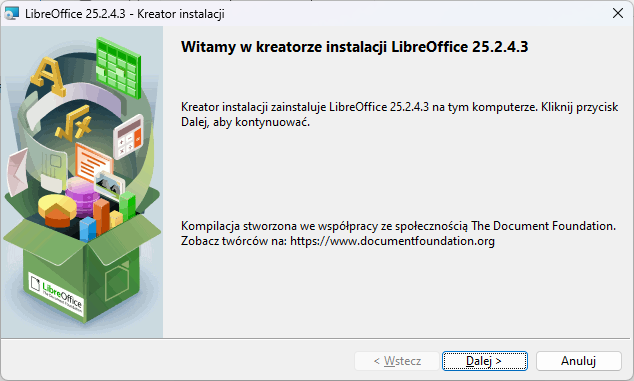
Après quelques instants, l’assistant d’installation de LibreOffice s’affichera. Cliquez sur le bouton Suivant pour passer aux étapes suivantes.
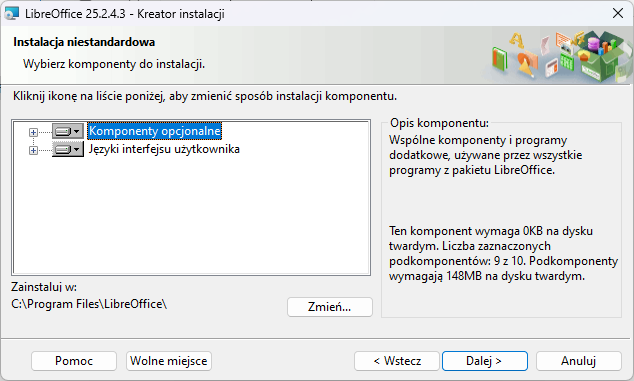
5.Choisissez le type d’installation
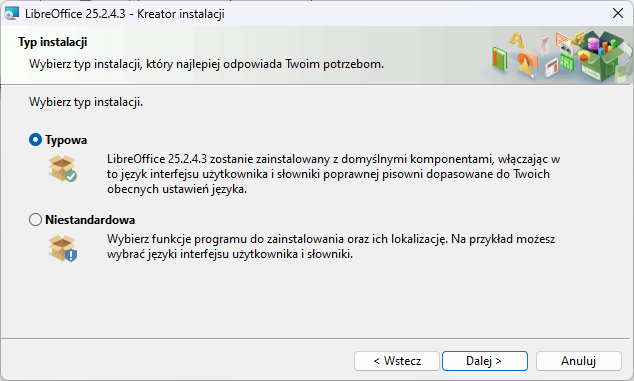
À cette étape, vous pouvez sélectionner :
-Installation typique – recommandée pour la plupart des utilisateurs.
-Installation personnalisée – permet d’ajuster les composants, les langues et d’autres éléments.
Pour simplifier, choisissez l’option Typique et cliquez sur Suivant.
6.Configurez les options supplémentaires
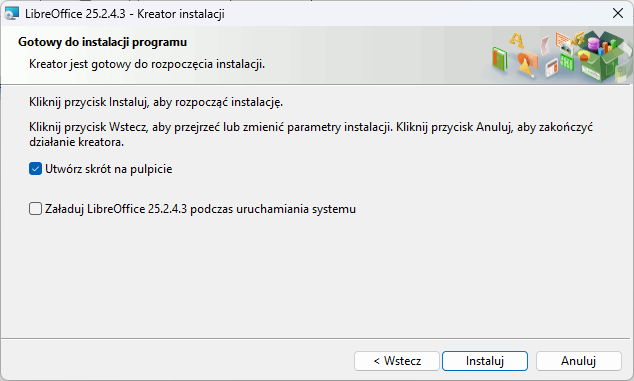
Dans la fenêtre suivante, vous pouvez cocher :
-Créer un raccourci sur le bureau – recommandé.
-Démarrer LibreOffice automatiquement au lancement du système – si vous souhaitez que le programme se charge plus rapidement.
Après avoir sélectionné les options souhaitées, cliquez sur Installer.
7.Attendez la fin de l’installation
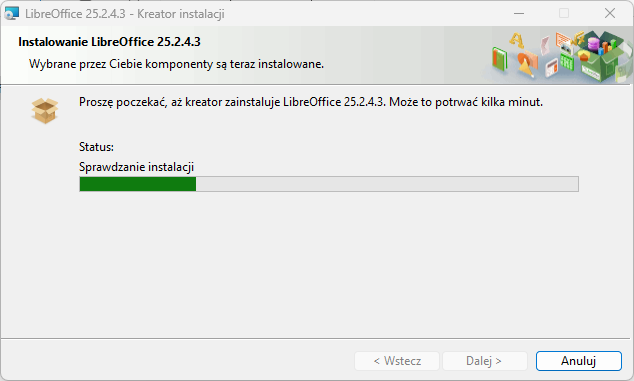
L’installation prendra quelques instants. Pendant ce temps, ne fermez pas l’assistant.
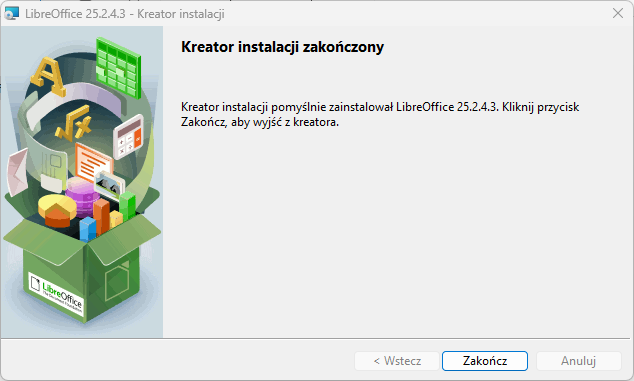
8.Terminez l’installation
Une fois l’installation terminée avec succès, un message s’affichera. Cliquez sur le bouton Terminer.
9.Lancez LibreOffice
Si vous avez choisi de créer un raccourci, vous trouverez l’icône LibreOffice sur le bureau. Sinon, cliquez sur le bouton Démarrer et saisissez LibreOffice pour lancer le programme.
Après l’ouverture, vous verrez le menu principal avec accès à :
-Documents texte (Writer),
-Feuilles de calcul (Calc),
-Présentations (Impress),
-Dessins (Draw),
-Formules (Math),
-Bases de données (Base).
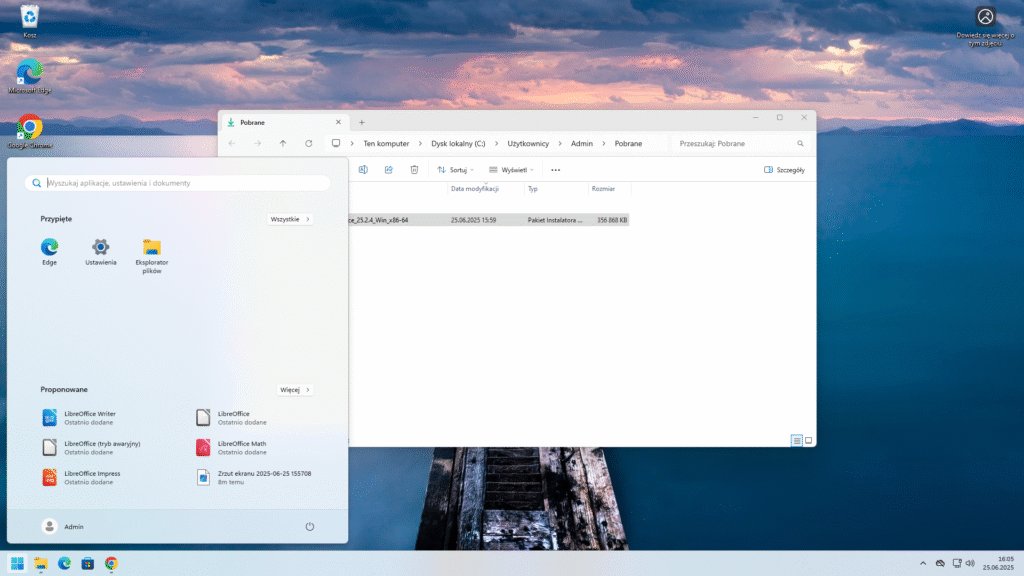
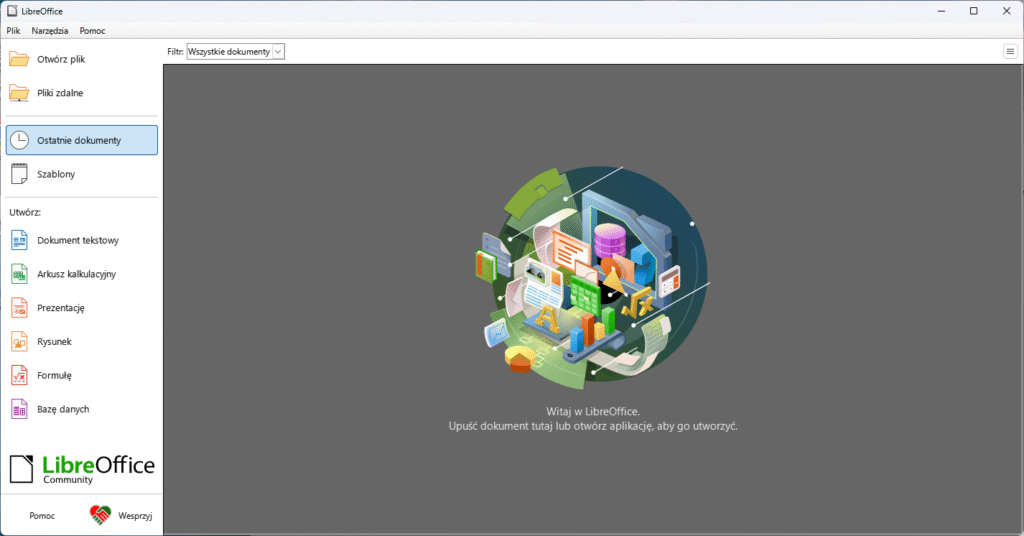
Après le lancement du programme, LibreOffice affichera une fenêtre avec des raccourcis vers Documents texte, Feuilles de calcul, Présentations, Dessin, Formule et Base de données.